
Getting Started › Setup › Setup Guide
Antes de começar, você precisará de:
- Um endereço de email da empresa ao qual você tenha acesso; um código de verificação será enviado para ele
- Os endereços de email dos membros da equipe que você quer convidar, ou uma forma de compartilhar um link com eles
Passo 1: crie sua conta
Vá para callanalytics.salestrail.io/signup e cadastre-se com seu endereço de email da empresa.
Você receberá um código de verificação de 6 dígitos nesse email. Insira-o na próxima tela.
Dica: verifique sua pasta de spam se o código não chegar em um ou dois minutos.
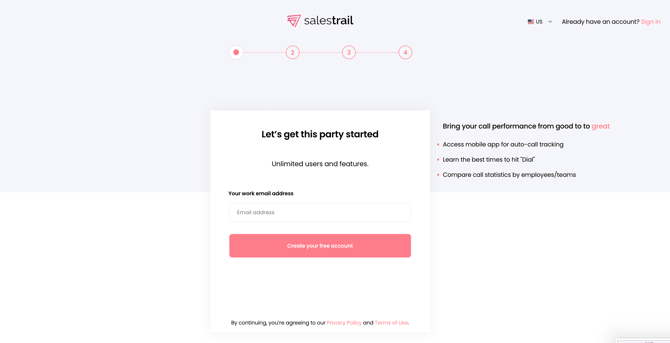
Passo 2: nomeie sua organização
Insira o nome da sua empresa e seu nome completo. Ambos ficarão visíveis para todos na sua organização no dashboard, então use seus dados reais — não rótulos genéricos como “Office” ou “Admin”.
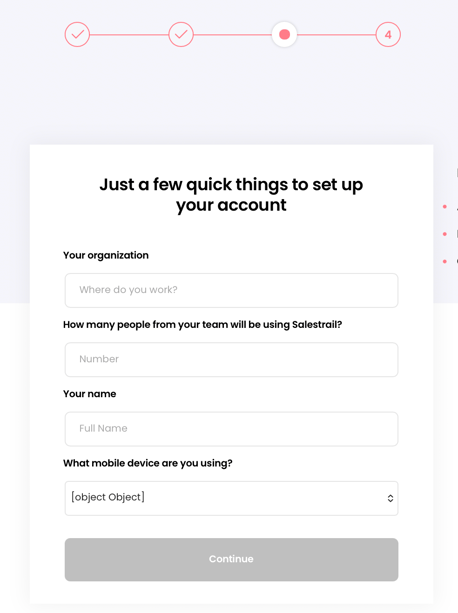
Passo 3: conecte seu CRM (opcional)
Se sua equipe usa Salesforce, HubSpot, LeadSquared, Zoho ou Microsoft Dynamics, você pode conectá-lo agora para que as chamadas sejam registradas automaticamente nos contatos corretos.
Se você ainda não estiver pronto para isso, clique em Skip — você pode conectar um CRM a qualquer momento na seção Integrations do dashboard.
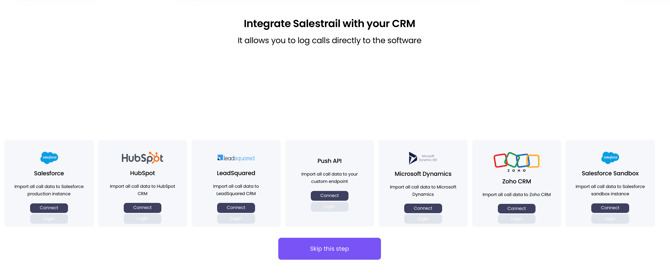
Passo 4: convide sua equipe
Adicione os membros da sua equipe pelo endereço de email, ou copie o link de cadastro da sua organização e compartilhe-o diretamente.
Importante: não peça para sua equipe se cadastrar em salestrail.io ou na página genérica de cadastro. Se fizerem isso, eles criarão uma organização separada própria e as chamadas deles não aparecerão no seu dashboard. Eles devem usar o email de convite que você enviar ou o link de cadastro específico da sua organização.
Sua configuração está concluída
Depois de concluir esses passos, sua organização estará criada e sua equipe receberá os convites.
Seus próximos passos dependem do que você precisa:
| O que você precisa fazer | Para onde ir |
|---|---|
| Instalar o app no Android e começar a rastrear chamadas | Mobile App > Android > Installing the App |
| Instalar o app no iPhone | Mobile App > iOS > Installing the App |
| Configurar a gravação de chamadas | Call Recording > Setup > How Call Recording Works |
| Conectar um CRM | CRM & Integrations > CRM Setup |
Já recebeu um convite de um colega?
Se outra pessoa já criou sua organização e enviou um convite para você, não é necessário seguir os passos acima.
Convidado por email: clique no botão Join no email de convite e cadastre-se usando exatamente o endereço de email com o qual você foi convidado. Verifique sua pasta de spam se não encontrar o email.
Convidado por link: clique no link compartilhado pelo seu colega e crie sua conta. Certifique-se de inserir seu nome completo real — ele ficará visível para sua equipe.
Se você não tiver o email, mas souber o endereço com o qual foi convidado, vá para callanalytics.salestrail.io/signup e cadastre-se com esse mesmo endereço — você será adicionado automaticamente à organização correta.
Importante: se você se cadastrar com um endereço de email diferente daquele com o qual foi convidado, criará uma organização separada em vez de entrar na organização da sua equipe. Se isso acontecer, consulte Common Setup Mistakes para corrigir.