
Getting Started › Setup › Setup Guide
Antes de empezar, necesitarás:
- Una dirección de email de empresa a la que puedas acceder; se enviará un código de verificación a esa dirección
- Las direcciones de email de los miembros del equipo que quieres invitar, o una forma de compartir un enlace con ellos
Paso 1: Crea tu cuenta
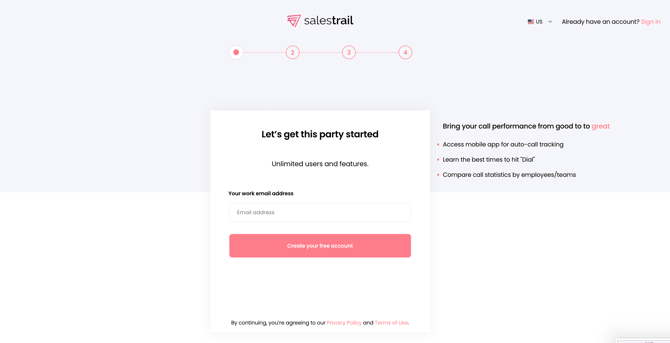
Ve a callanalytics.salestrail.io/signup y regístrate con tu dirección de email de empresa.
Recibirás un código de verificación de 6 dígitos en ese email. Introdúcelo en la siguiente pantalla.
Consejo: revisa tu carpeta de spam si el código no llega en uno o dos minutos.
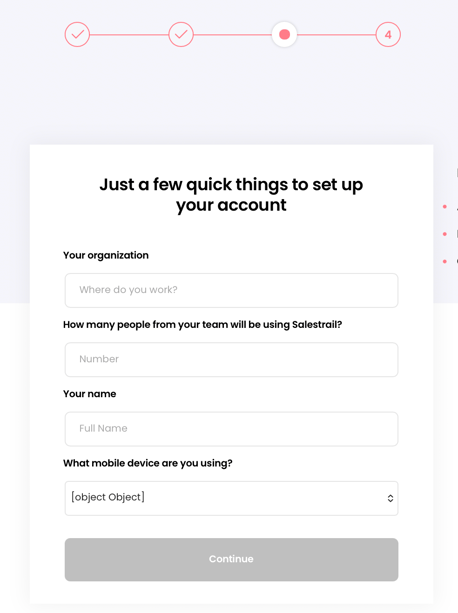
Paso 2: Nombra tu organización
Introduce el nombre de tu empresa y tu nombre completo. Ambos serán visibles para todos en tu organización dentro del dashboard, así que usa datos reales, no etiquetas genéricas como “Office” o “Admin”.
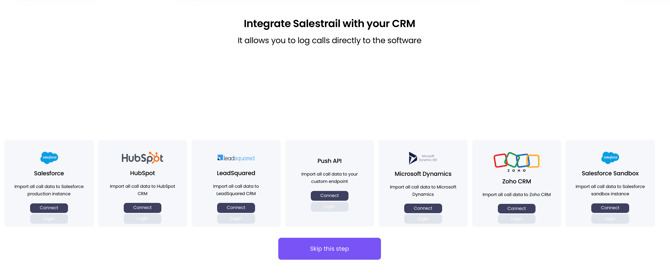
Paso 3: Conecta tu CRM, opcional
Si tu equipo usa Salesforce, HubSpot, LeadSquared, Zoho o Microsoft Dynamics, puedes conectarlo ahora para que las llamadas se registren automáticamente en los contactos correctos.
Si todavía no estás listo para hacerlo, haz clic en Skip. Puedes conectar un CRM en cualquier momento desde la sección Integrations del dashboard.
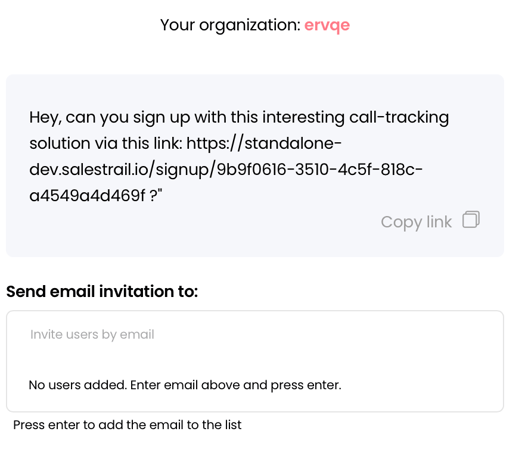
Paso 4: Invita a tu equipo
Añade a los miembros de tu equipo por dirección de email, o copia el enlace de registro de tu organización y compártelo directamente.
Importante: no pidas a tu equipo que se registre en salestrail.io ni en la página genérica de registro. Si lo hacen, crearán su propia organización separada y sus llamadas no aparecerán en tu dashboard. Deben usar el email de invitación que les envías o el enlace de registro específico de tu organización.
Ya está configurado
Una vez completados estos pasos, tu organización estará creada y tu equipo recibirá sus invitaciones.
Tus siguientes pasos dependen de lo que necesites:
| Qué necesitas hacer | Dónde ir |
|---|---|
| Instalar la app en Android y empezar el seguimiento de llamadas | Mobile App > Android > Installing the App |
| Instalar la app en iPhone | Mobile App > iOS > Installing the App |
| Configurar la grabación de llamadas | Call Recording > Setup > How Call Recording Works |
| Conectar un CRM | CRM & Integrations > CRM Setup |
¿Ya te ha invitado un compañero?
Si otra persona ya ha creado tu organización y te ha enviado una invitación, no necesitas seguir los pasos anteriores.
Invitación por email: haz clic en el botón Join dentro del email de invitación y regístrate usando exactamente la misma dirección de email con la que fuiste invitado. Revisa tu carpeta de spam si no ves el email.
Invitación por enlace: haz clic en el enlace que compartió tu compañero y crea tu cuenta. Asegúrate de introducir tu nombre completo real, ya que será visible para tu equipo.
Si no tienes el email, pero conoces la dirección con la que fuiste invitado, ve a callanalytics.salestrail.io/signup y regístrate con esa misma dirección. Se te añadirá automáticamente a la organización correcta.
Importante: si te registras con una dirección de email diferente a la que fue invitada, crearás una organización separada en lugar de unirte a la de tu equipo. Si esto ocurre, consulta Common Setup Mistakes para corregirlo.