
Kom igång › Konfiguration › Konfigurationsguide
Innan du börjar behöver du:
- En företagsmejladress som du har tillgång till (en verifieringskod skickas dit)
- Mejladresserna till de teammedlemmar du vill bjuda in, eller ett sätt att dela en länk med dem
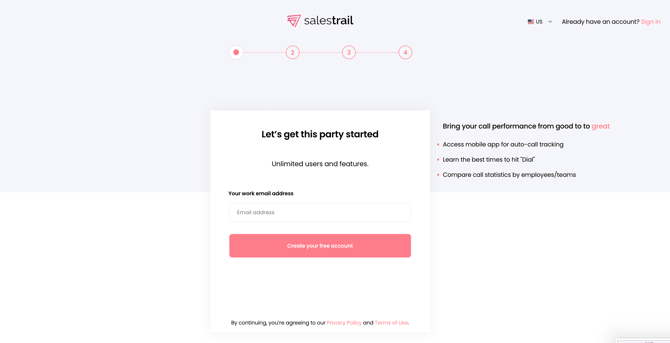
Steg 1: Skapa ditt konto
Gå till callanalytics.salestrail.io/signup och registrera dig med din företagsmejladress.
Du får en 6-siffrig verifieringskod skickad till den mejladressen. Ange koden på nästa skärm.
Tips: Kontrollera skräppostmappen om koden inte kommer fram inom en eller två minuter.
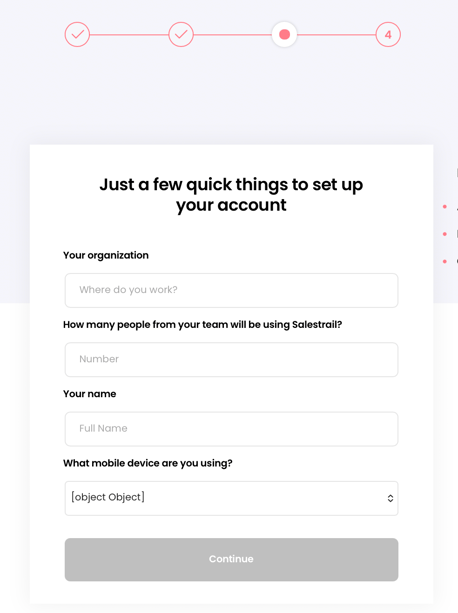
Steg 2: Namnge din organisation
Ange ditt företagsnamn och ditt fullständiga namn. Båda kommer att vara synliga för alla i din organisation i dashboarden, så använd dina riktiga uppgifter — inte generiska namn som "Office" eller "Admin".
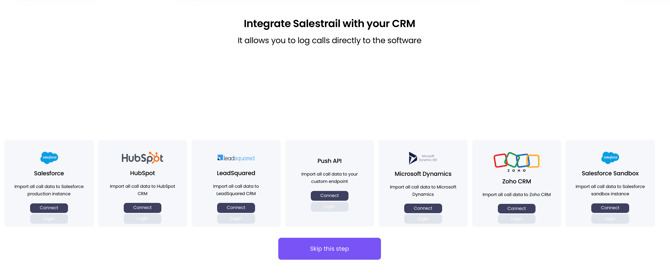
Steg 3: Anslut ditt CRM (valfritt)
Om ditt team använder Salesforce, HubSpot, LeadSquared, Zoho eller Microsoft Dynamics kan du ansluta det nu så att samtal automatiskt loggas till rätt kontakter.
Om du inte är redo för detta ännu klickar du på Skip — du kan ansluta ett CRM när som helst från avsnittet Integrations i dashboarden.
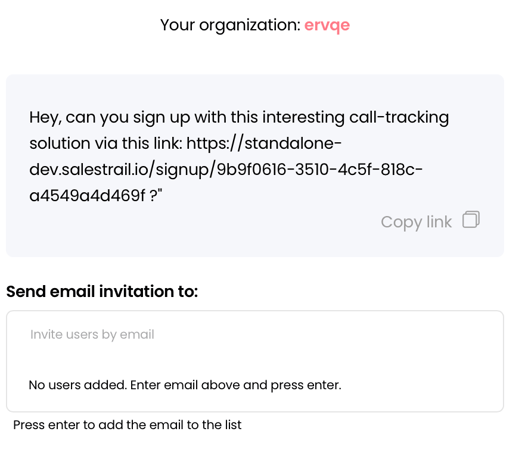
Steg 4: Bjud in ditt team
Lägg till dina teammedlemmar via mejladress eller kopiera organisationens registreringslänk och dela den direkt med dem.
Viktigt: Be inte ditt team att registrera sig på salestrail.io eller via den generella registreringssidan. Om de gör det skapar de en egen separat organisation och deras samtal kommer inte att visas i din dashboard. De måste använda antingen inbjudningsmejlet som du skickar eller organisationens specifika registreringslänk.
Konfigurationen är klar
När du har slutfört dessa steg har din organisation skapats och ditt team får sina inbjudningar.
Dina nästa steg beror på vad du behöver göra:
| Vad du behöver göra | Vart du ska gå |
|---|---|
| Installera appen på Android och börja spåra samtal | Mobile App > Android > Installing the App |
| Installera appen på iPhone | Mobile App > iOS > Installing the App |
| Konfigurera samtalsinspelning | Call Recording > Setup > How Call Recording Works |
| Ansluta ett CRM | CRM & Integrations > CRM Setup |
Har du redan blivit inbjuden av en kollega?
Om någon annan redan har skapat din organisation och skickat en inbjudan till dig behöver du inte följa stegen ovan.
Inbjuden via mejl: klicka på knappen Join i inbjudningsmejlet och registrera dig med exakt samma mejladress som inbjudan skickades till. Kontrollera skräppostmappen om du inte hittar mejlet.
Inbjuden via länk: klicka på länken som din kollega delade och skapa ditt konto. Se till att ange ditt riktiga fullständiga namn — det kommer att vara synligt för ditt team.
Om du inte har kvar mejlet men känner till adressen som du blev inbjuden med går du till callanalytics.salestrail.io/signup och registrerar dig med samma adress — du läggs automatiskt till i rätt organisation.
Viktigt: Om du registrerar dig med en annan mejladress än den som du blev inbjuden med skapar du en separat organisation i stället för att gå med i ditt teams organisation. Om detta händer kan du läsa Common Setup Mistakes för att åtgärda problemet.