
Avant de commencer, vous aurez besoin de :
- Une adresse e-mail professionnelle à laquelle vous avez accès — un code de vérification y sera envoyé.
- Les adresses e-mail des membres de l’équipe que vous souhaitez inviter, ou un moyen de leur partager un lien d’inscription.
Étape 1 : Créez votre compte
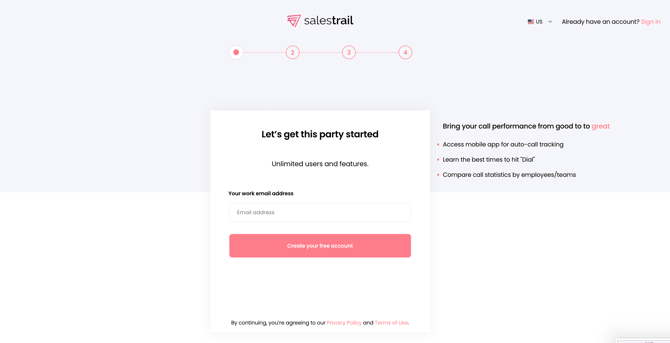
Accédez à callanalytics.salestrail.io/signup et inscrivez-vous avec votre adresse e-mail professionnelle.
Vous recevrez un code de vérification à 6 chiffres par e-mail. Saisissez-le sur l’écran suivant.
Conseil : vérifiez votre dossier de courrier indésirable si le code n’arrive pas après une ou deux minutes.
Étape 2 : Nommez votre organisation
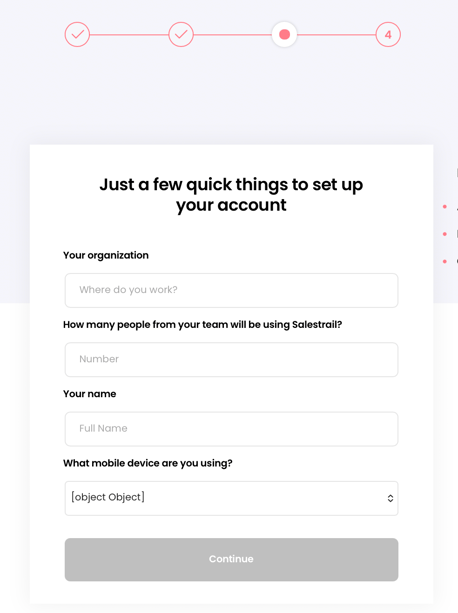
Saisissez le nom de votre entreprise ainsi que votre nom complet.
Ces deux informations seront visibles par tous les membres de votre organisation dans le tableau de bord. Utilisez donc vos informations réelles plutôt que des libellés génériques comme « Bureau » ou « Admin ».
Étape 3 : Connectez votre CRM (facultatif)
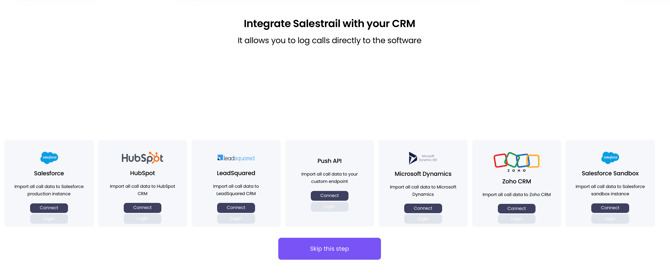
Si votre équipe utilise Salesforce, HubSpot, LeadSquared, Zoho ou Microsoft Dynamics, vous pouvez connecter votre CRM dès maintenant afin que les appels soient automatiquement journalisés auprès des bons contacts.
Si vous ne souhaitez pas le faire immédiatement, cliquez sur Skip. Vous pourrez connecter votre CRM à tout moment depuis la section Integrations du tableau de bord.
Étape 4 : Invitez votre équipe
Ajoutez les membres de votre équipe à l’aide de leur adresse e-mail, ou copiez le lien d’inscription propre à votre organisation et partagez-le directement avec eux.
Important : ne demandez pas aux membres de votre équipe de s’inscrire directement sur salestrail.io ou via la page d’inscription générale. Ils créeraient alors leur propre organisation et leurs appels n’apparaîtraient pas dans votre tableau de bord.
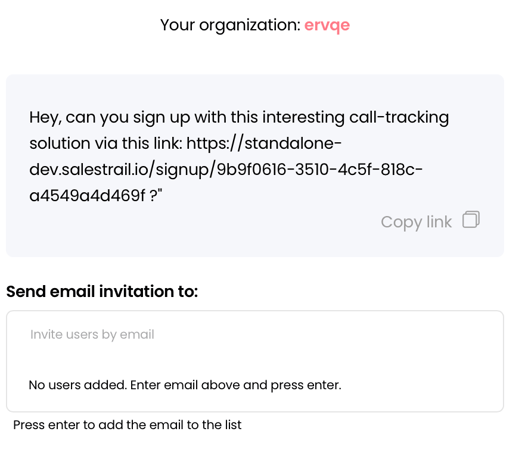
Ils doivent utiliser soit :
- l’e-mail d’invitation que vous leur envoyez ;
- soit le lien d’inscription spécifique à votre organisation.
Votre organisation est maintenant configurée
Une fois ces étapes terminées, votre organisation est créée et les membres de votre équipe reçoivent leurs invitations.
Vos prochaines étapes dépendent de ce que vous souhaitez configurer :
| Ce que vous souhaitez faire | Où aller |
|---|---|
| Installer l’application sur Android et commencer à suivre les appels | Mobile App > Android > Installing the App |
| Installer l’application sur iPhone | Mobile App > iOS > Installing the App |
| Configurer l’enregistrement des appels | Call Recording > Setup > How Call Recording Works |
| Connecter un CRM | CRM & Integrations > CRM Setup |
Vous avez déjà été invité par un collègue ?
Si quelqu’un d’autre a déjà créé votre organisation et vous a envoyé une invitation, vous n’avez pas besoin de suivre les étapes ci-dessus.
Invitation par e-mail : cliquez sur le bouton Join dans l’e-mail d’invitation et inscrivez-vous avec exactement la même adresse e-mail que celle à laquelle l’invitation a été envoyée. Vérifiez votre dossier de courrier indésirable si vous ne trouvez pas l’e-mail.
Invitation par lien : cliquez sur le lien partagé par votre collègue et créez votre compte. Veillez à saisir votre véritable nom complet, car il sera visible par votre équipe.
Si vous n’avez plus l’e-mail d’invitation mais connaissez l’adresse à laquelle vous avez été invité, accédez à callanalytics.salestrail.io/signup et inscrivez-vous avec cette même adresse. Vous serez automatiquement ajouté à la bonne organisation.
Important : si vous vous inscrivez avec une adresse e-mail différente de celle utilisée pour l’invitation, vous créerez une organisation distincte au lieu de rejoindre celle de votre équipe. Si cela se produit, consultez l’article Common Setup Mistakes.