
Pierwsze kroki › Konfiguracja › Przewodnik konfiguracji
Przed rozpoczęciem przygotuj:
- Firmowy adres e-mail, do którego masz dostęp (zostanie na niego wysłany kod weryfikacyjny)
- Adresy e-mail członków zespołu, których chcesz zaprosić, lub możliwość udostępnienia im linku
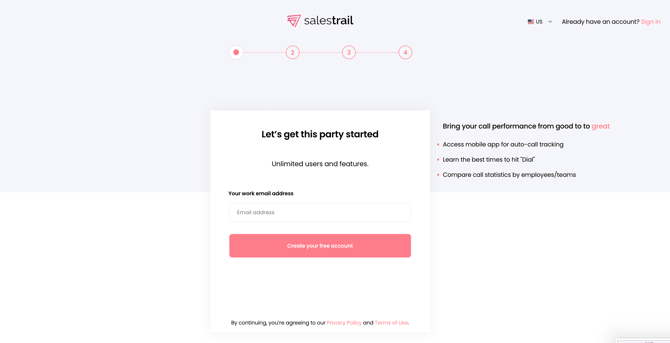
Krok 1: Utwórz konto
Przejdź na stronę callanalytics.salestrail.io/signup i zarejestruj się, używając firmowego adresu e-mail.
Na ten adres otrzymasz 6-cyfrowy kod weryfikacyjny. Wprowadź go na następnym ekranie.
Wskazówka: Jeśli kod nie dotrze w ciągu minuty lub dwóch, sprawdź folder spamu.
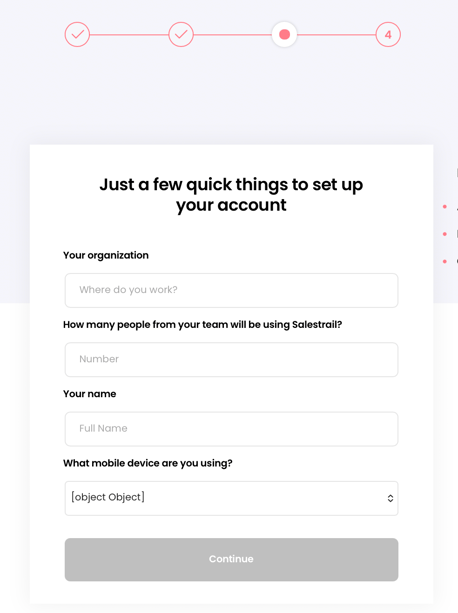
Krok 2: Nadaj nazwę organizacji
Wprowadź nazwę swojej firmy oraz swoje imię i nazwisko. Obie te informacje będą widoczne dla wszystkich członków Twojej organizacji w panelu, dlatego podaj prawdziwe dane — zamiast ogólnych nazw, takich jak „Biuro” lub „Administrator”.
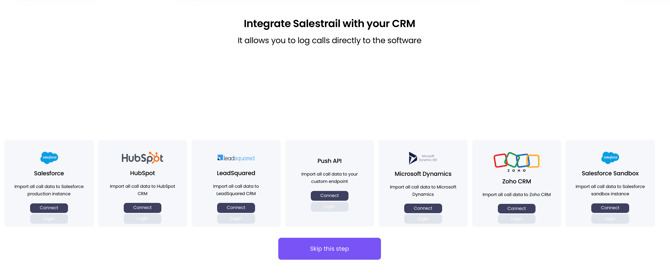
Krok 3: Połącz system CRM (opcjonalnie)
Jeśli Twój zespół korzysta z Salesforce, HubSpot, LeadSquared, Zoho lub Microsoft Dynamics, możesz połączyć system CRM już teraz, aby połączenia były automatycznie rejestrowane przy odpowiednich kontaktach.
Jeśli nie chcesz jeszcze tego robić, kliknij Skip (Pomiń) — możesz połączyć system CRM w dowolnym momencie w sekcji Integrations (Integracje) w panelu.
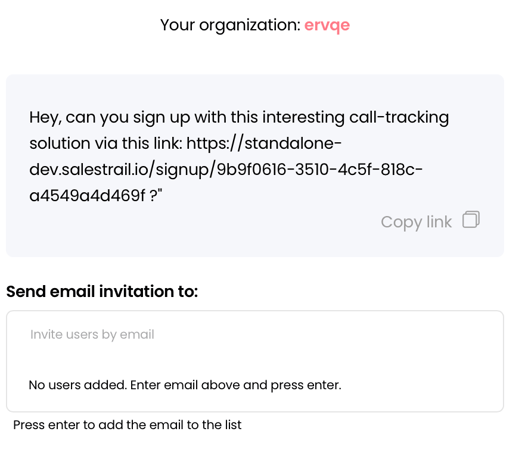
Krok 4: Zaproś swój zespół
Dodaj członków zespołu, podając ich adresy e-mail, lub skopiuj link rejestracyjny swojej organizacji i udostępnij go bezpośrednio.
Ważne: Nie proś członków zespołu o rejestrowanie się na stronie salestrail.io ani na ogólnej stronie rejestracji. Jeśli to zrobią, utworzą własną, osobną organizację, a ich połączenia nie będą pojawiać się w Twoim panelu. Muszą skorzystać z wysłanej przez Ciebie wiadomości e-mail z zaproszeniem lub specjalnego linku rejestracyjnego Twojej organizacji.
Konfiguracja zakończona
Po wykonaniu tych kroków Twoja organizacja zostanie utworzona, a członkowie zespołu otrzymają zaproszenia.
Kolejne kroki zależą od tego, co chcesz zrobić:
|
Co chcesz zrobić |
Gdzie przejść |
|---|---|
|
Zainstalować aplikację na Android i rozpocząć śledzenie połączeń |
Aplikacja mobilna > Android > Instalacja aplikacji |
|
Zainstalować aplikację na iPhone |
Aplikacja mobilna > iOS > Instalacja aplikacji |
|
Skonfigurować nagrywanie połączeń |
Nagrywanie połączeń > Konfiguracja > Jak działa nagrywanie połączeń |
|
Połączyć system CRM |
CRM i integracje > Konfiguracja CRM |
Masz już zaproszenie od współpracownika?
Jeśli ktoś inny utworzył już Twoją organizację i wysłał Ci zaproszenie, nie musisz wykonywać powyższych kroków.
Zaproszenie e-mailem: kliknij przycisk Join (Dołącz) w wiadomości e-mail z zaproszeniem i zarejestruj się, używając dokładnie tego adresu e-mail, na który otrzymano zaproszenie. Jeśli nie widzisz wiadomości, sprawdź folder spamu.
Zaproszenie przez link: kliknij link udostępniony przez współpracownika i utwórz konto. Pamiętaj, aby podać swoje prawdziwe imię i nazwisko — będą one widoczne dla Twojego zespołu.
Jeśli nie masz wiadomości e-mail z zaproszeniem, ale znasz adres, na który zostało ono wysłane, przejdź na stronę callanalytics.salestrail.io/signup i zarejestruj się, używając tego samego adresu — zostaniesz automatycznie dodany do właściwej organizacji.
Ważne: Jeśli zarejestrujesz się przy użyciu innego adresu e-mail niż ten, na który otrzymano zaproszenie, utworzysz osobną organizację zamiast dołączyć do organizacji swojego zespołu. Jeśli tak się stanie, zapoznaj się z artykułem „Najczęstsze błędy konfiguracji” (Common Setup Mistakes), aby rozwiązać problem.