Visão geral
O Salestrail se integra ao LeadSquared por meio do Universal Telephony Connector (UTC), que permite que sistemas externos enviem dados de chamadas para o LeadSquared.
Utilizamos a Async API para o registro de chamadas, garantindo:
-
Maior confiabilidade (requisições não bloqueantes)
-
Mecanismo de nova tentativa (retry) integrado por meio de uma fila
-
Processamento mais rápido e escalável para grandes volumes de chamadas
Como funciona a Async API
Quando uma chamada é realizada:
-
O Salestrail envia os dados da chamada para o LeadSquared por meio da Async API.
-
O LeadSquared coloca a requisição em uma fila em vez de processá-la imediatamente.
-
O Salestrail verifica periodicamente o status da requisição.
-
O LeadSquared retorna um dos seguintes status:
-
QUEUED -
SUCCESS -
FAILED
-
-
A chamada é registrada assim que a requisição é processada.
Esse processo ajuda a evitar a perda de dados mesmo durante períodos de alto tráfego ou em caso de falhas temporárias.
Pré-requisitos
Antes de começar, certifique-se de que você tenha:
-
Acesso à sua conta do LeadSquared
-
Acesso a
https://login.leadsquared.com/ -
Permissões de Admin no LeadSquared
-
Acesso ao Apps Marketplace
Configuração passo a passo
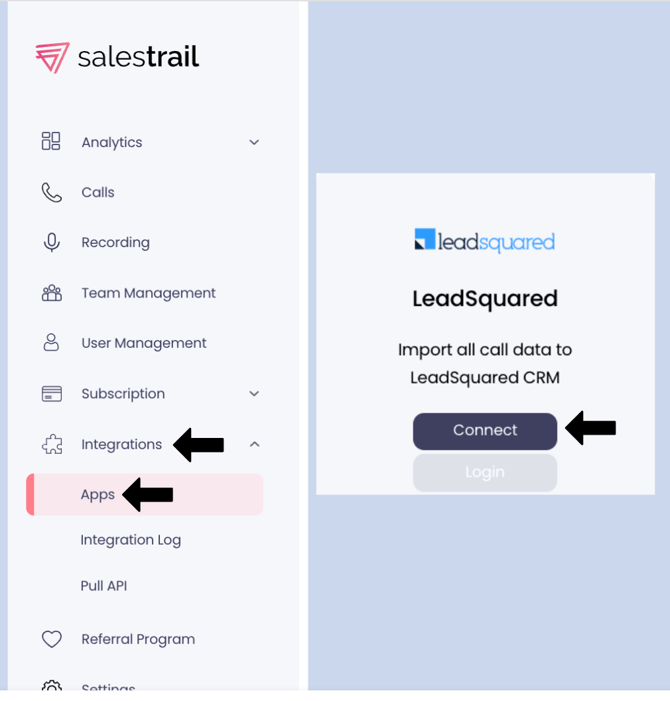
Etapa 1: Abra Integrations no Salestrail Dashboard
Acesse:
Salestrail → Integrations → Apps
Clique em Connect no LeadSquared.
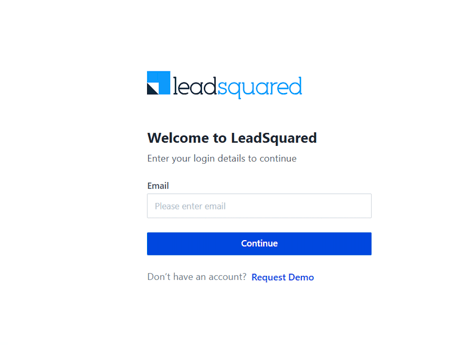
Etapa 2: Faça Login no LeadSquared
Insira suas credenciais e autorize o acesso.
Captura de tela:
Tela de Login do LeadSquared
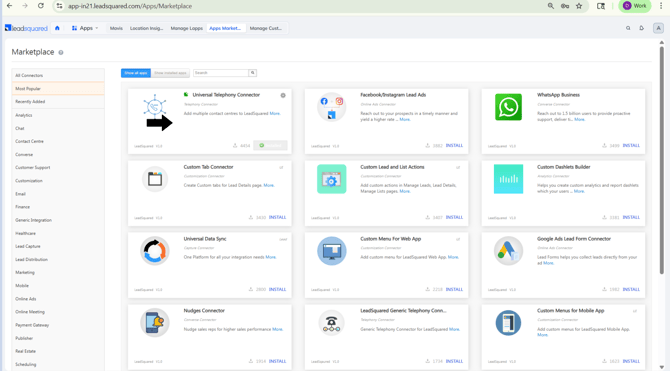
Etapa 3: Abra o Apps Marketplace no LeadSquared
Acesse:
Apps → Marketplace
Pesquise por “Universal Telephony Connector”.
Etapa 4: Configure o Universal Telephony Connector (UTC) — Etapa crítica
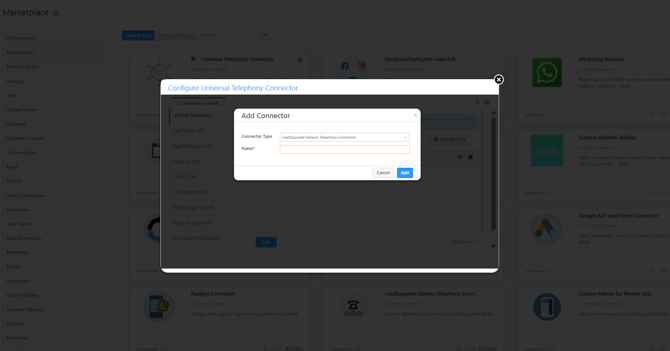
Instale o Universal Telephony Connector.
-
Clique em Settings (⚙️) → Configure.
-
Adicione um connector.
-
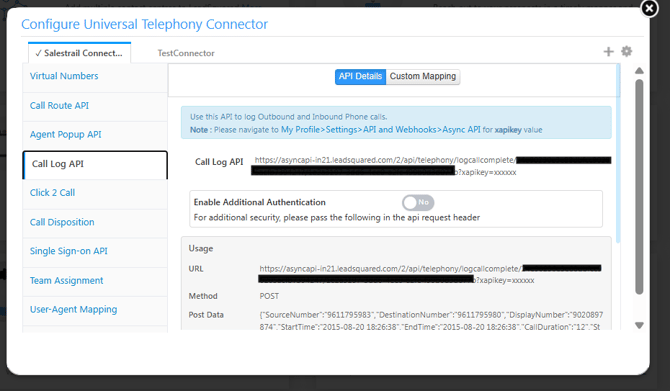
Acesse Call Log API.
-
Copie o Async API endpoint (Webhook URL).
Este é o endpoint que o Salestrail utilizará para enviar os dados das chamadas.
Por que esta etapa é necessária
Por padrão, o LeadSquared não aceita o registro direto de chamadas. O Universal Telephony Connector (UTC) funciona como uma ponte que permite que sistemas externos, como o Salestrail, registrem chamadas no LeadSquared.
Sem o UTC:
-
As chamadas NÃO serão registradas.
-
A integração poderá aparecer como conectada, mas não funcionará corretamente.
Etapa 5: Obtenha a API Key (apikey)
Como encontrá-la:
-
Acesse o LeadSquared Dashboard.
-
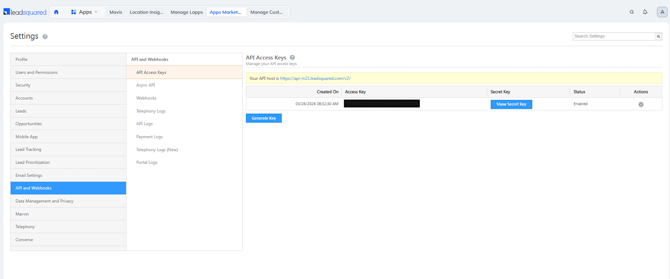
Clique em Profile, no canto superior direito.
-
Acesse:
My Profile → Settings → API & Webhooks
-
Copie a Access Key (apikey).
Etapa 6: Configure o Salestrail com a Async API
Use o Async API endpoint obtido no Universal Telephony Connector (UTC).
Certifique-se de que a API key esteja incluída.
Exemplo:
```
https://asyncapi-in21.leadsquared.com/v2/api/telephony/logcall?accessKey=YOUR_API_KEY
```
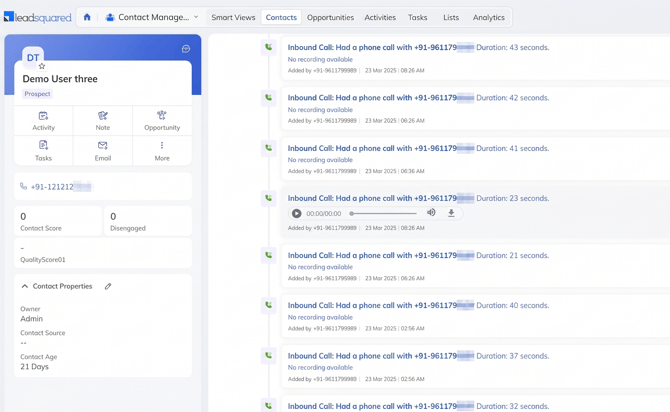
Etapa 7: Verifique o registro de chamadas
Faça uma chamada de teste pelo Salestrail.
Acesse o LeadSquared:
→ Abra o Lead/Contact
→ Verifique Activity / Call Logs