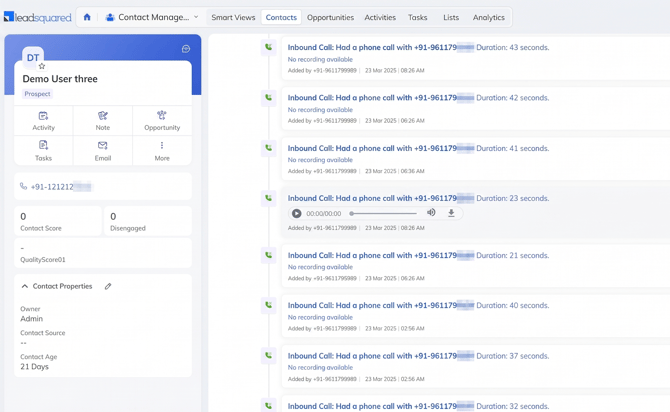
Przegląd
Salestrail integruje się z LeadSquared za pośrednictwem Universal Telephony Connector (UTC), który umożliwia systemom zewnętrznym przesyłanie danych połączeń do LeadSquared.
Do rejestrowania połączeń wykorzystujemy Async API, aby zapewnić:
- Większą niezawodność (żądania nieblokujące).
- Wbudowany mechanizm ponawiania prób za pomocą kolejki.
- Szybsze i skalowalne przetwarzanie dużej liczby połączeń.
Jak działa Async API
Gdy wykonywane jest połączenie:
- Salestrail przesyła dane połączenia do LeadSquared za pośrednictwem Async API.
- LeadSquared umieszcza żądanie w kolejce, zamiast przetwarzać je natychmiast.
- Salestrail okresowo sprawdza status.
- LeadSquared zwraca jeden z następujących statusów:
QUEUEDSUCCESSFAILED
- Połączenie zostaje zarejestrowane po zakończeniu przetwarzania.
Zapewnia to brak utraty danych nawet przy dużym natężeniu ruchu lub tymczasowych awariach.
Wymagania wstępne
Przed rozpoczęciem upewnij się, że masz:
- Dostęp do swojego konta LeadSquared.
https://login.leadsquared.com/
- Uprawnienia administratora w LeadSquared.
- Dostęp do Apps Marketplace.
Konfiguracja krok po kroku
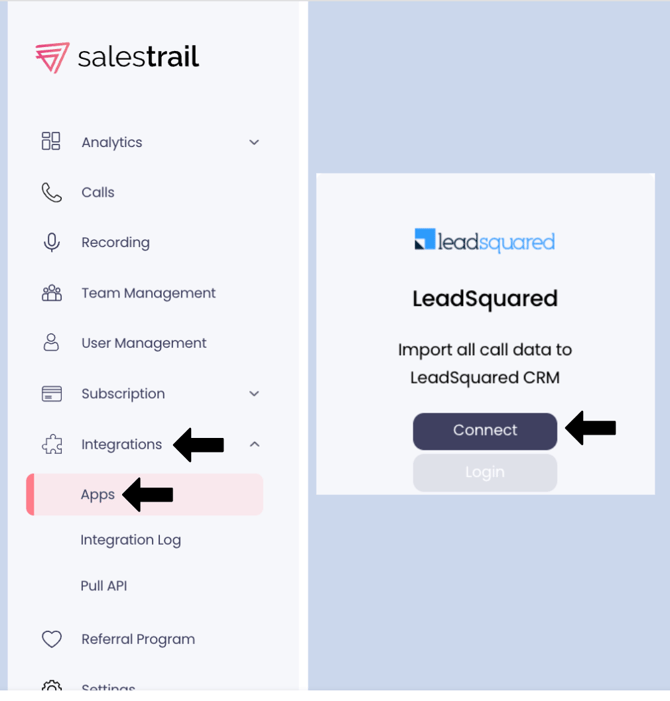
Krok 1: Otwórz sekcję Integrations w Salestrail Dashboard.
Przejdź do: Salestrail → Integrations → Apps
Kliknij Connect przy LeadSquared.
Krok 2: Zaloguj się do LeadSquared.
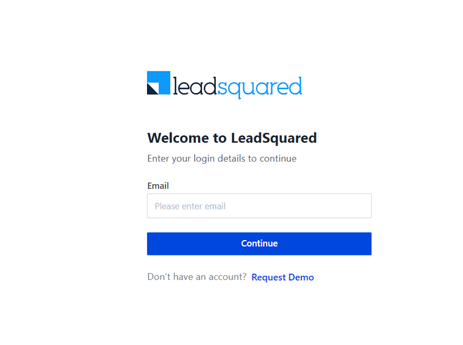
Wprowadź swoje dane logowania i autoryzuj dostęp.
Zrzut ekranu:
Ekran logowania do LeadSquared.
Krok 3: Otwórz Apps Marketplace w LeadSquared.
Przejdź do: Apps → Marketplace
Wyszukaj „Universal Telephony Connector”.
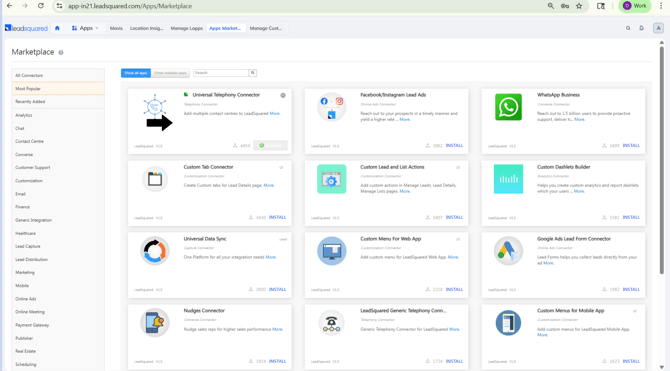
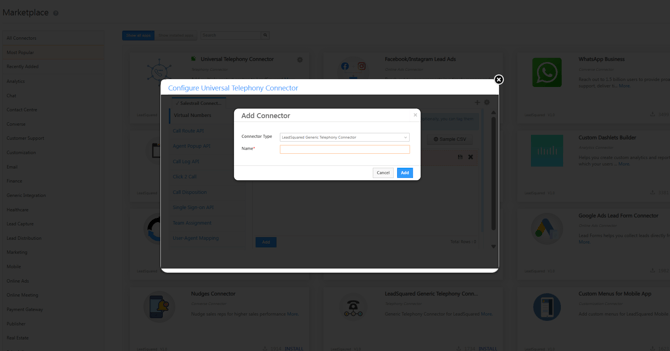
Krok 4: Skonfiguruj Universal Telephony Connector (UTC) (kluczowy krok).
- Zainstaluj Universal Telephony Connector.
- Kliknij Settings (⚙️) → Configure.
- Dodaj konektor.
- Przejdź do Call Log API.
- Skopiuj endpoint Async API (Webhook URL).
- Jest to endpoint, którego Salestrail będzie używać do przesyłania danych połączeń.
Dlaczego ten krok jest wymagany
LeadSquared domyślnie nie akceptuje bezpośredniego rejestrowania połączeń.
UTC działa jako pomost, który umożliwia systemom zewnętrznym, takim jak Salestrail, rejestrowanie połączeń.
Bez UTC:
- Połączenia NIE będą rejestrowane.
- Integracja będzie wyglądać na połączoną, ale nie będzie działać.
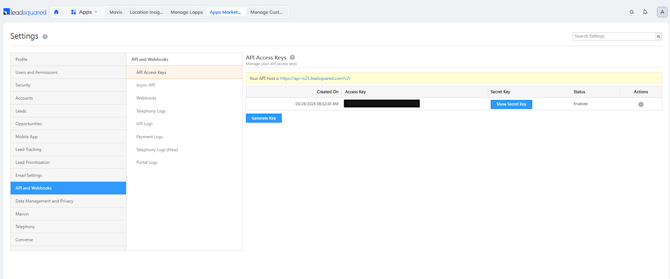
Krok 5: Uzyskaj klucz API (apikey).
Jak go znaleźć:
- Przejdź do: LeadSquared Dashboard.
- Kliknij Profile (w prawym górnym rogu).
- Przejdź do:
My Profile → Settings → API & Webhooks
4. Skopiuj Access Key (apikey).
Krok 6: Skonfiguruj Salestrail za pomocą Async API.
- Użyj endpointu Async API z UTC.
- Upewnij się, że klucz API został uwzględniony.
Przykład:
https://asyncapi-in21.leadsquared.com/v2/api/telephony/logcall?accessKey=YOUR_API_KEY 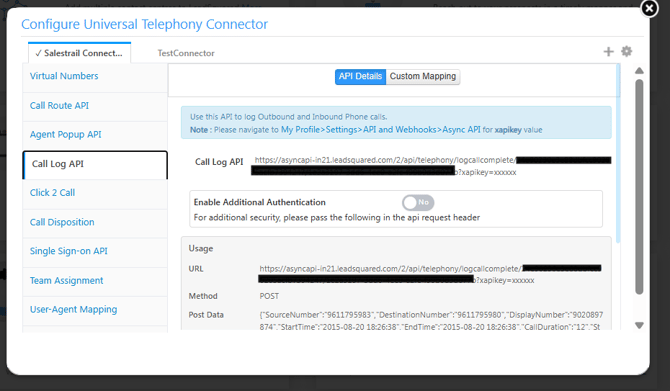
Krok 7: Sprawdź rejestrowanie połączeń.
- Wykonaj połączenie testowe za pomocą Salestrail.
- Przejdź do LeadSquared:
- Otwórz Lead/Contact.
- Sprawdź Activity / Call Logs.