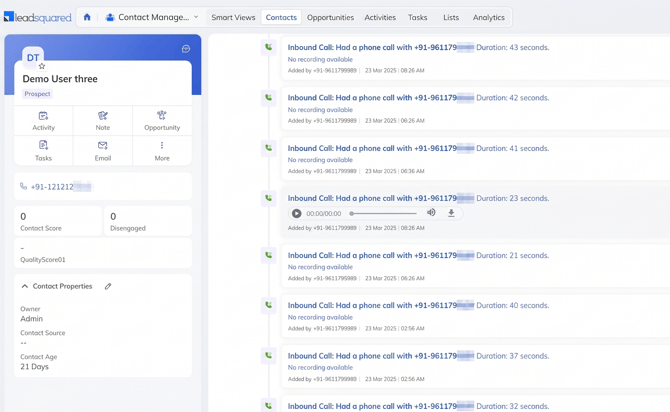
Översikt
Salestrail integreras med LeadSquared via Universal Telephony Connector (UTC), som gör det möjligt för externa system att skicka samtalsdata till LeadSquared.
Vi använder Async API för samtalsloggning för att säkerställa:
Bättre tillförlitlighet (icke-blockerande anrop)
Inbyggd mekanism för nya försök via en kö
Snabbare och skalbar bearbetning för stora samtalsvolymer
Så fungerar Async API
När ett samtal rings:
- Salestrail skickar samtalsdata till LeadSquared via Async API
- LeadSquared placerar anropet i en kö i stället för att behandla det direkt
- Salestrail kontrollerar regelbundet statusen
- LeadSquared svarar med:
QUEUEDSUCCESSFAILED
- Samtalet loggas när det har behandlats
Detta säkerställer att ingen data går förlorad, även vid hög trafik eller tillfälliga fel.
Förutsättningar
Innan du börjar ska du se till att du har:
Åtkomst till ditt LeadSquared-konto
https://login.leadsquared.com/
Admin-behörigheter i LeadSquared
Åtkomst till Apps Marketplace
Steg-för-steg-konfiguration
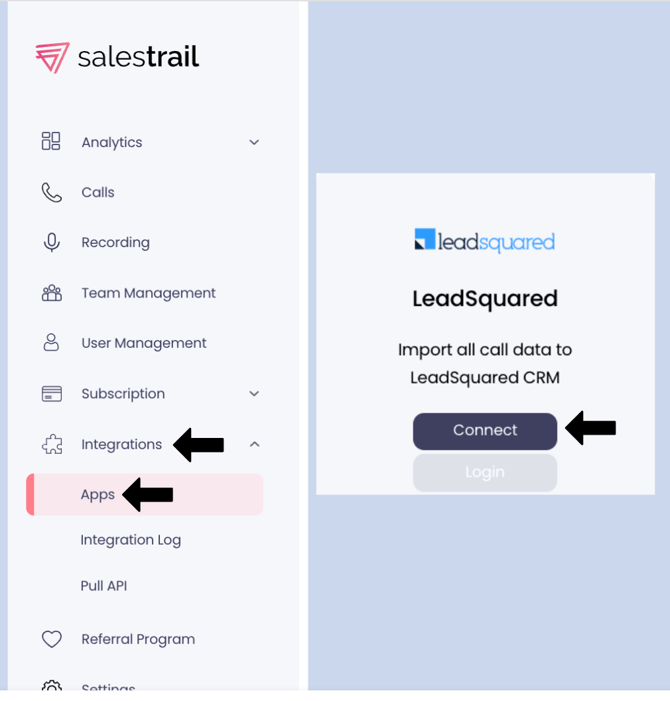
Steg 1: Öppna Integrations i Salestrail Dashboard.
Gå till: Salestrail → Integrations → Apps
Klicka på Connect för LeadSquared
Steg 2: Logga in i LeadSquared
Ange dina inloggningsuppgifter och godkänn åtkomst
Skärmbild: LeadSquared-inloggningsskärm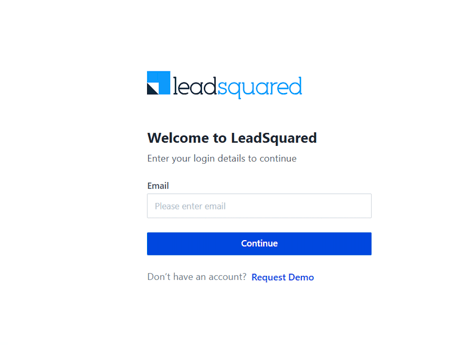
Steg 3: Öppna Apps Marketplace i LeadSquared
Gå till: Apps → Marketplace
Sök efter ”Universal Telephony Connector”
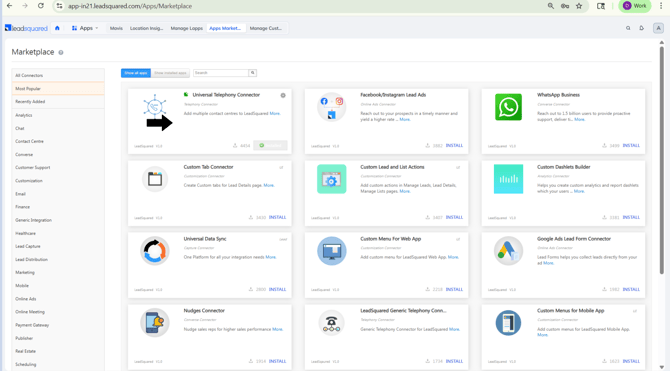
Steg 4: Konfigurera Universal Telephony Connector (UTC) (kritiskt steg)
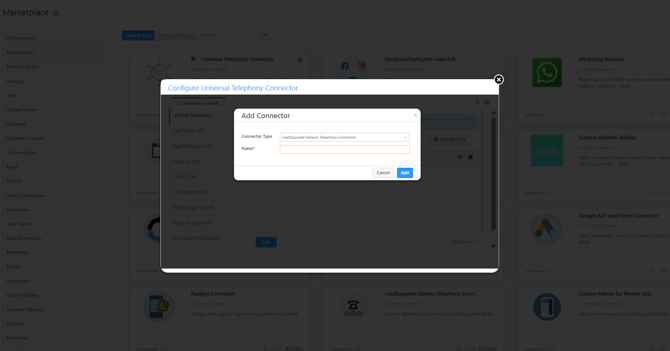
Installera Universal Telephony Connector
Klicka på Settings (⚙️) → Configure
Lägg till en connector
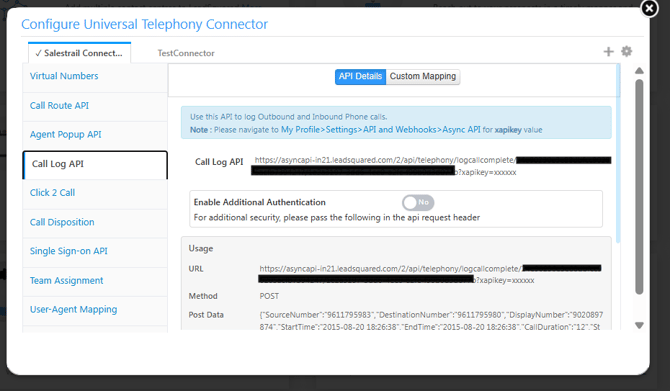
Gå till Call Log API
Kopiera Async API-endpointen (Webhook URL)
Detta är den endpoint som Salestrail använder för att skicka samtalsdata
Varför detta steg krävs
LeadSquared accepterar inte direkt samtalsloggning som standard.
UTC fungerar som en brygga som gör det möjligt för externa system som Salestrail att logga samtal.
Utan UTC:
-
Samtal kommer INTE att loggas
-
Integrationen visas som ansluten men fungerar inte
Steg 5: Hämta API Key (apikey)
Så hittar du den:
-
Gå till: LeadSquared Dashboard
-
Klicka på Profile (uppe till höger)
-
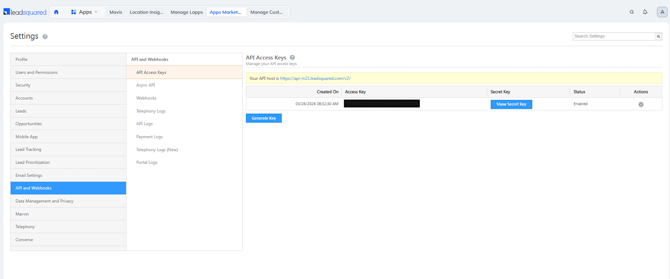
Gå till: My Profile → Settings → API & Webhooks
-
Kopiera Access Key (apikey)
Steg 6: Konfigurera Salestrail med Async API
Använd Async API-endpointen från UTC
Se till att API Key ingår
Exempel:
```
https://asyncapi-in21.leadsquared.com/v2/api/telephony/logcall?accessKey=YOUR_API_KEY
```
Steg 7: Verifiera samtalsloggningen
Ring ett testsamtal via Salestrail
Gå till LeadSquared:
→ Öppna Lead/Contact
→ Kontrollera Activity / Call Logs