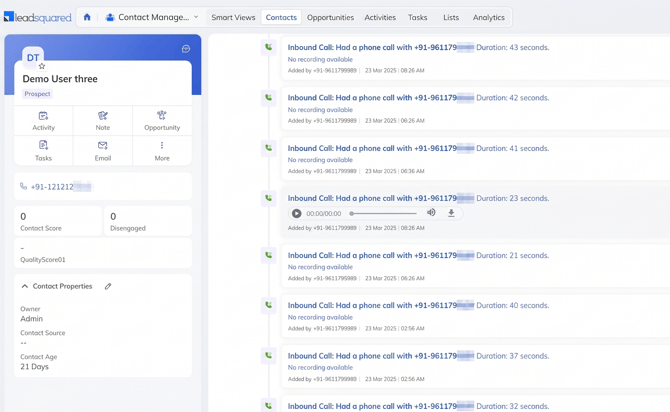
Tämä opas selittää, miten yhdistät Salestrailin LeadSquarediin ja otat käyttöön automaattisen puheluiden kirjaamisen Universal Telephony Connectorin (UTC) ja Async API:n avulla.
Yleiskatsaus
Salestrail integroituu LeadSquarediin Universal Telephony Connectorin (UTC) kautta, joka mahdollistaa ulkoisten järjestelmien lähettää puhelutiedot LeadSquarediin.
Käytämme Async API:ta puheluiden kirjaamiseen varmistaaksemme:
- Paremman luotettavuuden (ei-estävät pyynnöt)
- Sisäänrakennetun uudelleenyritysmekanismin jonon kautta
- Nopeamman ja skaalautuvan käsittelyn suurille puhelumäärille
Miten Async API toimii
Kun puhelu soitetaan:
- Salestrail lähettää puhelutiedot LeadSquarediin Async API:n kautta
- LeadSquared lisää pyynnön jonoon välittömän käsittelyn sijaan
- Salestrail tarkistaa tilan ajoittain
- LeadSquared vastaa:
- QUEUED (jonossa)
- SUCCESS (onnistui)
- FAILED (epäonnistui)
- Puhelu kirjataan käsittelyn jälkeen
Tämä varmistaa, ettei tietoja menetetä edes suuren liikenteen tai väliaikaisten vikojen aikana.
Edellytykset
Ennen aloittamista varmista, että sinulla on:
Pääsy LeadSquared-tiliisi: https://login.leadsquared.com/
Järjestelmänvalvojan oikeudet LeadSquaredissa
Pääsy sovellusmarkkinapaikkaan
Vaiheittainen asennus
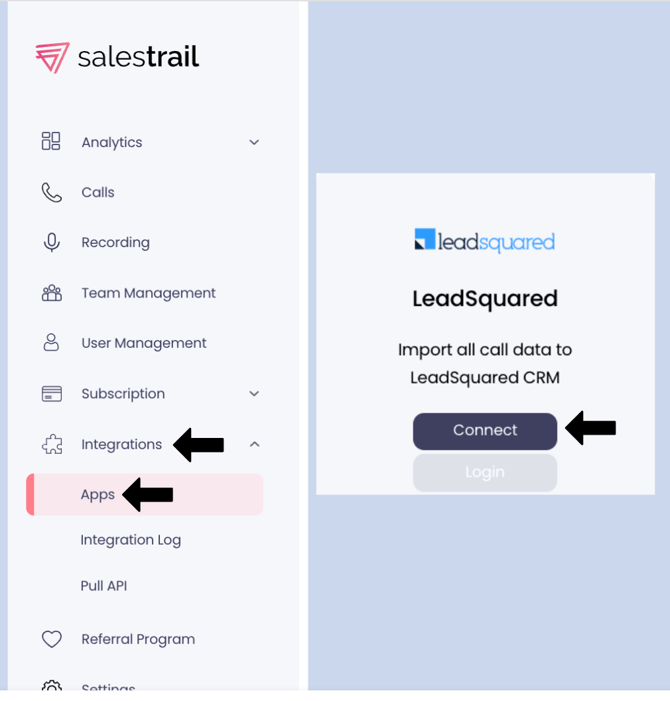
Vaihe 1: Avaa integraatiot Salestrail-dashboardissa.
Siirry: Salestrail → Integraatiot → Sovellukset
Napsauta Yhdistä LeadSquaredissa
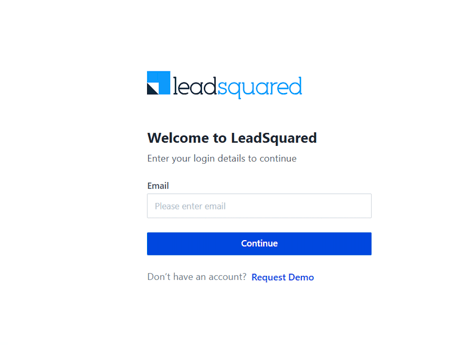
Vaihe 2: Kirjaudu sisään LeadSquarediin
Syötä tunnuksesi ja valtuuta käyttöoikeus
Vaihe 3: Avaa sovellusmarkkinapaikka LeadSquaredissa
Siirry: Sovellukset → Markkinapaikka
Etsi "Universal Telephony Connector"
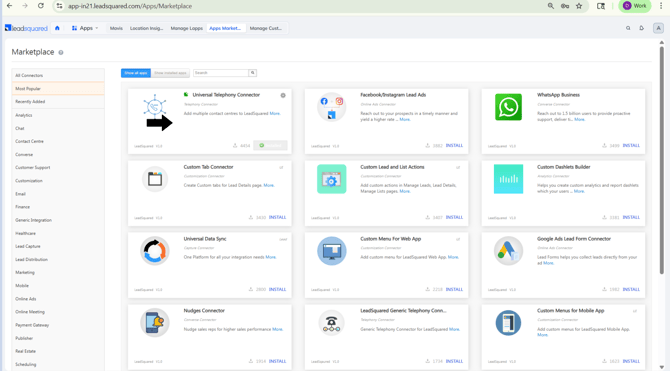
Vaihe 4: Määritä Universal Telephony Connector (UTC) (kriittinen vaihe)
Asenna Universal Telephony Connector
Napsauta Asetukset (⚙️) → Määritä
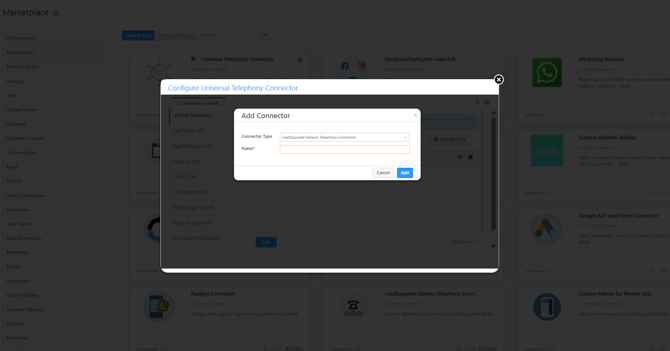
Lisää yhdistin
Siirry Call Log API:hin
Kopioi Async API -päätepiste (Webhook URL)
Tämä on päätepiste, jota Salestrail käyttää puhelutietojen lähettämiseen
Miksi tämä vaihe on pakollinen
LeadSquared ei oletuksena hyväksy suoria puhelulokeja.
UTC toimii siltana, joka mahdollistaa ulkoisten järjestelmien, kuten Salestrailin, kirjata puheluja.
Ilman UTC:tä:
- Puheluita EI kirjata
- Integraatio näyttää yhdistettyltä, mutta ei toimi
Vaihe 5: Hanki API-avain (apikey)
Miten löydät sen:
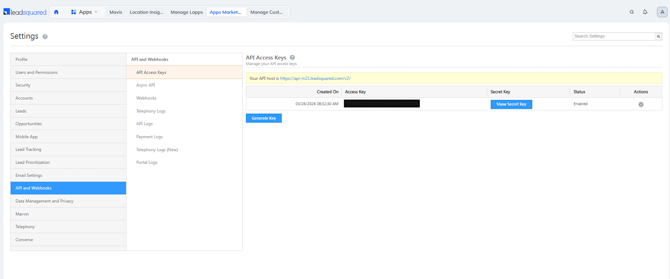
- Siirry: LeadSquared-dashboard
- Napsauta Profiili (oikeassa yläkulmassa)
- Siirry: Oma profiili → Asetukset → API ja webhookit
- Kopioi Access Key (apikey)
Vaihe 6: Määritä Salestrail Async API:lla
Käytä Async API -päätepistettä UTC:stä
Varmista, että API-avain on mukana
Esimerkki:
https://asyncapi-in21.leadsquared.com/v2/api/telephony/logcall?accessKey=YOUR_API_KEY 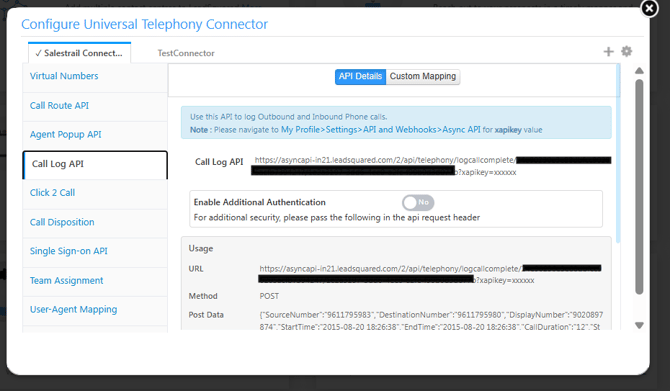
Vaihe 7: Vahvista puheluiden kirjaaminen
Soita testipuhelu Salestrailin kautta
Siirry LeadSquarediin:
→ Avaa liidi/yhteystieto
→ Tarkista Aktiviteetti / Puhelulokit