Présentation
Salestrail s’intègre à LeadSquared via Universal Telephony Connector (UTC), qui permet aux systèmes externes d’envoyer des données d’appels vers LeadSquared.
Nous utilisons l’Async API pour la journalisation des appels afin de garantir :
-
Une meilleure fiabilité (requêtes non bloquantes)
-
Un mécanisme de nouvelle tentative intégré via une file d’attente
-
Un traitement plus rapide et évolutif pour les volumes d’appels élevés
Fonctionnement de l’Async API
Lorsqu’un appel est passé :
-
Salestrail envoie les données de l’appel à LeadSquared via l’Async API
-
LeadSquared place la requête dans une file d’attente au lieu de la traiter immédiatement
-
Salestrail vérifie périodiquement son statut
-
LeadSquared répond avec l’un des statuts suivants :
-
QUEUED`
-
`SUCCESS`
-
`FAILED`
-
-
L’appel est journalisé une fois la requête traitée
Cela garantit qu’aucune donnée n’est perdue, même en cas de trafic élevé ou de défaillances temporaires.
Prérequis
Avant de commencer, assurez-vous de disposer des éléments suivants :
-
Un accès à votre compte LeadSquared
-
Des autorisations d’administrateur dans LeadSquared
-
Un accès à Apps Marketplace
Configuration étape par étape
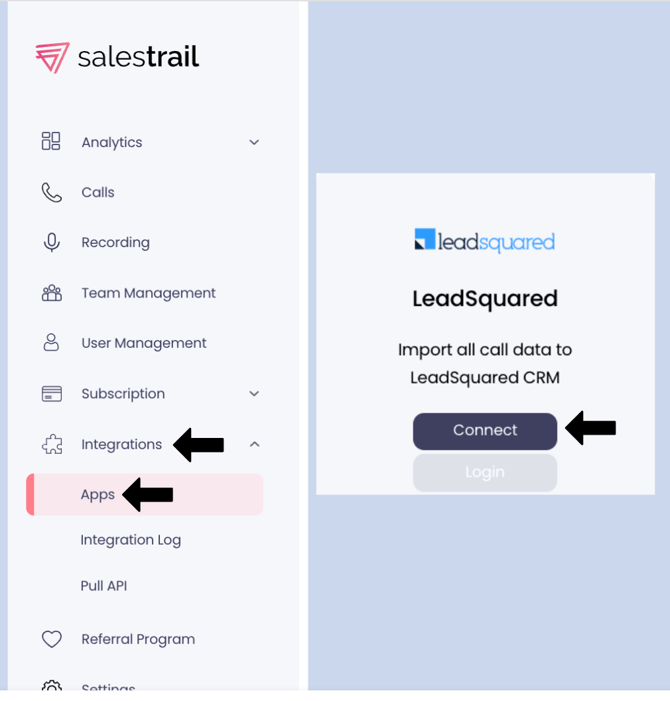
Étape 1 : Ouvrez les intégrations dans le tableau de bord Salestrail.
Accédez à : Salestrail → Integrations → Apps
Cliquez sur Connect pour LeadSquared.
Étape 2 : Connectez-vous à LeadSquared.
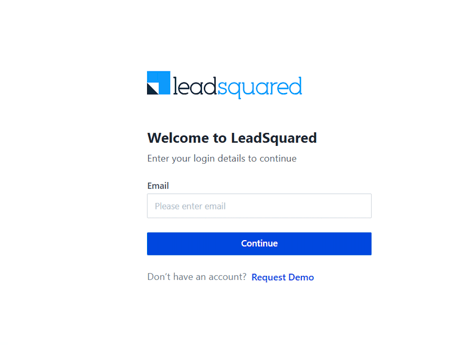
Saisissez vos identifiants et autorisez l’accès.
Capture d’écran :
Écran de connexion LeadSquared
Étape 3 : Ouvrez Apps Marketplace dans LeadSquared.
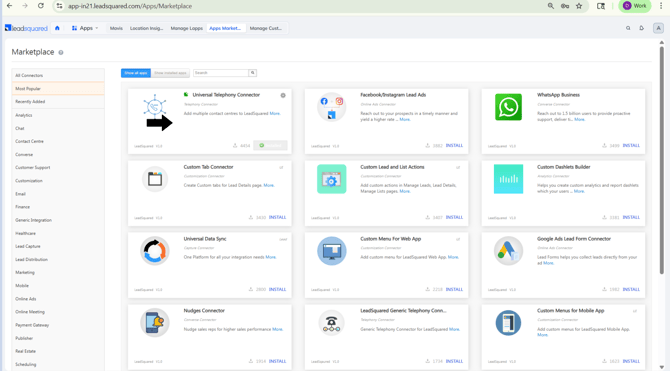
Accédez à : Apps → Marketplace
Recherchez « Universal Telephony Connector ».
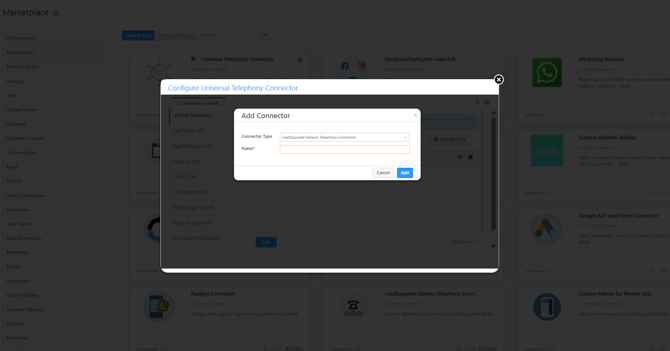
Étape 4 : Configurez Universal Telephony Connector (UTC) (étape cruciale).
Installez Universal Telephony Connector.
Cliquez sur Settings (⚙️) → Configure.
Ajoutez un connecteur.
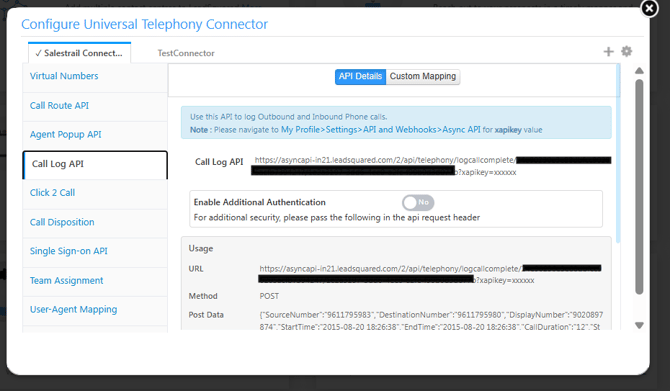
Accédez à Call Log API.
Copiez l’endpoint de l’Async API (URL du Webhook).
Il s’agit de l’endpoint que Salestrail utilisera pour envoyer les données d’appels.
Pourquoi cette étape est-elle nécessaire ?
Par défaut, LeadSquared n’accepte pas directement les journaux d’appels.
UTC sert de passerelle permettant à des systèmes externes tels que Salestrail de journaliser les appels.
Sans UTC :
-
Les appels ne seront PAS journalisés
-
L’intégration apparaîtra comme connectée, mais ne fonctionnera pas
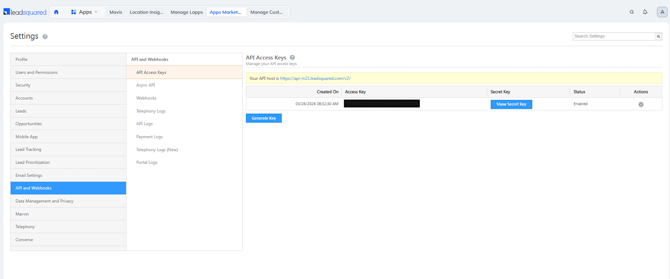
Étape 5 : Obtenez la clé API (apikey).
Comment la trouver :
-
Accédez au tableau de bord LeadSquared
-
Cliquez sur Profile (en haut à droite)
-
Accédez à :
My Profile → Settings → API & Webhooks
-
Copiez l’Access Key (apikey)
Étape 6 : Configurez Salestrail avec l’Async API.
Utilisez l’endpoint de l’Async API provenant d’UTC.
Assurez-vous que la clé API est incluse.
Exemple : ```https://asyncapi-in21.leadsquared.com/v2/api/telephony/logcall?accessKey=YOUR_API_KEY```
Étape 7 : Vérifiez la journalisation des appels.
Passez un appel test via Salestrail.
Accédez à LeadSquared :
→ Ouvrez le Lead/Contact
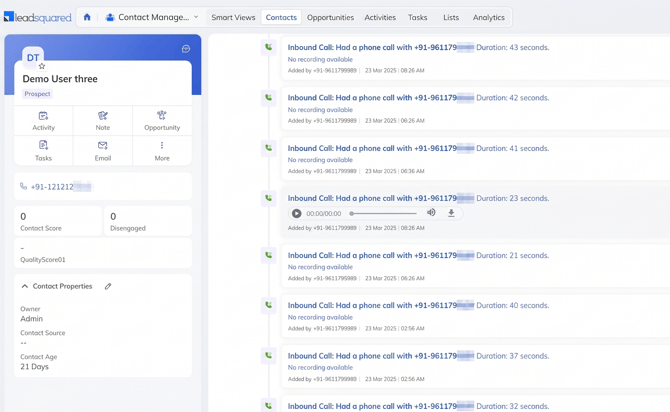
→ Vérifiez Activity / Call Logs