
O APK Salestrail Recorder é um aplicativo separado que funciona em conjunto com o aplicativo principal do Salestrail para gravar suas chamadas. Depois de configurado, ele funciona silenciosamente em segundo plano — todas as gravações e registros de chamadas aparecem no aplicativo principal do Salestrail. A única função do Recorder APK é permitir que as gravações sejam realizadas.
Use este guia se:
- Seu dispositivo utiliza o Google Dialer
- Seu dispositivo não possui um gravador de chamadas integrado
- Você deseja gravar chamadas do WhatsApp ou WhatsApp Business
- Você não tem certeza de qual configuração se aplica ao seu dispositivo — este método funciona em todos os dispositivos Android
Um guia em vídeo passo a passo está disponível abaixo:
Antes de começar
Certifique-se de que o aplicativo principal do Salestrail já esteja instalado e funcionando. Caso contrário, consulte primeiro o guia Instalando o aplicativo Salestrail no Android.
Etapa 1: Baixe o APK Salestrail Recorder
- Abra o aplicativo Salestrail e acesse Settings > Recording Settings.
- Ative Call Recordings.
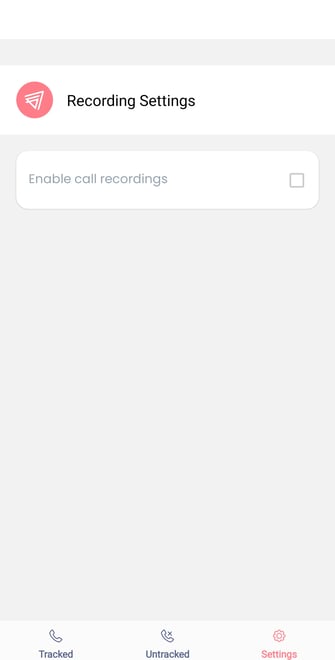
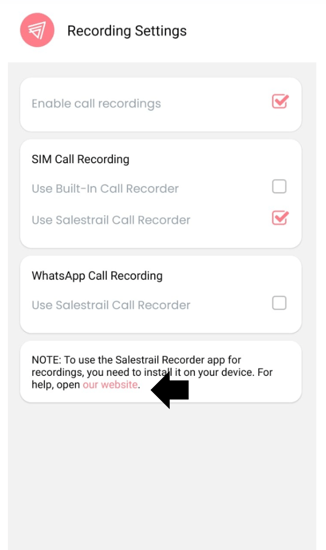
4. Você será redirecionado para nossa página, onde encontrará o link para baixar o aplicativo APK do Salestrail.
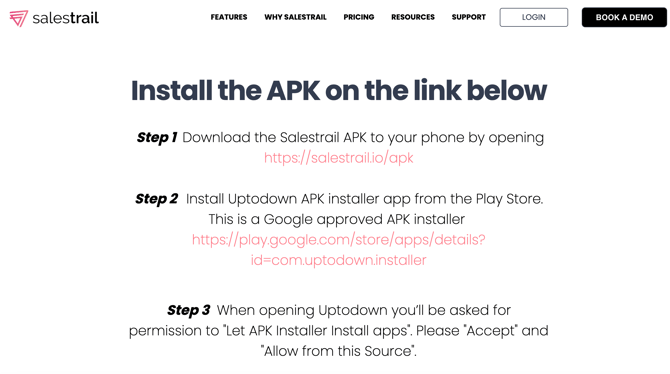
Etapa 2: Instale o instalador de APK Uptodown
Instale o Uptodown pela Play Store — este é um instalador de APK aprovado pelo Google.
play.google.com/store/apps/details?id=com.uptodown.installer
Ao abrir o Uptodown pela primeira vez, será solicitada permissão para que o APK Installer instale aplicativos. Toque em Accept e depois em Allow from this Source.

Etapa 3: Instale o APK Salestrail Recorder usando o Uptodown
- No aplicativo Uptodown, toque em Install Apps.
- O Uptodown localizará o arquivo APK Salestrail Recorder no seu telefone — toque nele.
- Quando solicitado, toque em Install.
Aviso do Play Protect: se você vir um aviso informando que o aplicativo é prejudicial ou foi bloqueado, não toque em OK. Toque em More details e depois em Install anyway. Esse aviso aparece para aplicativos instalados fora da Play Store — isso não significa que o Salestrail não seja seguro.
Você pode desinstalar o Uptodown após concluir a instalação.
Depois de instalar o Salestrail Recorder APK, você terá dois aplicativos no dispositivo: o aplicativo Salestrail e o aplicativo Salestrail Recorder. Depois de configurado, nenhuma atividade precisa ser realizada no Salestrail Recorder. Todas as atividades e registros ficam disponíveis no aplicativo principal. A única função do APK é permitir que as gravações sejam realizadas.

Etapa 4: Ative a acessibilidade
O Recorder APK precisa de acesso à acessibilidade para detectar quando uma chamada começa:
- Abra o APK Salestrail Recorder.
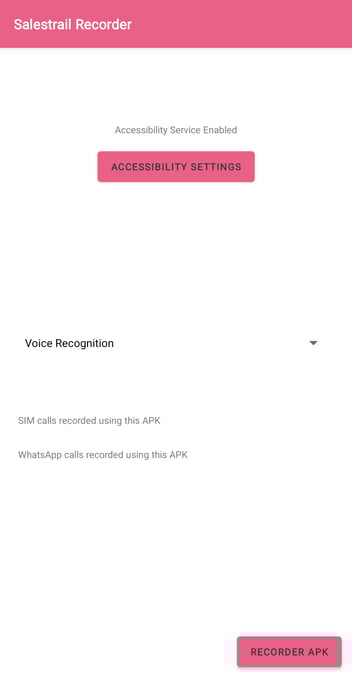
- Na página inicial, você verá Accessibility Service Disabled — toque em Accessibility Settings.
- Toque em Installed Apps ou Downloaded Apps.
- Localize Salestrail Recorder e ative a opção.
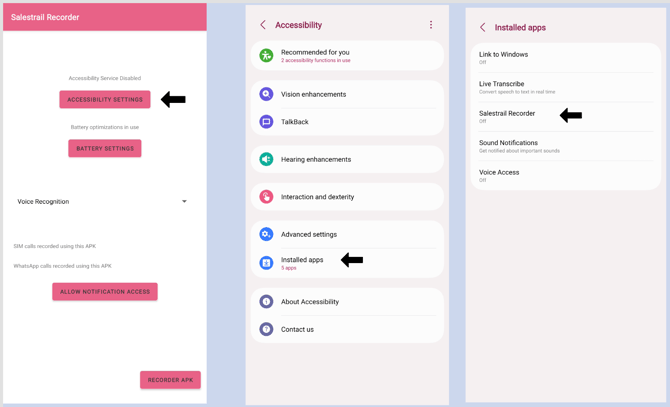
No Android 13, 14 e 15 — Configurações restritas Ao tentar ativar a acessibilidade, seu telefone pode exibir uma mensagem sobre configurações restritas e a opção pode aparecer desativada. Se isso acontecer:
- Toque em Salestrail Recorder, mesmo que a opção apareça desativada, ou pressione OK caso seja solicitado.
- Acesse Phone Settings > Apps > Salestrail Recorder.
- Toque nos três pontos no canto superior direito — ou, em alguns dispositivos, role até a parte inferior da página de informações do aplicativo.
- Toque em Allow Restricted Settings.
- Volte ao Recorder APK e ative a acessibilidade.
Guia em vídeo para remover as configurações restritas:
Etapa 6: Escolha uma fonte de gravação
No APK Salestrail Recorder, selecione uma fonte de gravação. Comece com Voice Recognition — essa opção funciona melhor na maioria dos dispositivos. Se perceber que apenas a sua voz está sendo gravada, e não a voz da outra pessoa, tente selecionar uma fonte diferente nas configurações do aplicativo.
Etapa 7: Desative a otimização da bateria
O Recorder APK é um aplicativo separado e, por isso, suas configurações de bateria também precisam ser ajustadas. Tanto o aplicativo principal do Salestrail quanto o Recorder APK devem estar configurados como Unrestricted. Se qualquer um deles estiver sendo otimizado pelo sistema, as gravações poderão apresentar inconsistências.
- Acesse Phone Settings > Apps > Salestrail Recorder > Battery.
- Selecione Unrestricted.
- Desative Remove Permissions if App is Unused.
Etapa 8: Faça uma chamada de teste
Faça uma chamada curta e aguarde até que ela termine. Depois, verifique se:
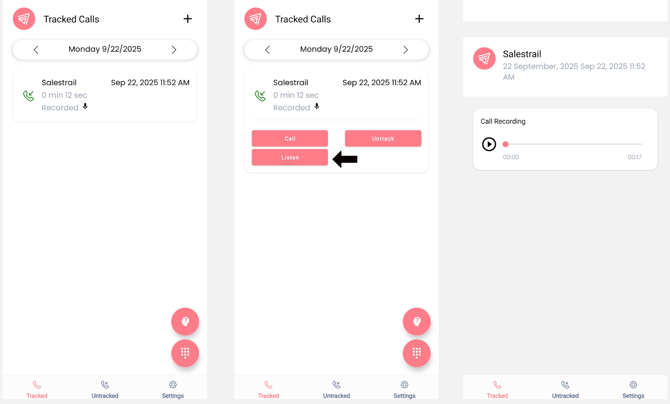
- A chamada aparece na aba Tracked Calls do aplicativo Salestrail.
- Um ícone de gravação aparece ao lado da chamada.
- A gravação aparece na aba Recordings do dashboard.
Abaixo está uma imagem de chamadas gravadas. Clique na chamada para ver mais opções.
DICA: Para garantir que as chamadas sejam gravadas corretamente, tanto o aplicativo Salestrail quanto o aplicativo Salestrail Recorder devem permanecer em execução em segundo plano. Remova todas as restrições e otimizações de bateria do dispositivo para evitar que o sistema coloque qualquer um dos aplicativos em modo de suspensão.
Importante
Lembre-se de que é sua responsabilidade cumprir as leis e regulamentações locais relacionadas à gravação de chamadas. Além disso, em determinadas jurisdições, pode ser legalmente obrigatório obter o consentimento explícito de todas as partes envolvidas na conversa.