
Salestrail Recorder APK on erillinen sovellus, joka toimii yhdessä Salestrail-pääsovelluksen kanssa puheluiden tallentamiseksi. Kun se on otettu käyttöön, se toimii huomaamattomasti taustalla — kaikki tallenteet ja puhelulokit näkyvät Salestrail-pääsovelluksessa. Recorder APK ainoa tehtävä on mahdollistaa puheluiden tallentaminen.
Käytä tätä ohjetta, jos:
-
Laitteesi käyttää Google Dialeria
-
Laitteessasi ei ole sisäänrakennettua puhelutallenninta
-
Haluat tallentaa WhatsApp- tai WhatsApp Business -puheluita
-
Et ole varma, mikä käyttöönotto sopii sinulle — tämä tapa toimii kaikilla Android-laitteilla
Vaiheittainen video-ohje on saatavilla alla:
Ennen kuin aloitat
Varmista, että Salestrail-pääsovellus on jo asennettu ja toimii. Jos näin ei ole, katso ensin ohje Salestrail-sovelluksen asentamiseen Androidille.
Vaihe 1: Lataa Salestrail Recorder APK
-
Avaa Salestrail-sovellus ja siirry kohtaan Settings > Recording Settings
-
Ota Call Recordings käyttöön
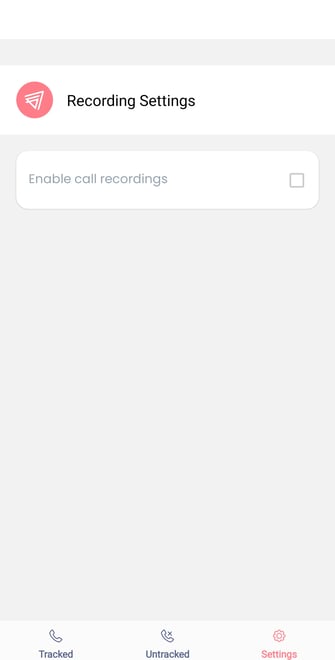
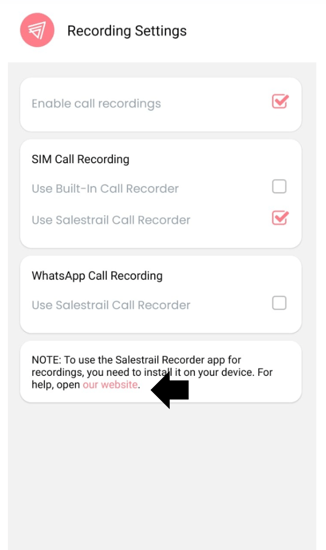
4. Sinut ohjataan verkkosivullemme, josta löydät linkin Salestrail APK -sovelluksen lataamiseen.
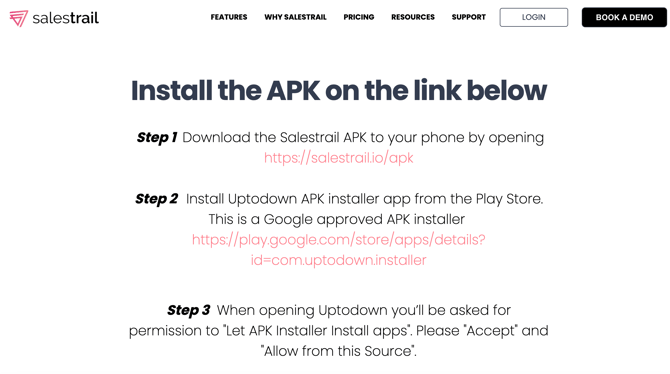
Vaihe 2: Asenna Uptodown APK -asennusohjelma
Asenna Uptodown Play Storesta — se on Googlen hyväksymä APK-asennusohjelma:
play.google.com/store/apps/details?id=com.uptodown.installer
Kun avaat Uptodownin ensimmäisen kerran, sinulta pyydetään lupa kohdassa Let APK Installer install apps. Napauta Accept ja sitten Allow from this Source.

Vaihe 3: Asenna Salestrail Recorder APK Uptodownin avulla
-
Napauta Uptodown-sovelluksessa Install Apps
-
Uptodown löytää Salestrail Recorder APK -tiedoston puhelimestasi — napauta sitä
-
Napauta pyydettäessä Install
Play Protect -varoitus: Jos näet varoituksen, jonka mukaan sovellus on haitallinen tai estetty, älä napauta OK. Napauta More details ja sitten Install anyway. Tämä varoitus näytetään kaikille Play Storen ulkopuolelta asennetuille sovelluksille — se ei tarkoita, että Salestrail olisi vaarallinen.
Voit poistaa Uptodownin asennuksen, kun asennus on valmis.
Kun olet asentanut Salestrail APK Recorderin, laitteessasi on kaksi sovellusta: Salestrail-sovellus ja Salestrail Recorder -sovellus. Salestrail Recorderissa ei tapahdu mitään toimintaa sen käyttöönoton jälkeen. Kaikki toiminta ja lokit näkyvät pääsovelluksessa. APK ainoa tehtävä on mahdollistaa tallentaminen.

Vaihe 4: Ota esteettömyyspalvelu käyttöön
Recorder APK tarvitsee esteettömyysoikeuden havaitakseen, milloin puhelu alkaa:
-
Avaa Salestrail Recorder APK
-
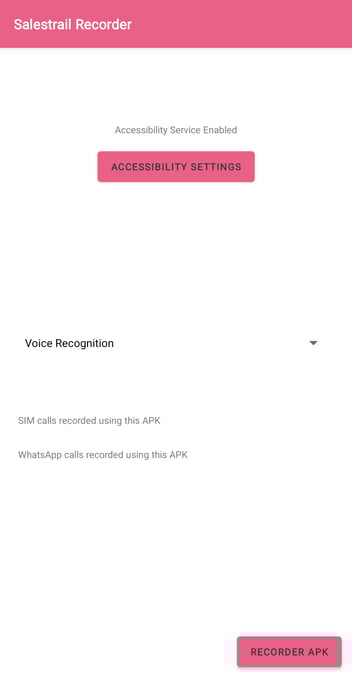
Etusivulla näkyy Accessibility Service Disabled — napauta Accessibility Settings
-
Napauta Installed Apps tai Downloaded Apps
-
Etsi Salestrail Recorder ja ota se käyttöön
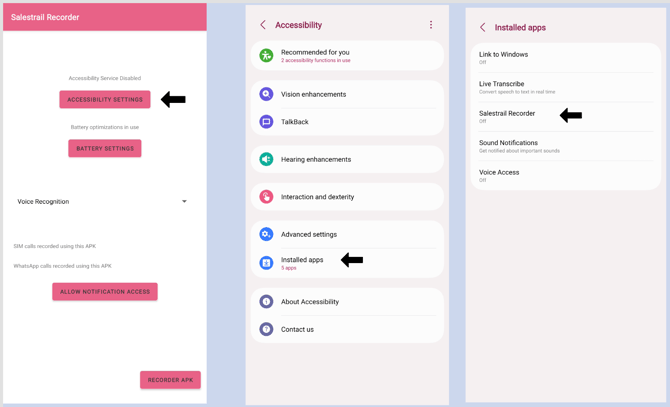
Android 13, 14 ja 15 — rajoitetut asetukset: Kun yrität ottaa esteettömyyspalvelun käyttöön, puhelimesi saattaa näyttää rajoitettuja asetuksia koskevan ilmoituksen ja valitsin näkyy harmaana. Jos näin tapahtuu:
-
Napauta silti Salestrail Recorder -kohtaa, vaikka se näkyisi harmaana, tai paina OK, jos sitä pyydetään
-
Siirry kohtaan Phone Settings > Apps > Salestrail Recorder
-
Napauta oikeassa yläkulmassa olevaa kolmen pisteen kuvaketta — tai joillakin laitteilla vieritä sovelluksen tietosivun alaosaan
-
Napauta Allow Restricted Settings
-
Palaa Recorder APK ja ota esteettömyyspalvelu käyttöön
Video-ohje rajoitettujen asetusten poistamiseen:
Vaihe 6: Valitse tallennuslähde
Valitse tallennuslähde Salestrail Recorder APK. Aloita vaihtoehdolla Voice Recognition — se toimii parhaiten useimmilla laitteilla. Jos huomaat, että vain oma äänesi tallentuu eikä toisen henkilön ääni, kokeile vaihtaa toiseen lähteeseen sovelluksen asetuksissa.
Vaihe 7: Poista akun optimointi käytöstä
Recorder APK on erillinen sovellus, joten myös sen akkuasetuksia on säädettävä erikseen. Sekä Salestrail-pääsovelluksen että Recorder APK asetukseksi on määritettävä Unrestricted — jos jompaakumpaa optimoidaan, tallennus ei toimi johdonmukaisesti:
-
Siirry kohtaan Phone Settings > Apps > Salestrail Recorder > Battery
-
Valitse Unrestricted
-
Poista Remove Permissions if App is Unused käytöstä
Vaihe 8: Soita testipuhelu
Soita lyhyt puhelu ja odota, että se päättyy. Tarkista sitten:
-
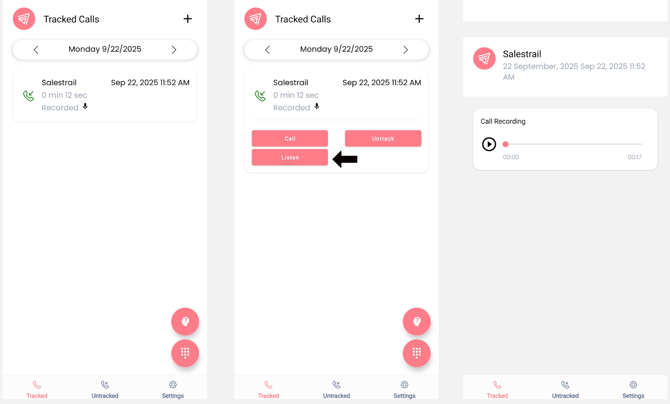
Puhelu näkyy Salestrail-sovelluksen Tracked Calls -välilehdellä
-
Puhelun vieressä näkyy tallennuskuvake
-
Tallenne näkyy hallintapaneelin Recordings-välilehdellä
Alla on kuva tallennetuista puheluista. Saat lisää vaihtoehtoja napsauttamalla puhelua.
VINKKI: Jotta puhelut tallentuvat varmasti, sekä Salestrail-sovelluksen että Salestrail Recorder -sovelluksen tulee olla käynnissä taustalla. Poista laitteestasi kaikki akkua koskevat rajoitukset ja optimoinnit, jotta kumpaakaan sovellusta ei siirretä lepotilaan.
Tärkeää:
Muista, että sinun vastuullasi on noudattaa puheluiden tallentamista koskevia paikallisia lakeja ja määräyksiä. Lisäksi joillakin lainkäyttöalueilla voidaan lain mukaan edellyttää kaikkien keskusteluun osallistuvien osapuolten nimenomaista suostumusta.