
Salestrail Recorder APK est une application distincte qui fonctionne avec l’application principale Salestrail afin d’enregistrer vos appels. Une fois configurée, elle fonctionne discrètement en arrière-plan — tous les enregistrements et journaux d’appels apparaissent dans l’application principale Salestrail. Le seul rôle de Recorder APK est de permettre l’enregistrement des appels.
Utilisez ce guide si :
-
Votre appareil utilise Google Dialer
-
Votre appareil ne dispose pas d’un enregistreur d’appels intégré
-
Vous souhaitez enregistrer les appels WhatsApp ou WhatsApp Business
-
Vous ne savez pas quelle configuration s’applique à votre appareil — cette méthode fonctionne pour tous les appareils Android
Un guide vidéo étape par étape est disponible ci-dessous :
Avant de commencer
Assurez-vous que l’application principale Salestrail est déjà installée et fonctionne correctement. Si ce n’est pas le cas, consultez d’abord le guide Installing the Salestrail App on Android.
Étape 1 : Télécharger Salestrail Recorder APK
-
Ouvrez l’application Salestrail et accédez à Settings > Recording Settings
-
Activez Call Recordings
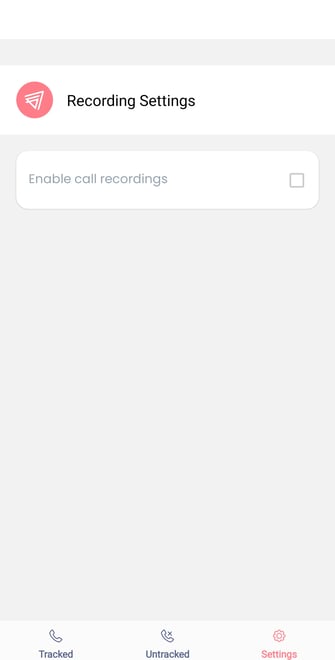
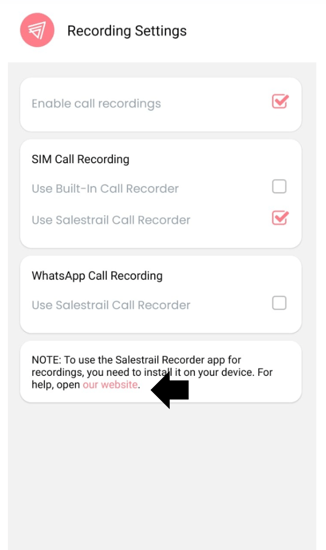
4. Vous serez redirigé vers notre page web, où vous trouverez le lien permettant de télécharger l’application Salestrail APK.
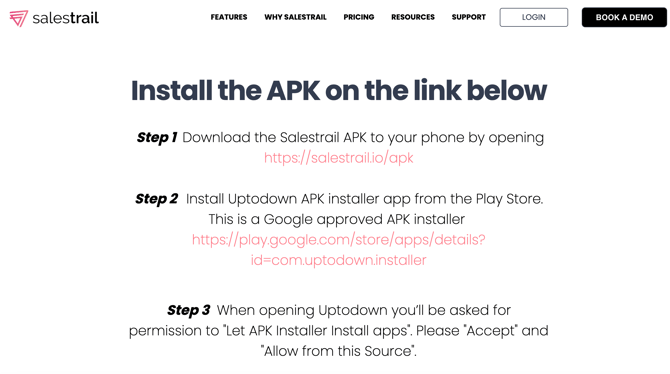
Étape 2 : Installer le programme d’installation APK Uptodown
Installez Uptodown depuis le Play Store — il s’agit d’un programme d’installation APK approuvé par Google :
play.google.com/store/apps/details?id=com.uptodown.installer
Lorsque vous ouvrez Uptodown pour la première fois, une autorisation vous sera demandée pour Let APK Installer install apps. Appuyez sur Accept, puis sur Allow from this Source.

Étape 3 : Installer Salestrail Recorder APK avec Uptodown
-
Dans l’application Uptodown, appuyez sur Install Apps
-
Uptodown localisera le fichier Salestrail Recorder APK sur votre téléphone — appuyez dessus
-
Appuyez sur Install lorsque vous y êtes invité
Avertissement Play Protect : Si un avertissement indique que l’application est dangereuse ou bloquée, n’appuyez pas sur OK. Appuyez sur More details, puis sur Install anyway. Cet avertissement apparaît pour les applications installées en dehors du Play Store — cela ne signifie pas que Salestrail est dangereux.
Vous pouvez désinstaller Uptodown une fois l’installation terminée.
Une fois Salestrail Recorder APK installé, vous disposerez de deux applications sur votre appareil : Salestrail app et Salestrail Recorder app. Une fois Salestrail Recorder configuré, aucune activité n’y est effectuée directement. Toutes les activités et tous les journaux apparaissent dans l’application principale. Le seul rôle de l’APK est de permettre l’enregistrement.

Étape 4 : Activer l’accessibilité
Recorder APK a besoin de l’accès à l’accessibilité afin de détecter le démarrage d’un appel :
-
Ouvrez Salestrail Recorder APK
-
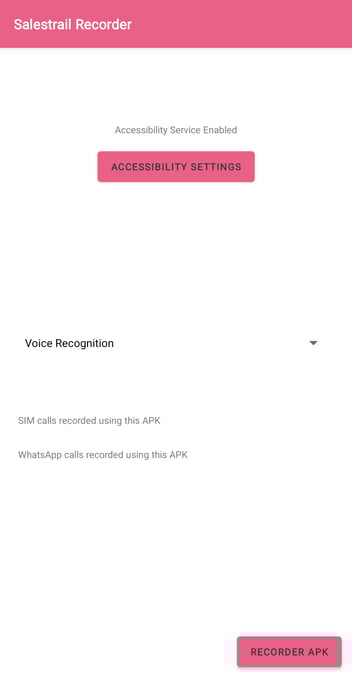
Sur la page d’accueil, vous verrez Accessibility Service Disabled — appuyez sur Accessibility Settings
-
Appuyez sur Installed Apps ou Downloaded Apps
-
Recherchez Salestrail Recorder et activez-le
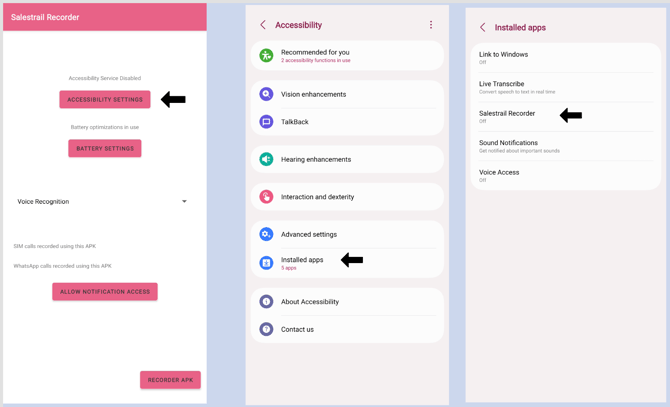
Sur Android 13, 14 et 15 — Restricted Settings : Lorsque vous essayez d’activer l’accessibilité, votre téléphone peut afficher un message concernant les paramètres restreints et le bouton peut apparaître grisé. Dans ce cas :
-
Appuyez malgré tout sur Salestrail Recorder, même s’il apparaît grisé, ou appuyez sur OK si vous y êtes invité
-
Accédez à Phone Settings > Apps > Salestrail Recorder
-
Appuyez sur les trois points dans le coin supérieur droit — ou, sur certains appareils, faites défiler jusqu’en bas de la page d’informations de l’application
-
Appuyez sur Allow Restricted Settings
-
Revenez à Recorder APK et activez l’accessibilité
Guide vidéo pour supprimer les paramètres restreints :
Étape 6 : Choisir une source d’enregistrement
Dans Salestrail Recorder APK, sélectionnez une source d’enregistrement. Commencez par Voice Recognition — cette option fonctionne le mieux sur la plupart des appareils. Si vous constatez que seule votre voix est enregistrée et non celle de votre interlocuteur, essayez de sélectionner une autre source dans les paramètres de l’application.
Étape 7 : Désactiver l’optimisation de la batterie
Recorder APK est une application distincte et nécessite donc ses propres réglages de batterie. L’application principale Salestrail et Recorder APK doivent toutes les deux être configurées sur Unrestricted — si l’une des deux est soumise à l’optimisation de la batterie, les enregistrements risquent d’être irréguliers :
-
Accédez à Phone Settings > Apps > Salestrail Recorder > Battery
-
Sélectionnez Unrestricted
-
Désactivez Remove Permissions if App is Unused
Étape 8 : Effectuer un appel test
Passez un appel court et attendez qu’il se termine. Vérifiez ensuite que :
-
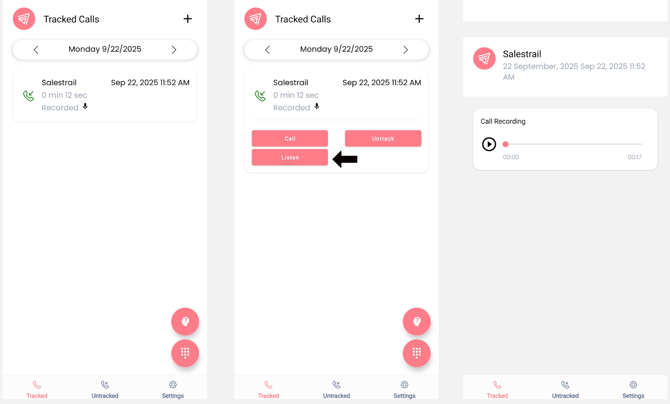
L’appel apparaît dans l’onglet Tracked Calls de l’application Salestrail
-
Une icône d’enregistrement apparaît à côté de l’appel
-
L’enregistrement apparaît dans l’onglet Recordings du dashboard
Vous trouverez ci-dessous une image d’appels enregistrés. Cliquez sur l’appel pour afficher davantage d’options.
CONSEIL : Pour garantir que les appels soient enregistrés de manière fiable, l’application Salestrail et l’application Salestrail Recorder doivent toutes les deux fonctionner en arrière-plan. Supprimez toutes les restrictions et optimisations de batterie sur votre appareil afin d’éviter que l’une ou l’autre des applications ne soit mise en veille.
Important:
Veuillez garder à l’esprit qu’il vous appartient de respecter les lois et réglementations locales applicables à l’enregistrement des appels. En outre, dans certaines juridictions, l’obtention du consentement explicite de toutes les personnes participant à la conversation peut être une obligation légale.