
Salestrail Recorder APK to oddzielna aplikacja, która współpracuje z główną aplikacją Salestrail w celu nagrywania rozmów. Po skonfigurowaniu działa niezauważalnie w tle — wszystkie nagrania i rejestry połączeń są dostępne w głównej aplikacji Salestrail. Jedynym zadaniem aplikacji Recorder APK jest umożliwienie nagrywania rozmów.
Skorzystaj z tego przewodnika, jeśli:
-
Twoje urządzenie korzysta z Google Dialer.
-
Twoje urządzenie nie ma wbudowanej funkcji nagrywania rozmów.
-
Chcesz nagrywać połączenia WhatsApp lub WhatsApp Business.
-
Nie masz pewności, która metoda konfiguracji jest odpowiednia dla Twojego urządzenia — ta metoda działa na wszystkich urządzeniach z Androidem.
Poniżej znajdziesz instrukcję wideo krok po kroku:
Zanim zaczniesz
Upewnij się, że główna aplikacja Salestrail jest już zainstalowana i działa prawidłowo. Jeśli nie, najpierw zapoznaj się z artykułem „Instalowanie aplikacji Salestrail na Androidzie” (Installing the Salestrail App on Android).
Krok 1: Pobierz Salestrail Recorder APK
-
Otwórz aplikację Salestrail i przejdź do Settings > Recording Settings (Ustawienia > Ustawienia nagrywania).
-
Włącz opcję Call Recordings (Nagrywanie rozmów).
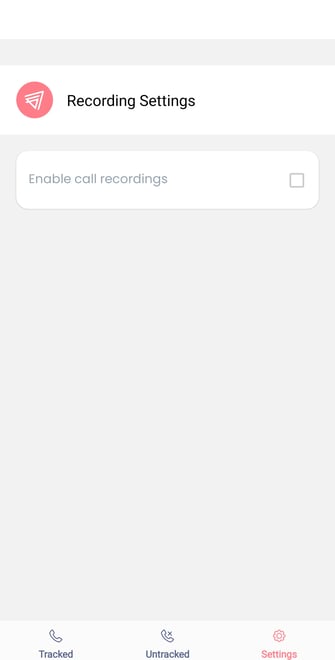
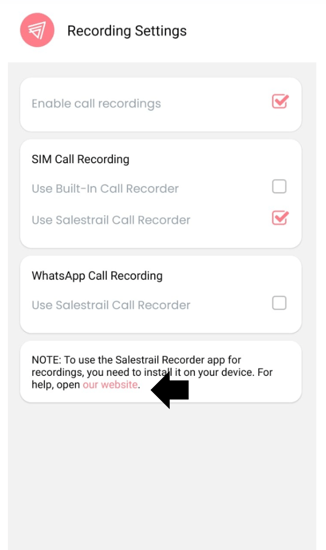
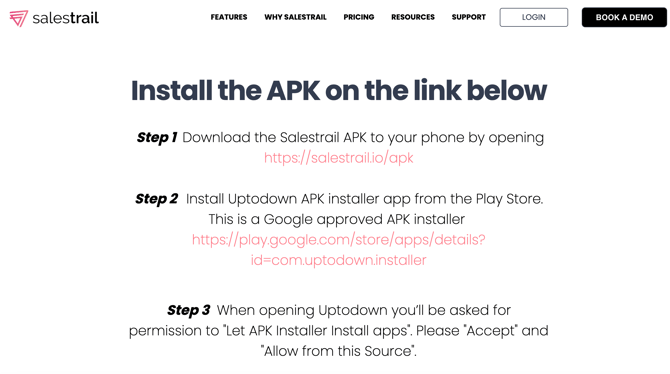
4. Nastąpi przekierowanie na naszą stronę internetową, gdzie znajdziesz link do pobrania aplikacji Salestrail APK.
Krok 2: Zainstaluj instalator APK Uptodown
Zainstaluj Uptodown ze Sklepu Play — jest to instalator APK zatwierdzony przez Google:
play.google.com/store/apps/details?id=com.uptodown.installer
Podczas pierwszego uruchomienia Uptodown pojawi się prośba o zezwolenie na Let APK Installer install apps (Zezwól instalatorowi APK na instalowanie aplikacji). Dotknij Accept (Akceptuj), a następnie Allow from this Source (Zezwalaj z tego źródła).

Krok 3: Zainstaluj Salestrail Recorder APK za pomocą Uptodown
-
W aplikacji Uptodown dotknij opcji Install Apps (Zainstaluj aplikacje).
-
Uptodown znajdzie plik Salestrail Recorder APK na Twoim telefonie — dotknij go.
-
Gdy pojawi się odpowiedni komunikat, dotknij Install (Zainstaluj).
Ostrzeżenie Play Protect: Jeśli zobaczysz ostrzeżenie informujące, że aplikacja jest szkodliwa lub została zablokowana, nie dotykaj OK. Dotknij More details (Więcej szczegółów), a następnie Install anyway (Zainstaluj mimo to). To ostrzeżenie pojawia się w przypadku wszystkich aplikacji instalowanych spoza Sklepu Play — nie oznacza to, że Salestrail jest niebezpieczny.
Po zakończeniu instalacji możesz odinstalować Uptodown.
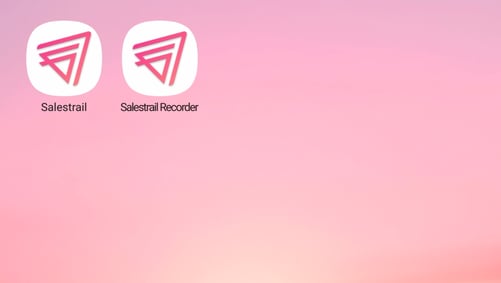
Po zainstalowaniu Salestrail Recorder APK na urządzeniu będą znajdować się dwie aplikacje: aplikacja Salestrail oraz aplikacja Salestrail Recorder. Po skonfigurowaniu aplikacji Salestrail Recorder nie wykonuje się w niej żadnych działań. Wszystkie działania i rejestry połączeń będą dostępne w głównej aplikacji. Jedynym zadaniem aplikacji APK jest umożliwienie nagrywania rozmów.
Krok 4: Włącz ułatwienia dostępu
Aplikacja Recorder APK potrzebuje dostępu do funkcji ułatwień dostępu, aby wykrywać moment rozpoczęcia połączenia:
-
Otwórz aplikację Salestrail Recorder APK.
-
Na ekranie głównym zobaczysz komunikat Accessibility Service Disabled (Usługa ułatwień dostępu jest wyłączona) — dotknij opcji Accessibility Settings (Ustawienia ułatwień dostępu).
-
Dotknij opcji Installed Apps (Zainstalowane aplikacje) lub Downloaded Apps (Pobrane aplikacje).
-
Znajdź Salestrail Recorder i włącz przełącznik.
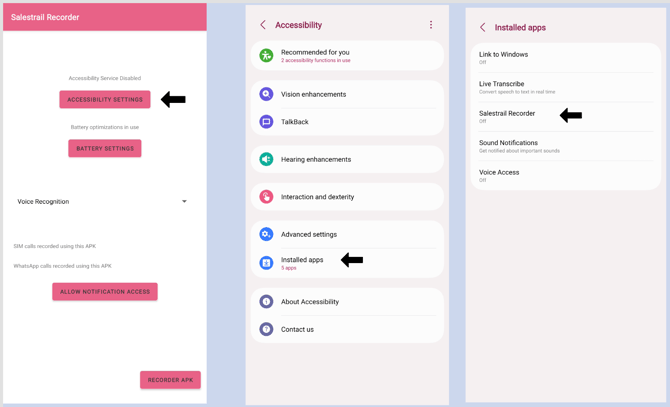
Na urządzeniach z Androidem 13, 14 i 15 — ustawienia z ograniczeniami: Podczas próby włączenia ułatwień dostępu telefon może wyświetlić komunikat dotyczący ustawień z ograniczeniami, a przełącznik będzie wyszarzony. Jeśli tak się stanie:
-
Dotknij opcji Salestrail Recorder, nawet jeśli jest wyszarzona, lub naciśnij OK, jeśli pojawi się odpowiedni komunikat.
-
Przejdź do Phone Settings > Apps > Salestrail Recorder (Ustawienia telefonu > Aplikacje > Salestrail Recorder).
-
Dotknij ikony trzech kropek w prawym górnym rogu — lub na niektórych urządzeniach przewiń na sam dół strony informacji o aplikacji.
-
Dotknij opcji Allow Restricted Settings (Zezwól na ustawienia z ograniczeniami).
-
Wróć do aplikacji Recorder APK i włącz ułatwienia dostępu.
Instrukcja wideo dotycząca wyłączania ustawień z ograniczeniami:
Krok 6: Wybierz źródło nagrywania
W aplikacji Salestrail Recorder APK wybierz źródło nagrywania. Zacznij od opcji Voice Recognition (Rozpoznawanie głosu) — działa ona najlepiej na większości urządzeń. Jeśli zauważysz, że nagrywany jest tylko Twój głos, a nie głos drugiej osoby, spróbuj wybrać inne źródło nagrywania w ustawieniach aplikacji.
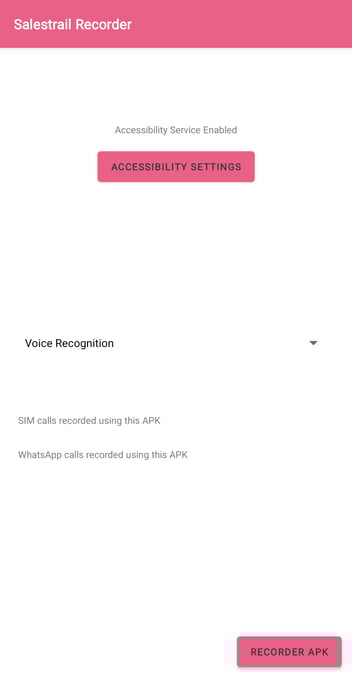
Krok 7: Wyłącz optymalizację baterii
Recorder APK to oddzielna aplikacja, dlatego wymaga osobnego dostosowania ustawień baterii. Zarówno główna aplikacja Salestrail, jak i Recorder APK muszą mieć ustawioną opcję Unrestricted (Bez ograniczeń) — jeśli którakolwiek z nich podlega optymalizacji baterii, nagrywanie będzie działać nieregularnie:
-
Przejdź do Phone Settings > Apps > Salestrail Recorder > Battery (Ustawienia telefonu > Aplikacje > Salestrail Recorder > Bateria).
-
Ustaw opcję Unrestricted (Bez ograniczeń).
-
Wyłącz opcję Remove Permissions if App is Unused (Usuń uprawnienia, jeśli aplikacja nie jest używana).
Krok 8: Wykonaj połączenie testowe
Wykonaj krótkie połączenie i poczekaj, aż się zakończy. Następnie sprawdź:
-
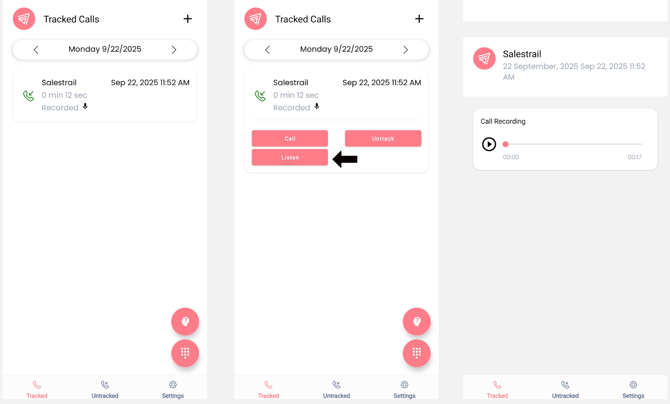
Czy połączenie pojawia się w zakładce Tracked Calls (Śledzone połączenia) w aplikacji Salestrail.
-
Czy obok połączenia wyświetlana jest ikona nagrywania.
-
Czy nagranie pojawia się w zakładce Recordings (Nagrania) w panelu analitycznym.
Poniżej znajduje się zdjęcie przedstawiające nagrane połączenia. Kliknij połączenie, aby wyświetlić więcej opcji.
WSKAZÓWKA: Aby zapewnić niezawodne nagrywanie rozmów, zarówno aplikacja Salestrail, jak i aplikacja Salestrail Recorder powinny działać w tle. Usuń wszystkie ograniczenia baterii i wyłącz optymalizację baterii na urządzeniu, aby zapobiec usypianiu obu aplikacji.
Ważne:
Pamiętaj, że przestrzeganie lokalnych przepisów prawa i regulacji dotyczących nagrywania rozmów należy do Twoich obowiązków. Ponadto w niektórych jurysdykcjach uzyskanie wyraźnej zgody wszystkich uczestników rozmowy może być wymagane przez prawo.