
Salestrail Recorder APK är en separat app som fungerar tillsammans med Salestrails huvudapp för att spela in dina samtal. När den har konfigurerats körs den tyst i bakgrunden — alla inspelningar och samtalsloggar visas i Salestrails huvudapp. Recorder APK enda uppgift är att möjliggöra samtalsinspelning.
Använd den här guiden om:
-
Din enhet använder Google Dialer
-
Din enhet inte har en inbyggd samtalsinspelare
-
Du vill spela in WhatsApp- eller WhatsApp Business-samtal
-
Du är osäker på vilken konfiguration som gäller för dig — den här metoden fungerar för alla Android-enheter
En steg-för-steg-videoguide finns nedan:
Innan du börjar
Kontrollera att Salestrails huvudapp redan är installerad och fungerar. Om inte, se först Installing the Salestrail App on Android.
Steg 1: Ladda ner Salestrail Recorder APK
-
Öppna Salestrail-appen och gå till Settings > Recording Settings
-
Aktivera Call Recordings
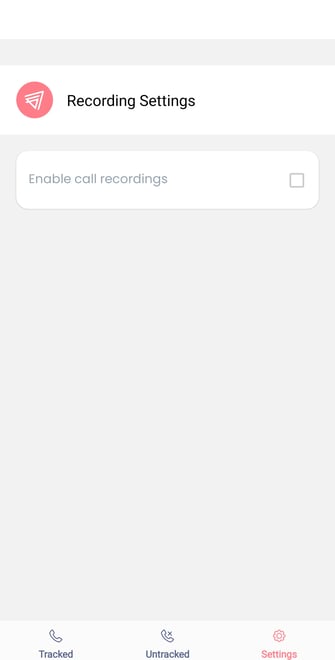
3. Under SIM Call Recording eller Whatsapp Recording trycker du på Use Salestrail Recorder och sedan på länken till our website
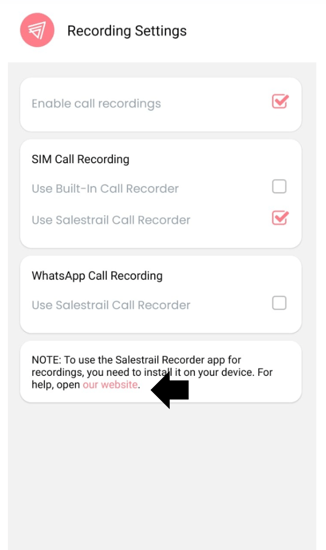
4. Du omdirigeras då till vår webbsida där du hittar länken för att ladda ner Salestrail APK-appen.
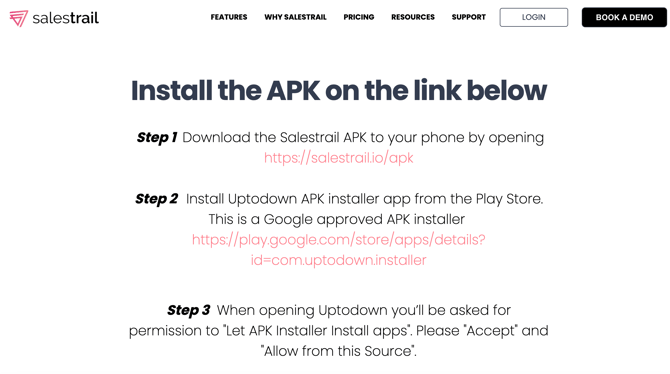
Steg 2: Installera Uptodown APK installer
Installera Uptodown från Play Store — detta är ett Google-godkänt APK-installationsprogram:
play.google.com/store/apps/details?id=com.uptodown.installer
När du öppnar Uptodown för första gången blir du ombedd att ge behörighet för Let APK Installer install apps. Tryck på Accept och sedan på Allow from this Source.

Steg 3: Installera Salestrail Recorder APK med Uptodown
-
I Uptodown-appen trycker du på Install Apps
-
Uptodown hittar Salestrail Recorder APK-filen på din telefon — tryck på den
-
Tryck på Install när du uppmanas
Play Protect-varning: Om du ser en varning om att appen är skadlig eller blockerad ska du inte trycka på OK. Tryck på More details och sedan på Install anyway. Den här varningen visas för alla appar som installeras utanför Play Store — det innebär inte att Salestrail är osäkert.
Du kan avinstallera Uptodown när installationen är klar.
När du har installerat Salestrail Recorder APK har du två appar på din enhet: Salestrail-appen och Salestrail Recorder-appen. När Salestrail Recorder har konfigurerats sker ingen aktivitet i den appen. All aktivitet och alla loggar hanteras i huvudappen. APK-filens enda uppgift är att möjliggöra samtalsinspelning.

Steg 4: Aktivera Accessibility
Recorder APK behöver åtkomst till Accessibility för att identifiera när ett samtal startar:
-
Öppna Salestrail Recorder APK
-
På startsidan ser du Accessibility Service Disabled — tryck på Accessibility Settings
-
Tryck på Installed Apps eller Downloaded Apps
-
Leta upp Salestrail Recorder och aktivera reglaget
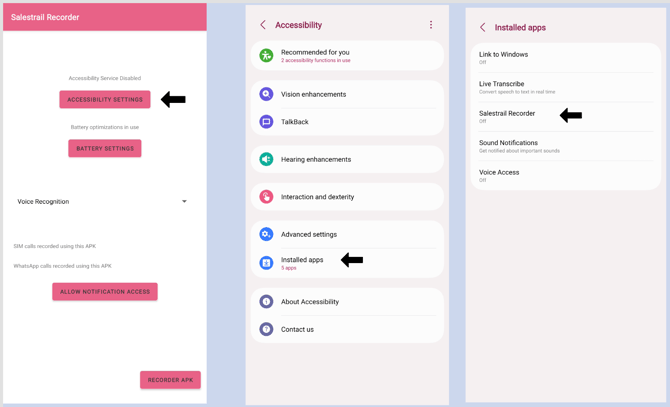
På Android 13, 14 och 15 — Restricted Settings: När du försöker aktivera Accessibility kan telefonen visa ett meddelande om begränsade inställningar och reglaget kan vara gråmarkerat. Om detta händer:
-
Tryck på Salestrail Recorder ändå, även om alternativet är gråmarkerat, eller tryck på OK om du uppmanas
-
Gå till Phone Settings > Apps > Salestrail Recorder
-
Tryck på de tre punkterna i det övre högra hörnet — eller bläddra längst ned på sidan med appinformation på vissa enheter
-
Tryck på Allow Restricted Settings
-
Gå tillbaka till Recorder APK och aktivera Accessibility
Videoguide för att ta bort begränsade inställningar:
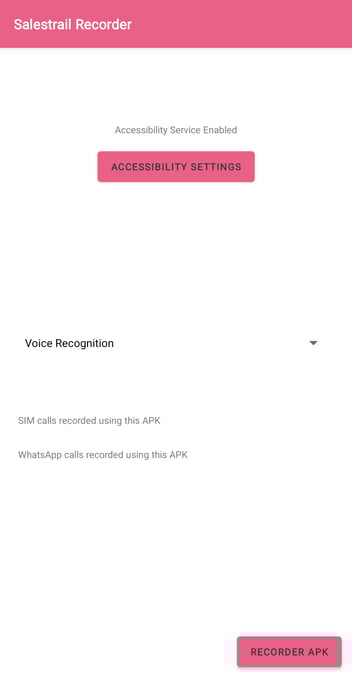
Välj en inspelningskälla i Salestrail Recorder APK. Börja med Voice Recognition — detta fungerar bäst på de flesta enheter. Om du märker att endast din egen röst spelas in och inte den andra personens kan du prova att byta till en annan källa i appinställningarna.
Steg 7: Inaktivera batterioptimering
Recorder APK är en separat app och behöver egna justerade batteriinställningar. Både Salestrails huvudapp och Recorder APK måste vara inställda på Unrestricted — om någon av dem batterioptimeras blir inspelningen inkonsekvent:
-
Gå till Phone Settings > Apps > Salestrail Recorder > Battery
-
Ställ in den på Unrestricted
-
Inaktivera Remove Permissions if App is Unused
Steg 8: Ring ett testsamtal
Ring ett kort samtal och vänta tills det har avslutats. Kontrollera sedan följande:
-
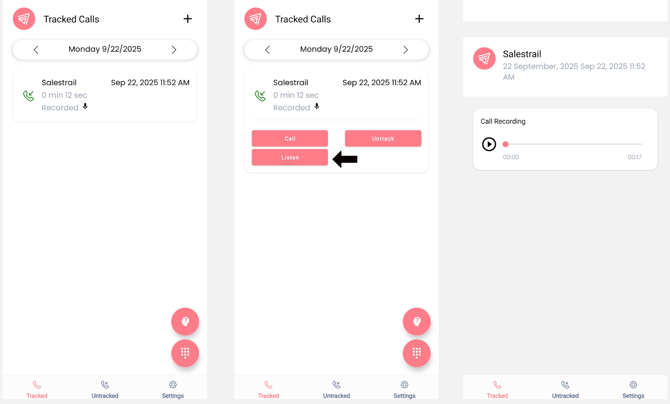
Samtalet visas under fliken Tracked Calls i Salestrail-appen
-
En inspelningsikon visas bredvid samtalet
-
Inspelningen visas under fliken Recordings i dashboarden
Nedan visas en bild av inspelade samtal. Klicka på samtalet för fler alternativ.
TIPS: För att säkerställa att samtalen spelas in utan problem bör både Salestrail-appen och Salestrail Recorder-appen köras i bakgrunden. Ta bort alla batteribegränsningar och all batterioptimering på enheten för att förhindra att någon av apparna försätts i viloläge.
Viktigt:
Tänk på att det är ditt ansvar att följa lokala lagar och regler som gäller för samtalsinspelning. I vissa jurisdiktioner kan det dessutom vara ett juridiskt krav att inhämta uttryckligt samtycke från alla parter som deltar i samtalet.