
No Android
Verificação 1: o aplicativo correto está instalado?
Certifique-se de que você instalou o aplicativo Salestrail - Call log & analysis pelo Google Play. Pesquise pelo aplicativo na Play Store para confirmar. O Salestrail Recorder APK é um aplicativo diferente, utilizado apenas para gravação de chamadas — ele não consegue rastrear chamadas sozinho.
Verificação 2: todas as permissões foram concedidas?
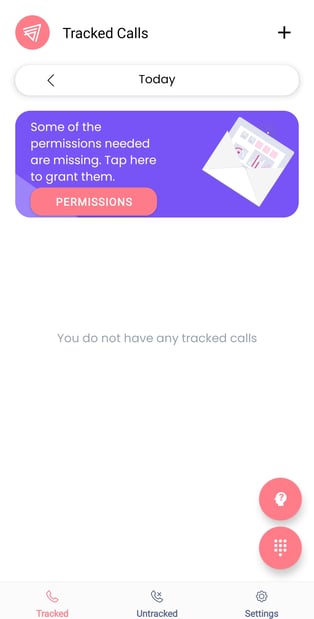
Abra o aplicativo Salestrail. Se alguma permissão estiver faltando, o aplicativo exibirá uma notificação na parte superior da tela indicando quais permissões precisam ser concedidas. Toque na notificação e permita todos os acessos solicitados.
Você também pode verificar manualmente acessando:
Phone Settings > Apps > Salestrail > Permissions
Confirme que estas três permissões estejam definidas como Allow:
- Phone
- Call Logs
- Contacts
Sem essas três permissões, o Salestrail não consegue detectar nem registrar chamadas.

Verificação 3: a Battery Optimization está desativada?
Essa é uma das causas mais comuns de chamadas não serem registradas no Android. O Android pode fechar aplicativos executados em segundo plano para economizar bateria. Se o Salestrail estiver sendo otimizado dessa forma, ele poderá não ser ativado quando uma chamada começar.
Acesse: Phone Settings > Apps > Salestrail > Battery Certifique-se de que esteja configurado como: Unrestricted Também verifique se a opção: Remove Permissions if App is Unused está desativada.
Se não souber como localizar essas configurações no seu dispositivo, acesse a seção Devices Battery Settings e procure pela marca do seu aparelho para consultar as instruções específicas. Dispositivos Samsung, Xiaomi, Huawei e OPPO, em particular, podem possuir configurações adicionais de gerenciamento de bateria que precisam ser ajustadas além da configuração padrão.
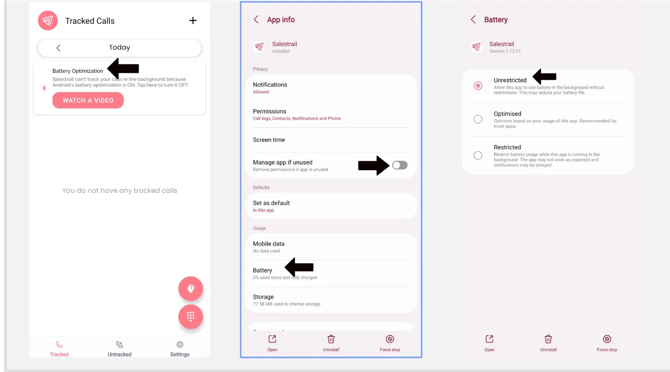
O Salestrail precisa estar configurado com uma opção equivalente a:
- Not restricted
- Unrestricted
- Do not optimize
- Allow app to run in the background
Alguns dispositivos também oferecem a opção Never Sleeping App, que permite que o aplicativo continue funcionando em segundo plano sem interrupções. Se essa opção estiver disponível no seu dispositivo, utilize-a para o Salestrail.
Verificação 4: aplicativo pausado devido aos limites de execução em segundo plano do Android
Mesmo que você tenha concedido ao aplicativo permissão para permanecer ativo em segundo plano, o Android ainda pode pausá-lo para economizar bateria. No Android 14 e versões posteriores, existem limitações sobre quanto tempo os aplicativos podem permanecer ativos em segundo plano. Muitos aplicativos, incluindo o Salestrail, podem permanecer ativos por aproximadamente seis a oito horas antes de serem pausados pelo Android. Quando o Salestrail é pausado pelo Android, o registro de chamadas é interrompido até que o aplicativo seja aberto novamente.
O que preciso fazer?
Para manter o registro de chamadas ativo, abra o aplicativo periodicamente. O Salestrail também enviará uma notificação caso o aplicativo tenha sido pausado.
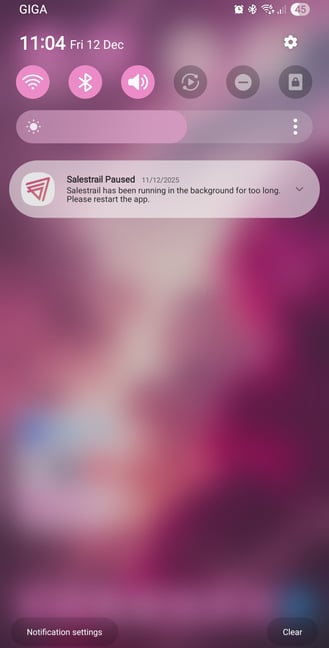
Toque nessa notificação ou abra o aplicativo manualmente. Isso reiniciará o período de funcionamento em segundo plano por aproximadamente mais seis a oito horas.
Verificação 5: um cartão SIM está selecionado?
Abra o Salestrail e acesse: Settings > Call Tracking > Track SIM Cards Certifique-se de que pelo menos um cartão SIM esteja selecionado. Se nenhum SIM estiver selecionado, nenhuma chamada será rastreada, independentemente das outras configurações.
Verificação 6: os horários de trabalho estão configurados?
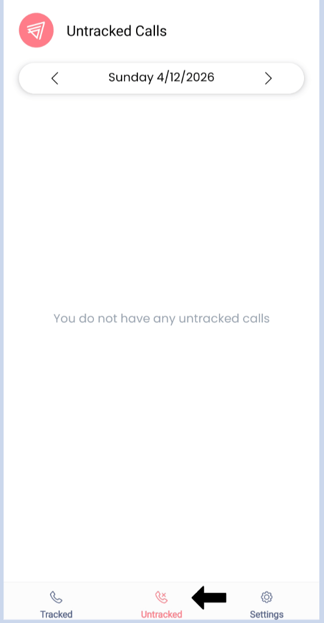
Acesse: Settings > Work Days & Office Hours Se os horários de trabalho estiverem configurados e você fizer chamadas fora desses períodos, essas chamadas não serão rastreadas. Em vez disso, elas aparecerão na aba Untracked do aplicativo.
Ajuste os horários de trabalho para incluir os períodos em que você realiza chamadas ou remova essa configuração se quiser que todas as chamadas sejam rastreadas independentemente do horário.
Verificação 7: você está na Organisation correta?
Se você criou sua conta de forma independente em vez de utilizar o link de convite da sua equipe, pode ter criado uma Organisation separada. Nesse caso, suas chamadas podem estar sendo registradas, mas não na Organisation que seu gerente está visualizando.
Para verificar, faça login no Call Analytics Dashboard e confira o nome da Organisation no canto superior esquerdo. Se o nome não corresponder à Organisation da sua equipe, consulte a seção Wrong Organisation em Common Setup Mistakes para saber como corrigir o problema.
Verificação 8: o TrueCaller está definido como aplicativo de telefone padrão?
O Salestrail não é compatível com o TrueCaller. Se o TrueCaller estiver definido como seu aplicativo de telefone padrão, as chamadas poderão não ser detectadas corretamente.
Acesse: Phone Settings > Default Apps > Phone App e defina o discador nativo do telefone como padrão.
Após concluir todas as verificações acima
Faça uma chamada de teste e aguarde até que ela apareça. Espere cerca de um minuto, pois ocasionalmente pode ocorrer um pequeno atraso durante a sincronização por dados móveis.
Se as chamadas ainda não aparecerem, acesse a página User Management no Call Analytics Dashboard.
Localize sua conta e verifique os indicadores de status:
- App installed — confirma que o aplicativo está instalado e conectado ao Dashboard.
- Permissions — um ponto vermelho indica que uma ou mais permissões ainda estão faltando.
Se ambos os indicadores estiverem verdes, mas as chamadas ainda não estiverem sendo registradas, entre em contato pelo e-mail support@liid.com.
No iPhone
No iOS, o Salestrail pode registrar apenas as chamadas realizadas a partir do próprio aplicativo Salestrail. Se você estiver realizando chamadas diretamente pelo Salestrail e elas ainda não estiverem sendo registradas corretamente, verifique se a permissão Background App Refresh está ativada para o Salestrail.