
Na Androidzie
Sprawdzenie 1: Czy zainstalowano właściwą aplikację?
Upewnij się, że masz zainstalowaną aplikację Salestrail - Call log & analysis z Google Play. Wyszukaj ją w Google Play Store, aby to potwierdzić. Salestrail Recorder APK to osobna aplikacja służąca wyłącznie do nagrywania połączeń — sama nie może śledzić połączeń.
Sprawdzenie 2: Czy przyznano wszystkie uprawnienia?
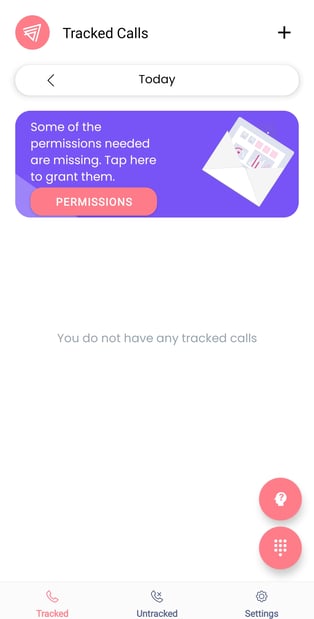
Otwórz aplikację Salestrail. Jeśli brakuje jakichkolwiek uprawnień, u góry ekranu pojawi się powiadomienie informujące, jakie uprawnienia należy przyznać. Dotknij go i zezwól na wszystkie wymagane uprawnienia.
Możesz również sprawdzić je ręcznie: przejdź do Phone Settings > Apps > Salestrail > Permissions i upewnij się, że uprawnienia Phone, Call Logs i Contacts są ustawione na Allow.
Bez tych trzech uprawnień aplikacja nie może wykrywać ani rejestrować żadnych połączeń.
Sprawdzenie 3: Czy optymalizacja baterii jest wyłączona?
Jest to najczęstsza przyczyna braku rejestrowania połączeń na Androidzie. Android zamyka aplikacje działające w tle, aby oszczędzać energię — jeśli Salestrail podlega optymalizacji baterii, nie może się uruchomić po rozpoczęciu połączenia.
Przejdź do Phone Settings > Apps > Salestrail > Battery i sprawdź, czy wybrano opcję Unrestricted. Upewnij się również, że opcja Remove Permissions if App is Unused jest wyłączona.
Jeśli nie masz pewności, gdzie znaleźć te ustawienia na swoim urządzeniu, przejdź do sekcji Devices Battery Settings i znajdź markę swojego urządzenia, aby uzyskać instrukcje krok po kroku. W szczególności urządzenia Samsung, Xiaomi, Huawei i OPPO mają dodatkowe mechanizmy zarządzania baterią, które wymagają dostosowania ustawień poza standardowym przełącznikiem.
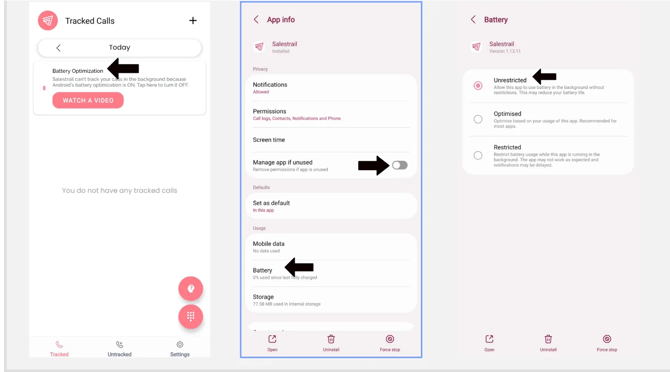
Dla Salestrail należy wybrać ustawienie „not restricted”, „unrestricted”, „do not optimize” lub „allow app to run in the background”.
Niektóre urządzenia umożliwiają oznaczenie aplikacji jako „never sleeping app”, co pozwala jej działać nieprzerwanie w tle bez zakłóceń. Skorzystaj z tego ustawienia, jeśli jest dostępne na Twoim urządzeniu. Sprawdź wymagane ustawienia dla swojego urządzenia tutaj.
Sprawdzenie 4. Aplikacja wstrzymana z powodu ograniczeń działania w tle na Androidzie
Nawet jeśli przyznano aplikacji uprawnienia do działania w tle, Android może mimo to zamknąć ją w celu oszczędzania baterii. Android 14 i nowsze wersje ograniczają czas działania aplikacji w tle. Większość aplikacji, w tym Salestrail, może pozostawać aktywna tylko przez około sześć do ośmiu godzin, zanim Android je wstrzyma. Zmiana ta ma na celu oszczędzanie baterii i poprawę wydajności, ale oznacza również, że Salestrail nie może pozostawać aktywny bez ograniczeń czasowych.
Gdy Android wstrzyma działanie Salestrail, rejestrowanie połączeń zostanie zatrzymane do momentu ponownego otwarcia aplikacji.
Co należy zrobić?
Aby rejestrowanie połączeń pozostało aktywne, otwieraj aplikację od czasu do czasu. Salestrail poinformuje Cię również o wstrzymaniu aplikacji, wysyłając powiadomienie:
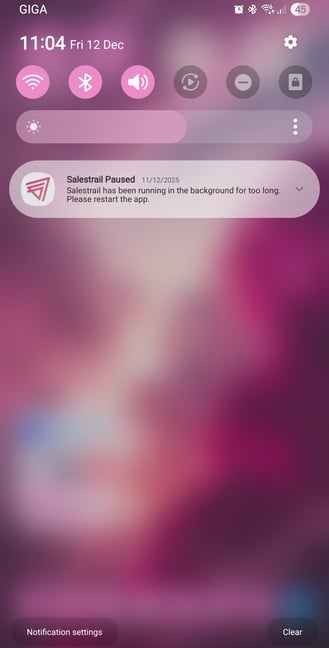
Dotknij powiadomienia lub otwórz aplikację ręcznie. Spowoduje to ponowne uruchomienie licznika czasu działania w tle na kolejne sześć do ośmiu godzin.
Sprawdzenie 5: Czy wybrano kartę SIM?
Otwórz aplikację Salestrail i przejdź do Settings > Call Tracking > Track SIM Cards. Upewnij się, że wybrano co najmniej jedną kartę SIM. Jeśli nie wybrano żadnej karty SIM, żadne połączenia nie będą śledzone, niezależnie od pozostałych ustawień.
Sprawdzenie 6: Czy skonfigurowano godziny pracy?
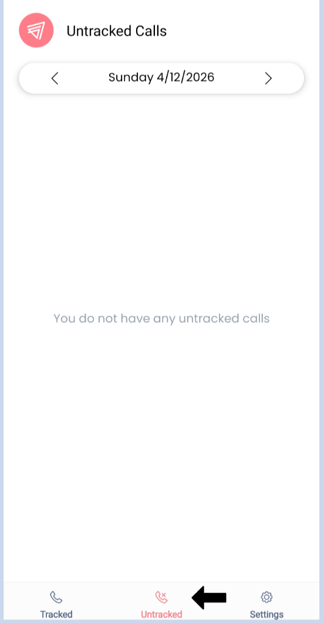
Przejdź do Settings > Work Days & Office Hours. Jeśli ustawiono godziny pracy, a połączenia są wykonywane poza nimi, nie będą one śledzone. Zamiast tego pojawią się w zakładce Untracked w aplikacji.
Dostosuj godziny pracy tak, aby obejmowały czas wykonywania połączeń, lub całkowicie usuń to ustawienie, jeśli chcesz śledzić wszystkie połączenia niezależnie od pory dnia.
Sprawdzenie 7: Czy należysz do właściwej organizacji?
Jeśli zarejestrowałeś się samodzielnie zamiast skorzystać z linku z zaproszeniem od swojego zespołu, możliwe, że utworzyłeś własną, oddzielną organizację. Twoje połączenia są rejestrowane — ale nie w organizacji, którą sprawdza Twój menedżer.
Aby to sprawdzić, zaloguj się do Call Analytics Dashboard i sprawdź nazwę organizacji w lewym górnym rogu. Jeśli nie odpowiada ona organizacji Twojego zespołu, zapoznaj się z sekcją Wrong Organisation w artykule Common Setup Mistakes, aby dowiedzieć się, jak rozwiązać problem.
Sprawdzenie 8: Czy TrueCaller jest ustawiony jako domyślna aplikacja do wykonywania połączeń?
Salestrail nie jest kompatybilny z TrueCaller. Jeśli TrueCaller jest ustawiony jako domyślna aplikacja do wykonywania połączeń, połączenia mogą nie być prawidłowo wykrywane. Przejdź do Phone Settings > Default Apps > Phone App i ustaw natywną aplikację telefonu jako domyślną.
Po wykonaniu wszystkich powyższych czynności
Wykonaj połączenie testowe i poczekaj, aż pojawi się w systemie. Odczekaj minutę — podczas synchronizacji przez transmisję danych komórkowych może czasami wystąpić niewielkie opóźnienie.
Jeśli połączenia nadal się nie pojawiają, sprawdź stronę User Management w Call Analytics Dashboard. Znajdź swoje konto i sprawdź wskaźniki stanu:
- App installed — potwierdza, że aplikacja jest zainstalowana i połączona z panelem analitycznym.
- Permissions — czerwona kropka oznacza, że nadal brakuje co najmniej jednego wymaganego uprawnienia.
Jeśli oba wskaźniki są zielone, ale połączenia nadal nie są rejestrowane, skontaktuj się z support@liid.com.
Na iPhone
Na iOS Salestrail może rejestrować wyłącznie połączenia wykonywane z poziomu aplikacji.
Jeśli wykonujesz połączenia z poziomu Salestrail, ale nadal nie są one prawidłowo rejestrowane, sprawdź, czy dla Salestrail włączono uprawnienie Background App Refresh.