
Androidilla
Tarkistus 1: Onko oikea sovellus asennettu?
Varmista, että olet asentanut Salestrail - Call log & analysis Google Playsta. Etsi se Play Storesta vahvistaaksesi. Salestrail Recorder APK on eri sovellus, jota käytetään vain tallennukseen – se ei pysty seuraamaan puheluita yksinään.
Tarkistus 2: Onko kaikki käyttöoikeudet myönnetty?
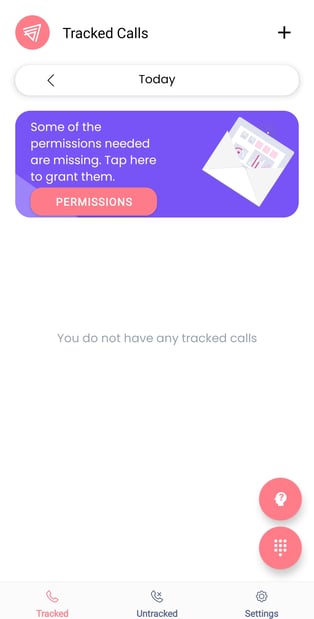
Avaa Salestrail-sovellus. Jos joitakin käyttöoikeuksia puuttuu, sovellus näyttää ilmoituksen näytön yläosassa kertoen, mitä täytyy myöntää. Napauta sitä ja salli kaikki pyydetyt.
Voit myös tarkistaa manuaalisesti: siirry kohtaan Puhelimen asetukset > Sovellukset > Salestrail > Käyttöoikeudet ja vahvista, että Puhelin, Puhelulokit ja Yhteystiedot ovat kaikki asetettu tilaan Salli.
Ilman näitä kolmea käyttöoikeutta sovellus ei pysty tunnistamaan tai kirjaamaan puheluita.
Tarkistus 3: Onko akun optimointi poistettu käytöstä?
Tämä on yleisin syy siihen, miksi puheluita ei kirjata Androidilla. Android sulkee taustasovelluksia säästääkseen virtaa – jos Salestrailia optimoidaan, se ei pysty aktivoitumaan puhelun alkaessa.
Siirry kohtaan Puhelimen asetukset > Sovellukset > Salestrail > Akku ja tarkista, että se on asetettu tilaan Rajoittamaton. Varmista myös, että Poista käyttöoikeudet, jos sovellus on käyttämättä on poistettu käytöstä.
Jos et ole varma, miten löydät nämä asetukset laitteestasi, siirry Laitteiden akkuasetukset -osioon ja etsi laitteesi merkki vaiheittaisia ohjeita varten. Samsung-, Xiaomi-, Huawei- ja OPPO-laitteissa on erityisesti lisäakkuhallintataso, jota täytyy säätää vakiokytkimen lisäksi.
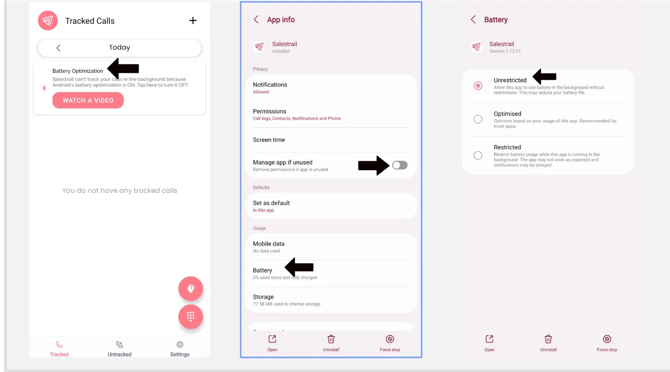
Salestrail täytyy asettaa tilaan "ei rajoitettu", "rajoittamaton", "älä optimoi" tai "salli sovelluksen toimia taustalla".
Jotkut laitteet tarjoavat mahdollisuuden merkitä sovelluksia "ei koskaan nukkuviksi sovelluksiksi", mikä sallii niiden toimia jatkuvasti taustalla ilman keskeytyksiä. Käytä tätä asetusta, jos se on saatavilla laitteessasi.
Tarkistus 4: Sovellus keskeytetty Androidin taustarajoitusten vuoksi
Vaikka olet antanut sovellukselle käyttöoikeudet pysyä taustalla, Android saattaa silti sulkea sovelluksen säästääkseen akkua. Android 14 ja uudemmat versiot rajoittavat sovelluksien taustatoiminta-aikaa. Useimmat sovellukset, mukaan lukien Salestrail, saavat pysyä aktiivisena vain noin kuudesta kahdeksaan tuntia ennen kuin Android keskeyttää ne. Tämä muutos on tarkoitettu säästämään akkua ja parantamaan suorituskykyä, mutta se tarkoittaa myös, että Salestrail ei pysty pysymään aktiivisena loputtomasti.
Kun Android keskeyttää Salestrailin, puheluiden kirjaaminen lakkaa, kunnes sovellus avataan uudelleen.
Mitä minun täytyy tehdä?
Pitääksesi puheluiden kirjaamisen aktiivisena, avaa sovellus aika ajoin. Salestrail myös ilmoittaa sinulle, jos sovelluksesi on keskeytetty lähettämällä sinulle ilmoituksen.
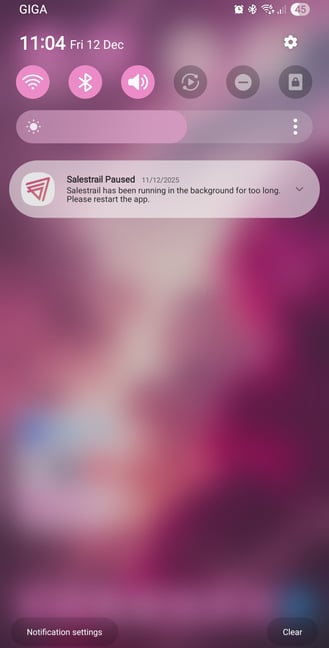
Napauta ilmoitusta tai avaa sovellus manuaalisesti. Tämä käynnistää taustatoiminnan ajastimen uudelleen kuudeksi kahdeksaan tunniksi.
Tarkistus 5: Onko SIM-kortti valittu?
Avaa Salestrail-sovellus ja siirry kohtaan Asetukset > Puheluiden seuranta > Seuraa SIM-kortteja. Varmista, että vähintään yksi SIM-kortti on valittu. Jos yhtään SIM-korttia ei ole valittu, puheluita ei seurata muista asetuksista riippumatta.
Tarkistus 6: Ovatko toimistoajat määritetty?
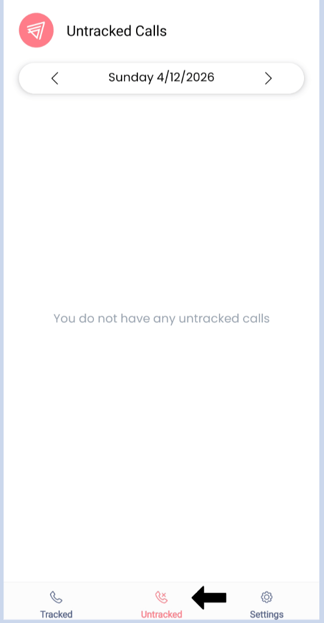
Siirry kohtaan Asetukset > Työpäivät ja toimistoajat. Jos toimistoajat on asetettu ja soitat puheluita näiden aikojen ulkopuolella, kyseisiä puheluita ei seurata. Ne näkyvät sen sijaan sovelluksen Seuraamattomat-välilehdessä.
Joko säädä toimistoaikasi kattamaan soittoaikasi tai poista asetus kokonaan, jos haluat kaikkien puheluiden seurannan ajasta riippumatta.
Tarkistus 7: Oletko oikeassa organisaatiossa?
Jos rekisteröidyit itsenäisesti tiimisi kutsunlinkin käyttämisen sijaan, olet saattanut luoda oman erillisen organisaation. Puhelusi kirjataan – vain ei esimiehesi katsomaan organisaatioon.
Tarkista kirjautumalla puheluanalytiikan dashboardiin ja katsomalla organisaation nimi vasemmassa yläkulmassa. Jos se ei vastaa tiimisi organisaatiota, katso Yleiset asennusvirheet -osiosta Väärä organisaatio sen korjaamiseksi.
Tarkistus 8: Onko TrueCaller asetettu oletussoittimeksesi?
Salestrail ei ole yhteensopiva TrueCallerin kanssa. Jos TrueCaller on asetettu oletussoittimeksesi, puheluita ei välttämättä tunnisteta oikein. Siirry kohtaan Puhelimen asetukset > OletusSovellukset > Puhelinsovellus ja aseta puhelimesi natiivisoitin oletukseksi.
Yllä olevien tarkistusten jälkeen
Soita testipuhelu ja odota sen näkymistä. Anna sille hetki – mobiilidata-synkronoinnissa voi toisinaan olla lyhyt viive.
Jos puhelut eivät vieläkään näy, tarkista Käyttäjien hallinta -sivu puheluanalytiikan dashboardissa. Etsi tilisi ja katso tilasindikaattorit:
- Sovellus asennettu – vahvistaa, että sovellus on asennettu ja yhdistetty dashboardiin
- Käyttöoikeudet – punainen piste tarkoittaa, että yksi tai useampi käyttöoikeus puuttuu vielä
Jos molemmat näyttävät vihreää, mutta puheluita ei vieläkään kirjata, ota yhteyttä osoitteeseen support@liid.com
iPhonella
iOS:lla Salestrail pystyy kirjaamaan vain sovelluksesta soitetut puhelut.
Jos soitat Salestrailista, mutta puhelujasi ei silti kirjata oikein, tarkista, että olet ottanut käyttöön Taustasovellusten päivitys -käyttöoikeuden Salestrailille.