
En Android
Check 1: ¿Está instalada la app correcta?
Asegúrate de haber instalado Salestrail - Call log & analysis desde Google Play. Búscala en Play Store para confirmarlo. Salestrail Recorder APK es una app diferente que se usa solo para la grabación; no puede hacer seguimiento de llamadas por sí sola.
Check 2: ¿Se han concedido todos los permisos?
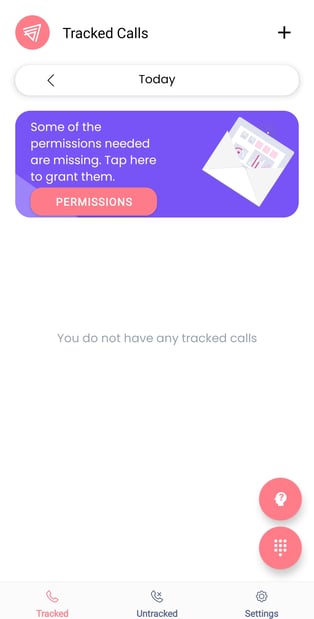
Abre la app de Salestrail. Si falta algún permiso, la app mostrará una notificación en la parte superior de la pantalla indicando qué debe concederse. Tócala y permite todo lo solicitado.
También puedes comprobarlo manualmente: ve a Phone Settings > Apps > Salestrail > Permissions y confirma que Phone, Call Logs y Contacts estén configurados como Allow.
Sin estos tres permisos, la app no puede detectar ni registrar ninguna llamada.

Check 3: ¿Está desactivada la optimización de batería?
Esta es la causa más común de que las llamadas no se registren en Android. Android cierra apps en segundo plano para ahorrar energía; si Salestrail está siendo optimizada, no puede activarse cuando empieza una llamada.
Ve a Phone Settings > Apps > Salestrail > Battery y comprueba que esté configurado como Unrestricted. Asegúrate también de que Remove Permissions if App is Unused esté desactivado.
Si no tienes claro cómo encontrar estos ajustes en tu dispositivo específico, ve a la sección Devices Battery Settings y busca la marca de tu dispositivo para ver instrucciones paso a paso. Samsung, Xiaomi, Huawei y OPPO, en particular, tienen capas adicionales de gestión de batería que deben ajustarse además del interruptor estándar.
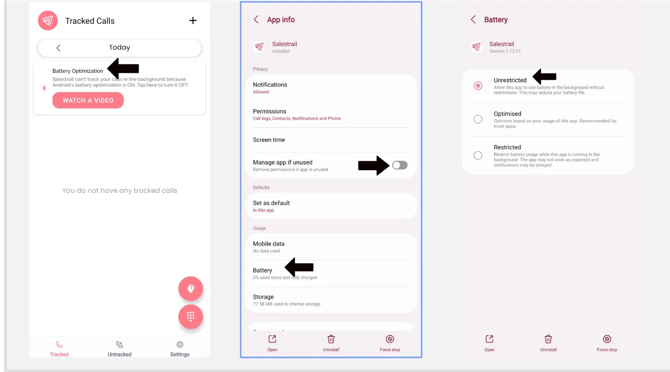
Salestrail debe configurarse como "not restricted", "unrestricted", "do not optimize" o como "allow app to run in the background".
Algunos dispositivos ofrecen la opción de designar una app como 'never sleeping app', lo que permite que se ejecute continuamente en segundo plano sin interrupción. Usa este ajuste si está disponible en tu dispositivo. Consulta aquí los ajustes requeridos para tu dispositivo.
Check 4. App Paused Due to Android Background Limits
Aunque hayas dado permisos a la app para permanecer activa en segundo plano, Android podría cerrar la app de todos modos para ahorrar batería. Android 14 y versiones posteriores limitan cuánto tiempo pueden ejecutarse las apps en segundo plano. La mayoría de las apps, incluida Salestrail, pueden permanecer activas solo unas seis a ocho horas antes de que Android las pause. Este cambio está pensado para ahorrar batería y mejorar el rendimiento, pero también significa que Salestrail no puede permanecer activa indefinidamente.
Cuando Android pausa Salestrail, el registro de llamadas se detendrá hasta que se vuelva a abrir la app.
¿Qué tengo que hacer?
Para mantener activo el registro de llamadas, abre la app de vez en cuando. Salestrail también te avisará si tu app se ha pausado enviándote una notificación:
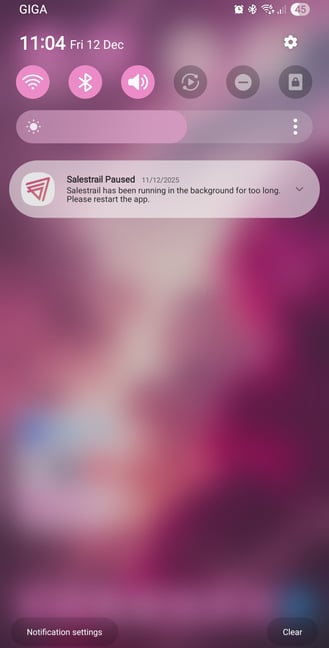
Toca la notificación o abre la app manualmente. Esto reinicia el temporizador en segundo plano durante otras seis a ocho horas.
Check 5: ¿Hay una tarjeta SIM seleccionada?
Abre la app de Salestrail y ve a Settings > Call Tracking > Track SIM Cards. Asegúrate de que al menos una SIM esté seleccionada. Si no hay ninguna SIM seleccionada, no se hará seguimiento de llamadas, independientemente de cualquier otro ajuste.
Check 6: ¿Están configuradas las office hours?
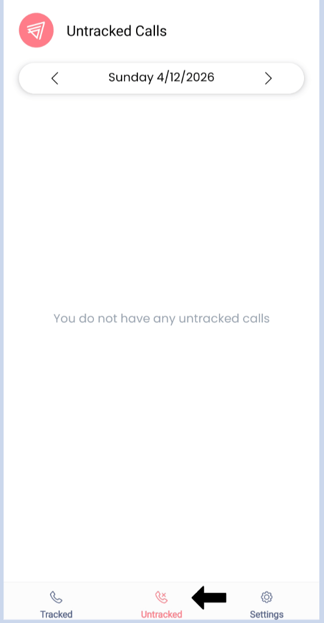
Ve a Settings > Work Days & Office Hours. Si las office hours están configuradas y haces llamadas fuera de ese horario, esas llamadas no se rastrearán. En su lugar, aparecerán en la pestaña Untracked de la app.
Ajusta tus office hours para cubrir los horarios en los que llamas, o borra el ajuste por completo si quieres que se haga seguimiento de todas las llamadas sin importar la hora.
Check 7: ¿Estás en la organización correcta?
Si te registraste de forma independiente en lugar de usar el enlace de invitación de tu equipo, es posible que hayas creado tu propia organización separada. Tus llamadas se están registrando, pero no en la organización que tu manager está revisando.
Compruébalo iniciando sesión en el Call Analytics Dashboard y mirando el nombre de la organización en la esquina superior izquierda. Si no coincide con la organización de tu equipo, consulta la sección Wrong Organisation en Common Setup Mistakes para saber cómo solucionarlo.
Check 8: ¿TrueCaller está configurado como tu dialler predeterminado?
Salestrail no es compatible con TrueCaller. Si TrueCaller está configurado como tu dialler predeterminado, es posible que las llamadas no se detecten correctamente. Ve a Phone Settings > Default Apps > Phone App y configura el dialler nativo de tu teléfono como predeterminado.
Después de revisar las comprobaciones anteriores
Haz una llamada de prueba y espera a que aparezca. Dale un minuto; en ocasiones puede haber un breve retraso al sincronizar mediante datos móviles.
Si las llamadas siguen sin aparecer, revisa la página User Management en el Call Analytics Dashboard. Busca tu cuenta y mira los indicadores de estado:
- App installed — confirma que la app está instalada y conectada al dashboard
- Permissions — un punto rojo significa que todavía falta uno o más permisos
Si ambos aparecen en verde pero las llamadas siguen sin registrarse, contacta con support@liid.com
En iPhone
En iOS, Salestrail solo puede registrar llamadas realizadas desde dentro de la app. Si estás marcando desde dentro de Salestrail y tus llamadas siguen sin registrarse correctamente, comprueba que hayas activado el permiso Background App Refresh para Salestrail.