
Sur Android
Vérification 1 : la bonne application est-elle installée ?
Assurez-vous d’avoir installé Salestrail - Call log & analysis depuis Google Play. Recherchez-la dans le Play Store pour le confirmer. Salestrail Recorder APK est une application différente utilisée uniquement pour l’enregistrement des appels : elle ne peut pas assurer le suivi des appels à elle seule.
Vérification 2 : toutes les autorisations sont-elles accordées ?
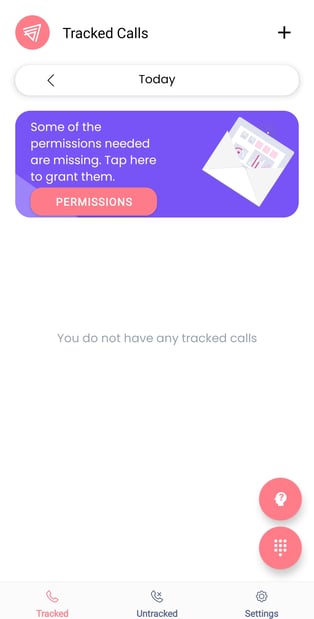
Ouvrez l’application Salestrail. Si certaines autorisations sont manquantes, l’application affichera une notification en haut de l’écran indiquant les autorisations qui doivent être accordées. Appuyez dessus et autorisez tout ce qui est demandé.
Vous pouvez également effectuer cette vérification manuellement : accédez à Phone Settings > Apps > Salestrail > Permissions et vérifiez que Phone, Call Logs et Contacts sont tous définis sur Allow.
Sans ces trois autorisations, l’application ne peut détecter ni enregistrer aucun appel.

Vérification 3 : l’optimisation de la batterie est-elle désactivée ?
Il s’agit de la cause la plus fréquente des appels non enregistrés sur Android. Android ferme les applications en arrière-plan afin d’économiser la batterie. Si Salestrail est soumis à l’optimisation de la batterie, l’application ne peut pas s’activer lorsqu’un appel commence.
Accédez à Phone Settings > Apps > Salestrail > Battery et vérifiez que le paramètre est défini sur Unrestricted. Assurez-vous également que Remove Permissions if App is Unused est désactivé.
Si vous ne savez pas comment trouver ces paramètres sur votre appareil, accédez à la section Devices Battery Settings et recherchez la marque de votre appareil pour obtenir des instructions étape par étape. Samsung, Xiaomi, Huawei et OPPO, en particulier, disposent de couches supplémentaires de gestion de la batterie qui doivent être configurées en plus du paramètre standard.
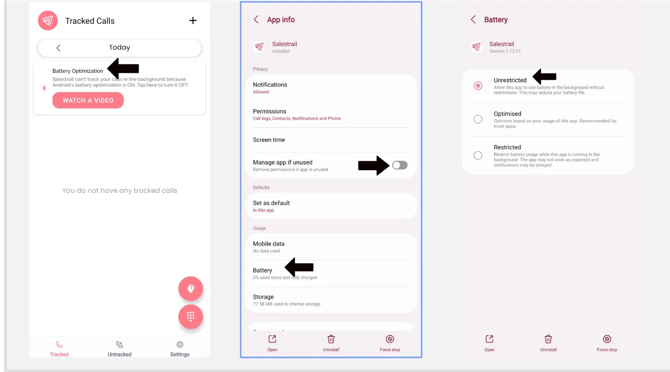
Salestrail doit être configuré sur « not restricted », « unrestricted », « do not optimize » ou « allow app to run in the background ».
Certains appareils permettent de définir une application comme « never sleeping app », ce qui lui permet de fonctionner en continu en arrière-plan sans interruption. Utilisez ce paramètre s’il est disponible sur votre appareil. Consultez les paramètres requis pour votre appareil ici.
Vérification 4 : application mise en pause en raison des limitations d’Android en arrière-plan
Même si vous avez accordé à l’application les autorisations nécessaires pour fonctionner en arrière-plan, Android peut tout de même fermer l’application afin d’économiser la batterie. Android 14 et les versions ultérieures limitent la durée pendant laquelle les applications peuvent fonctionner en arrière-plan. La plupart des applications, y compris Salestrail, peuvent rester actives pendant seulement six à huit heures environ avant qu’Android ne les mette en pause. Cette modification vise à économiser la batterie et à améliorer les performances, mais elle signifie également que Salestrail ne peut pas rester actif indéfiniment.
Lorsque Salestrail est mis en pause par Android, l’enregistrement des appels s’arrête jusqu’à ce que l’application soit rouverte.
Que dois-je faire ?
Pour maintenir l’enregistrement des appels actif, ouvrez l’application de temps en temps. Salestrail vous indiquera également si l’application a été mise en pause en vous envoyant une notification :
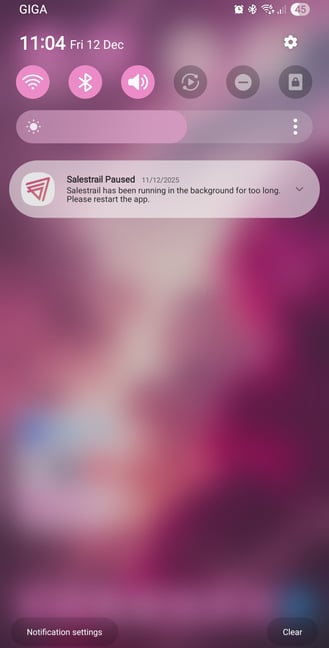
Appuyez sur la notification ou ouvrez manuellement l’application. Cela redémarre le délai de fonctionnement en arrière-plan pour six à huit heures supplémentaires.
Vérification 5 : une carte SIM est-elle sélectionnée ?
Ouvrez l’application Salestrail et accédez à Settings > Call Tracking > Track SIM Cards. Assurez-vous qu’au moins une carte SIM est sélectionnée. Si aucune carte SIM n’est sélectionnée, aucun appel ne sera suivi, quels que soient les autres paramètres.
Vérification 6 : les heures de travail sont-elles configurées ?
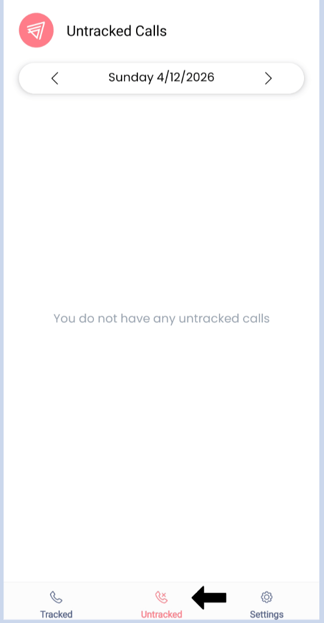
Accédez à Settings > Work Days & Office Hours. Si des heures de travail sont définies et que vous passez des appels en dehors de ces horaires, ces appels ne seront pas suivis. Ils apparaîtront à la place dans l’onglet Untracked de l’application.
Ajustez vos heures de travail afin qu’elles couvrent les périodes pendant lesquelles vous passez des appels, ou supprimez complètement ce paramètre si vous souhaitez que tous les appels soient suivis, quelle que soit l’heure.
Vérification 7 : êtes-vous dans la bonne organisation ?
Si vous vous êtes inscrit indépendamment au lieu d’utiliser le lien d’invitation de votre équipe, vous avez peut-être créé votre propre organisation distincte. Vos appels sont bien enregistrés, mais pas dans l’organisation consultée par votre responsable.
Pour le vérifier, connectez-vous au tableau de bord Call Analytics et regardez le nom de l’organisation affiché en haut à gauche. S’il ne correspond pas à l’organisation de votre équipe, consultez la section Wrong Organisation dans Common Setup Mistakes pour savoir comment résoudre le problème.
Vérification 8 : TrueCaller est-il défini comme application de téléphone par défaut ?
Salestrail n’est pas compatible avec TrueCaller. Si TrueCaller est défini comme application de téléphone par défaut, les appels peuvent ne pas être détectés correctement. Accédez à Phone Settings > Default Apps > Phone App et définissez l’application Téléphone native de votre appareil comme application par défaut.
Après avoir effectué toutes les vérifications ci-dessus
Passez un appel test et attendez qu’il apparaisse. Patientez une minute : un léger délai peut parfois se produire lors de la synchronisation via les données mobiles.
Si les appels n’apparaissent toujours pas, consultez la page User Management dans le tableau de bord Call Analytics. Recherchez votre compte et vérifiez les indicateurs d’état :
-
App installed — confirme que l’application est installée et connectée au tableau de bord.
-
Permissions — un point rouge signifie qu’une ou plusieurs autorisations sont toujours manquantes.
Si les deux indicateurs sont verts mais que les appels ne sont toujours pas enregistrés, contactez support@liid.com.
Sur iPhone
Sur iOS, Salestrail peut uniquement enregistrer les appels passés depuis l’application.
Si vous composez les numéros depuis Salestrail mais que vos appels ne sont toujours pas enregistrés correctement, vérifiez que vous avez activé l’autorisation Background App Refresh pour Salestrail.