
Vue d’ensemble du système
Démarrage › Présentation › Vue d’ensemble du système
Salestrail se compose de trois éléments qui fonctionnent ensemble. Comprendre le rôle de chacun — et la manière dont ils interagissent — vous aidera à configurer correctement Salestrail et à savoir où chercher lorsqu’un problème survient.
Les trois composants en un coup d’œil
| Composant | À quoi sert-il ? | Qui en a besoin ? |
|---|---|---|
| Application mobile | Suit les appels sur votre téléphone et envoie les données au tableau de bord | Tous les utilisateurs dont les appels doivent être suivis |
| Application d’enregistrement des appels | Enregistre l’audio des appels sur Android. Nécessaire pour l’enregistrement des appels WhatsApp et sur les appareils sans enregistreur natif | Les utilisateurs Android qui ont besoin d’enregistrer leurs appels |
| Tableau de bord | Centre de contrôle pour les données d’appels, les analyses, la gestion des équipes et l’intégration CRM | Tous les utilisateurs — commerciaux, responsables et administrateurs |
.webp?width=670&height=239&name=hero-banner-final-3%20(1).webp)
⚠️ Important : chaque composant possède sa propre configuration. Si vous en ignorez un, les fonctionnalités qui en dépendent ne fonctionneront pas. L’erreur la plus fréquente consiste à installer uniquement l’application mobile et à se demander ensuite pourquoi les enregistrements n’apparaissent pas.
Composant 1 : l’application mobile Salestrail
L’application mobile est au cœur de Salestrail. Elle fonctionne en arrière-plan sur votre téléphone, détecte le début et la fin des appels, puis envoie les données au tableau de bord.
Ce qu’elle permet de faire
- Suivre les appels SIM/GSM sur Android et iPhone.
- Suivre les appels WhatsApp et WhatsApp Business sur Android uniquement.
- Choisir ce qui doit être suivi : carte SIM, WhatsApp / WhatsApp Business et horaires de travail.
- Afficher les appels suivis dans une liste au sein de l’application et permettre de marquer certains appels comme privés.
- Se connecter aux contacts de votre CRM afin de rechercher un contact et de l’appeler directement depuis l’application.
Fonctionnement sur Android et iPhone
| Fonctionnalité | Android | iPhone |
|---|---|---|
| Suivi des appels sortants | Automatique — les appels passés depuis le composeur natif sont suivis | L’appel doit être passé depuis l’application Salestrail |
| Suivi des appels entrants | Automatique — tous les appels entrants sont suivis | Non pris en charge |
| Suivi des appels WhatsApp | Pris en charge pour les appels entrants et sortants | Non pris en charge |
| Enregistrement des appels SIM/GSM | Pris en charge via l’enregistreur intégré ou l’application Salestrail Recording | Non pris en charge |
| Enregistrement des appels WhatsApp et WhatsApp Business | Pris en charge via l’application Salestrail Call Recorder — deux applications doivent être installées sur l’appareil Android | Non pris en charge |
⚠️ Important : sur iPhone, les utilisateurs doivent ouvrir l’application Salestrail et passer leurs appels depuis celle-ci pour que les appels soient suivis. Les appels effectués depuis l’application Téléphone native, la liste des appels récents ou les contacts ne seront pas enregistrés dans Salestrail.
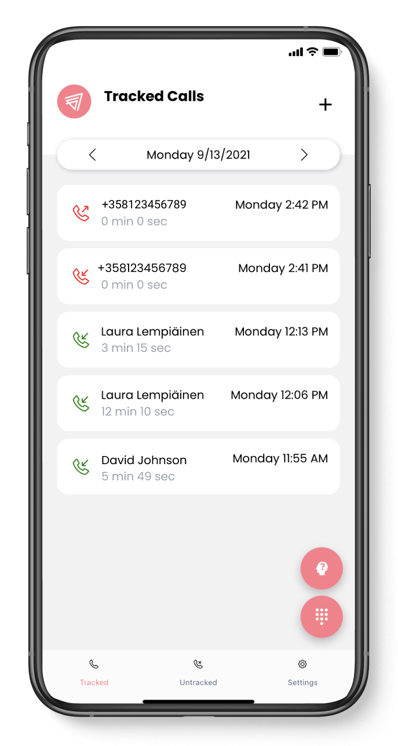
Les trois onglets et le composeur
1. Onglet Tracked calls — tous les appels enregistrés apparaissent ici. Appuyez sur un appel pour :
- rappeler le contact ;
- écouter un enregistrement ;
- ajouter des notes CRM ;
- arrêter le suivi de l’appel.
2. Onglet Untracked calls — contient les appels marqués comme privés ainsi que les appels passés en dehors des horaires de travail configurés. Ces appels ne sont visibles que par vous et n’apparaissent ni dans le tableau de bord ni dans votre CRM.
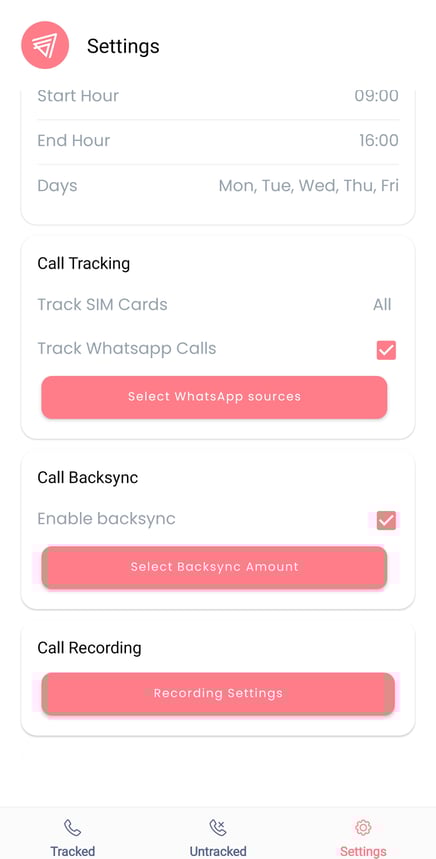
3. Onglet Settings — permet de configurer ce que l’application doit suivre :
- jours et horaires de travail ;
- sélection de la carte SIM sur les téléphones double SIM ;
- suivi WhatsApp ;
- paramètres d’enregistrement des appels.
Le composeur
Appuyez sur l’icône située en bas à droite.
Lorsqu’un CRM est connecté, un onglet CRM apparaît à côté de Contacts. Il vous permet de rechercher des contacts Salesforce, HubSpot ou LeadSquared et de les appeler directement. L’appel est alors automatiquement enregistré pour le contact correspondant.
Composant 2 : l’application Salestrail Recording (Android uniquement)
Salestrail Recorder est une application distincte qui s’installe en complément de l’application Salestrail principale.
Elle prend en charge l’enregistrement audio des appels sur les appareils Android qui ne peuvent pas utiliser l’enregistreur intégré du téléphone. Elle est également nécessaire pour tous les enregistrements d’appels WhatsApp.
💡 Remarque : l’application d’enregistrement est disponible uniquement sur Android. L’enregistrement des appels n’est pas pris en charge sur iPhone en raison des restrictions de la plateforme Apple.
Pourquoi s’agit-il d’une application distincte ?
Google a restreint l’enregistrement des appels dans les applications disponibles sur le Play Store à partir d’Android 9.
Salestrail Recorder fonctionne donc sous forme d’APK, installé en dehors du Play Store, ce qui lui permet de capturer l’audio des appels sans ces restrictions.
Quand avez-vous besoin de l’application d’enregistrement ?
| Situation | Application d’enregistrement nécessaire ? |
|---|---|
| Appareil Android sans enregistreur d’appels intégré | Oui — toujours nécessaire |
| Appareil Android avec enregistreur intégré et utilisant le composeur natif | Facultatif — l’enregistreur intégré du téléphone peut être utilisé |
| Android avec Google Dialer, quelle que soit la région | Oui — l’enregistrement intégré n’est pas accessible en dehors du téléphone |
| Vous souhaitez enregistrer les appels WhatsApp | Oui — toujours nécessaire |
| Utilisateur iPhone | Non — l’enregistrement n’est pas pris en charge sur iOS |
💡 Conseil : pour vérifier si votre téléphone utilise Google Dialer, ouvrez Salestrail app > Settings > Recording Settings, puis activez l’enregistrement. Si le message “Your phone might have a Google Dialer” apparaît, utilisez l’application d’enregistrement.
Ce qu’elle fait une fois installée
Une fois installée et associée à l’application principale, l’application d’enregistrement fonctionne silencieusement en arrière-plan. Vous continuez à utiliser votre téléphone normalement : elle s’active lorsqu’un appel commence et capture automatiquement l’audio.
- Tous les enregistrements apparaissent dans l’onglet Recordings du tableau de bord.
- Un lien vers chaque enregistrement est envoyé à votre CRM lorsqu’une intégration est configurée.
- L’optimisation de la batterie doit être désactivée pour les deux applications.
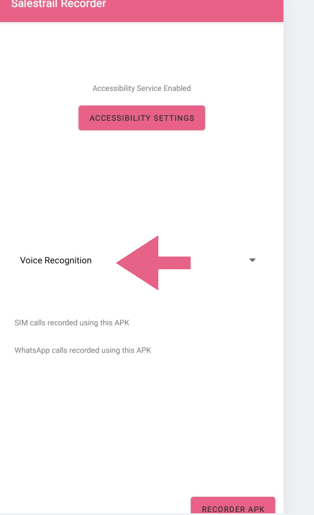
Autorisations principales requises
- Accessibility — permet de détecter le début d’un appel.
- Notification access — nécessaire pour enregistrer les appels WhatsApp.
- Battery unrestricted — l’application ne doit pas être soumise à l’optimisation de la batterie, sinon elle risque de s’arrêter pendant les appels.
⚠️ Important : l’application Salestrail et l’application d’enregistrement doivent toutes les deux être exemptées de l’optimisation de la batterie. Si une seule des deux est correctement configurée, l’enregistrement peut devenir irrégulier : certains appels seront enregistrés et d’autres non.
Composant 3 : le Call Analytics Dashboard
Le tableau de bord est le centre de contrôle web de Salestrail.
Chaque utilisateur peut s’y connecter pour consulter ses propres données d’appels. Les Owners et les Managers disposent également de fonctionnalités de gestion et, selon leurs rôles, d’un accès aux données de l’équipe.
Inscription : callanalytics.salestrail.io/signup
Connexion : callanalytics.salestrail.io/signin
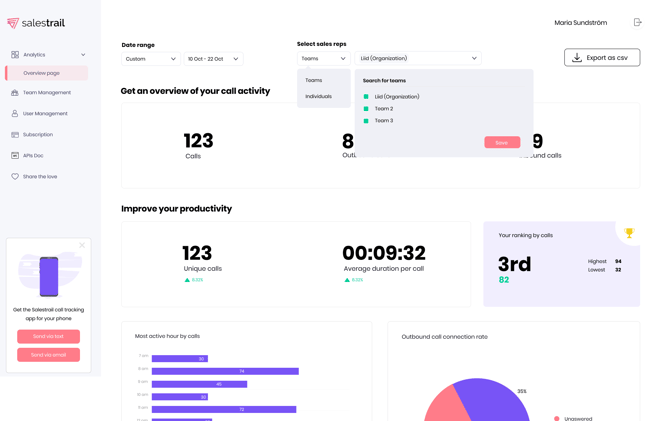
La barre latérale — rôle de chaque section
| Section | Fonction |
|---|---|
| Analytics | Vue d’ensemble des performances d’appels. Filtrage par utilisateur, date et type d’appel, avec possibilité de créer des vues personnalisées |
| Calls | Liste complète de tous les appels suivis au sein de votre équipe |
| Recordings | Tous les appels enregistrés — cliquez pour écouter ou télécharger |
| Team Management | Créer des équipes et attribuer des Team Admins |
| User Management | Ajouter ou supprimer des utilisateurs et consulter leur statut de configuration |
| Subscription | Acheter et gérer les licences |
| Integrations | Connecter votre CRM et consulter l’Integration Log |
| API Docs | Documentation de la Pull API pour les intégrations personnalisées |
| Settings | Paramètres au niveau de l’organisation : journalisation manuelle, suppression du suivi et autorisations d’enregistrement |
User Management — l’un des outils les plus utiles pour les administrateurs
Quatre colonnes de statut permettent de vérifier si chaque utilisateur est correctement configuré :
| Colonne | Ce qu’elle indique | Si l’indicateur est rouge… |
|---|---|---|
| App installed | Indique si l’application est installée | L’utilisateur n’a pas installé l’application |
| Permissions | Indique si toutes les autorisations ont été accordées | Certaines autorisations sont manquantes et les appels risquent de ne pas être suivis |
| Integration | Indique si la connexion au CRM est active | Les appels CRM ne seront pas enregistrés pour cet utilisateur |
| Recordings | Indique si au moins un appel a été enregistré | Aucun enregistrement n’a encore été capturé |
💡 Remarque : un point vert dans la colonne Recordings signifie qu’au moins un enregistrement a été capturé. Cela ne confirme pas que l’enregistrement fonctionne actuellement. Effectuez toujours un appel test pour le vérifier.
Comment les trois composants fonctionnent ensemble
Voici le parcours complet des données, depuis un appel effectué sur le téléphone de l’utilisateur jusqu’à son enregistrement dans votre CRM :
- Un appel commence sur le téléphone de l’utilisateur.
- L’application mobile Salestrail détecte l’appel et enregistre ses métadonnées : interlocuteur, heure, durée, direction et type d’appel.
- Si l’application d’enregistrement est installée, elle capture simultanément l’audio de l’appel.
- Lorsque l’appel se termine, le journal d’appel et l’enregistrement sont envoyés au tableau de bord.
- Si un CRM est connecté, Salestrail associe l’appel à un contact grâce au numéro de téléphone et l’enregistre comme une activité.
💡 Conseil : si une étape de cette chaîne échoue — par exemple en raison d’une autorisation manquante, de l’optimisation de la batterie ou d’une connexion CRM interrompue — l’appel peut apparaître à certains endroits mais pas à d’autres. Integration Log permet d’identifier où la chaîne s’est interrompue.
Qui fait quoi ? Les rôles dans Salestrail
| Rôle | Peut consulter | Peut gérer |
|---|---|---|
| Owner | Toutes les données d’appels de l’organisation | Utilisateurs, équipes, facturation, intégrations et tous les paramètres |
| Manager | Ses propres données, sauf s’il est également Team Admin | Utilisateurs et équipes, mais pas la facturation |
| User | Ses propres données uniquement | Aucun paramètre au niveau de l’organisation |
| Team Admin | Les données d’appels de la ou des équipes qui lui sont attribuées | Rôle attribué par un Owner ou un Manager |
💡 Remarque : les Managers ne voient pas automatiquement les données de l’équipe. Pour donner cette visibilité à un Manager, créez une équipe, ajoutez-y les membres concernés, puis attribuez au Manager le rôle de Team Admin.