
Systemöversikt
Kom igång › Översikt › Systemöversikt
Salestrail består av tre komponenter som fungerar tillsammans. Genom att förstå vad var och en gör - och hur de är sammankopplade - blir det enklare att konfigurera allt korrekt och veta var du ska leta när något inte fungerar.
De tre komponenterna i korthet
|
Komponent |
Vad det är |
Vem behöver den |
|---|---|---|
|
Mobilapp |
Spårar samtal på din telefon och skickar data till dashboarden |
Alla användare vars samtal spåras |
|
App för samtalsinspelning |
Spelar in samtalsljud på Android. Krävs för WhatsApp-inspelning och enheter utan inbyggd inspelare |
Android-användare som behöver samtalsinspelning |
|
Dashboard |
Central plats för samtalsdata, analys, teamhantering och CRM-integration |
Alla - säljare, chefer och administratörer |
.webp?width=670&height=239&name=hero-banner-final-3%20(1).webp)
⚠️ Viktigt: Varje komponent har sin egen konfiguration. Om du hoppar över en komponent fungerar inte de funktioner som är beroende av den. Det vanligaste misstaget är att endast installera mobilappen och sedan undra varför inspelningarna inte visas.
Komponent 1: Salestrail Mobile App
Mobilappen är kärnan i Salestrail. Den körs i bakgrunden på din telefon och identifierar automatiskt när ett samtal börjar eller slutar och skickar sedan dessa data till dashboarden.
Vad den gör
-
Spårar SIM/GSM-samtal på både Android och iPhone
-
Spårar WhatsApp- och WhatsApp Business-samtal (endast Android)
-
Låter dig välja vad som ska spåras - vilket SIM, WhatsApp / WhatsApp Business, arbetstider
-
Visar dina spårade samtal i en lista i appen och låter dig markera samtal som privata
-
Ansluter till dina CRM-kontakter så att du kan söka och ringa direkt från appen
Så fungerar den på Android jämfört med iPhone
|
Funktion |
Android |
iPhone |
|---|---|---|
|
Spårning av utgående samtal |
Automatisk - samtal från den inbyggda uppringaren spåras |
Samtal måste ringas från Salestrail-appen |
|
Spårning av inkommande samtal |
Automatisk - alla inkommande samtal spåras |
Stöds inte |
|
Spårning av WhatsApp-samtal |
Stöds för både inkommande och utgående samtal |
Stöds inte |
|
Samtalsinspelning för SIM/GSM-samtal |
Stöds (via inbyggd inspelare eller Salestrail Recording App) |
Stöds inte |
|
Samtalsinspelning för WhatsApp och WhatsApp Business |
Stöds via Salestrail Call Recorder App (observera att du behöver ha två appar på din Android-enhet) |
Stöds inte |
⚠️ Viktigt: iPhone-användare måste öppna Salestrail-appen och ringa från appen för att ett samtal ska spåras. Samtal som rings från den inbyggda Phone-appen, listan över senaste samtal eller kontakter loggas inte.
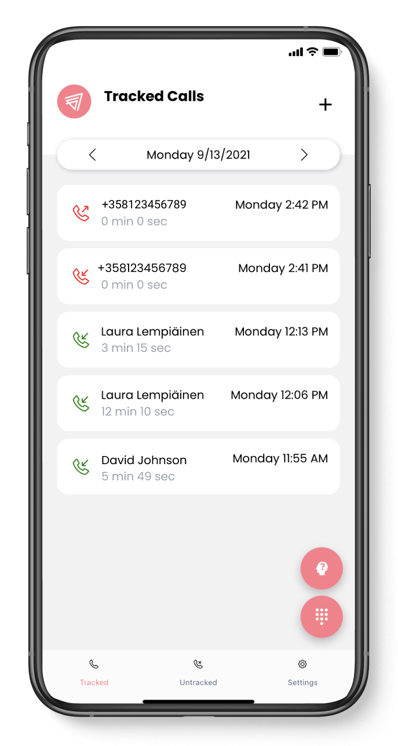
De tre flikarna och uppringaren
-
Fliken Tracked calls - alla loggade samtal visas här. Tryck på ett samtal för att: ringa tillbaka, lyssna på en inspelning, lägga till CRM-anteckningar eller sluta spåra det.
-
Fliken Untracked calls - samtal som markerats som privata och samtal som gjorts utanför dina konfigurerade arbetstider. De är endast synliga för dig och visas inte på dashboarden eller i ditt CRM.
-
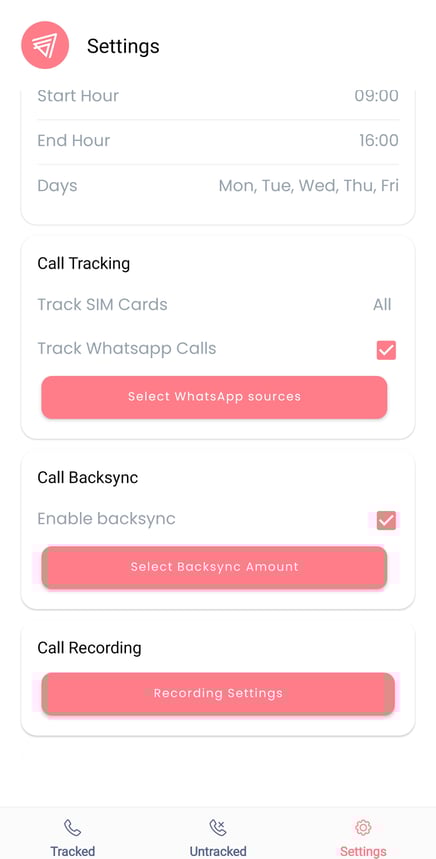
Fliken Settings - konfigurera vad appen spårar:
-
Arbetsdagar och arbetstider
-
Val av SIM-kort (telefoner med Dual SIM)
-
WhatsApp-samtalsspårning
-
Inställningar för samtalsinspelning
Uppringaren - tryck på ikonen i det nedre högra hörnet. Om ett CRM är anslutet visas en CRM-flik bredvid Contacts, där du kan söka efter kontakter i Salesforce, HubSpot eller LeadSquared och ringa dem direkt - samtalet loggas automatiskt till den kontakten.
Komponent 2: Salestrail Recording App (endast Android)
Salestrail Recorder är en separat app som installeras utöver den huvudsakliga Salestrail-appen. Den hanterar inspelning av samtalsljud på Android-enheter som inte kan använda telefonens inbyggda inspelare och krävs för all inspelning av WhatsApp-samtal.
💡 Obs: Recording App är endast tillgänglig för Android. Samtalsinspelning stöds inte på iPhone på grund av begränsningar i Apples plattform.
Varför är det en separat app?
Google begränsade samtalsinspelning i appar från Play Store från och med Android 9. Salestrail Recorder fungerar som en APK (installerad utanför Play Store), vilket gör att den kan registrera samtalsljud utan dessa begränsningar.
När behöver du den?
|
Situation |
Behövs Recording App? |
|---|---|
|
Android-enhet som inte har en inbyggd samtalsinspelare |
Ja - krävs alltid |
|
Android-enhet som har en inbyggd samtalsinspelare och använder den inbyggda uppringaren (i Indien, Indonesien och Ryssland har Android-enheter vanligtvis inbyggda inspelare) |
Valfritt - telefonens inbyggda inspelare kan användas |
|
Android med Google Dialer (alla regioner) |
Ja - den inbyggda inspelaren fungerar inte eftersom samtalsinspelaren inte är tillgänglig någon annanstans än på telefonen |
|
Vill spela in WhatsApp-samtal |
Ja - krävs alltid |
|
iPhone-användare |
Nej - inspelning stöds inte på iOS |
💡 Tips: För att kontrollera om du har Google Dialer: öppna Salestrail app → Settings → Recording Settings → aktivera inspelning. Om du ser "Your phone might have a Google Dialer" ska du använda Recording App.
Vad den gör efter installationen
När Recording App har installerats och länkats till huvudappen körs den tyst i bakgrunden. Du fortsätter att använda telefonen som vanligt - appen aktiveras när ett samtal börjar och spelar automatiskt in ljudet.
-
Alla inspelningar visas på fliken Recordings i dashboarden
-
En länk till varje inspelning skickas till ditt CRM (om det är integrerat)
-
Batterioptimering måste vara inaktiverad för båda apparna
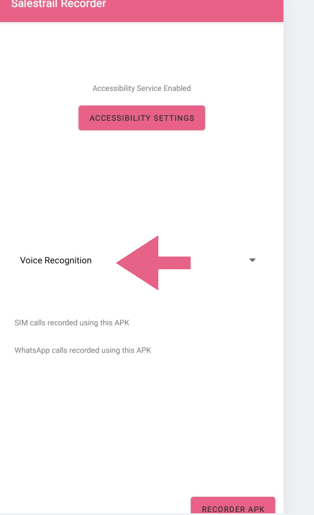
Viktiga behörigheter som krävs
-
Accessibility - identifierar när ett samtal börjar
-
Notification access - krävs för inspelning av WhatsApp-samtal
-
Battery unrestricted - får inte optimeras, annars kan appen stoppas under samtal
⚠️ Viktigt: Både Salestrail-appen och Recording App måste undantas från batterioptimering. Om endast en av dem är korrekt konfigurerad blir inspelningen inkonsekvent - vissa samtal spelas in medan andra missas.
Komponent 3: Call Analytics Dashboard
Dashboarden är det webbaserade kontrollcentret. Alla användare kan logga in för att se sina egna samtalsdata. Owners och Managers har tillgång till data för hela teamet och administrativa kontroller.
Registrera dig: callanalytics.salestrail.io/signup
Logga in: callanalytics.salestrail.io/signin
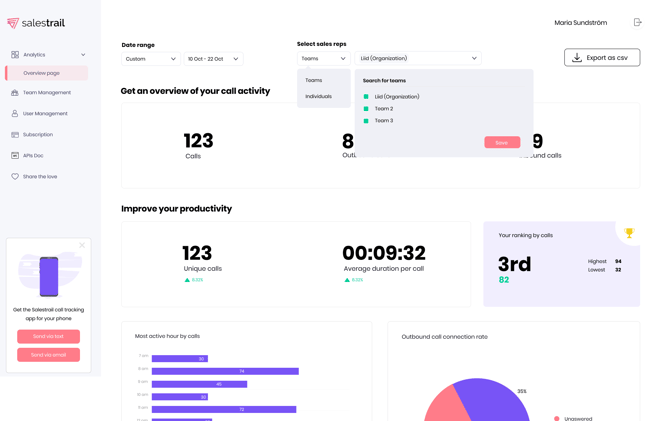
Sidofältet - vad varje avsnitt gör
|
Avsnitt |
Vad det gör |
|---|---|
|
Analytics |
Översikt över samtalsprestation. Filtrera efter användare, datum och samtalstyp. Skapa anpassade vyer. |
|
Calls |
Fullständig lista över alla spårade samtal i ditt team |
|
Recordings |
Alla inspelade samtal - klicka för att lyssna eller ladda ner |
|
Team Management |
Skapa team och tilldela Team Admins |
|
User Management |
Lägg till/ta bort användare. Se konfigurationsstatus för varje användare i en översikt. |
|
Subscription |
Köp och hantera licenser |
|
Integrations |
Anslut CRM och övervaka Integration Log |
|
API Docs |
Dokumentation för Pull API för anpassade integrationer |
|
Settings |
Inställningar på organisationsnivå - manuell samtalsloggning, borttagning från spårning och behörigheter för inspelning |
User Management - det mest användbara adminverktyget
Fyra statuskolumner visar om varje användare är korrekt konfigurerad:
|
Kolumn |
Vad den visar |
Rött betyder... |
|---|---|---|
|
App installed |
Om appen är installerad |
Användaren har inte installerat appen |
|
Permissions |
Om alla behörigheter har beviljats |
Behörigheter saknas - samtal kanske inte spåras |
|
Integration |
Om CRM-inloggningen är ansluten |
CRM-samtal loggas inte för den här användaren |
|
Recordings |
Om något samtal har spelats in |
Inga inspelningar har registrerats ännu |
💡 Obs: En grön punkt under Recordings betyder att minst en inspelning har registrerats — det bekräftar inte att inspelningen fungerar för närvarande. Kontrollera alltid efter ett testsamtal.
Så kopplas de tre komponenterna samman
Här är hela dataflödet från ett samtal på en användares telefon till en post i ditt CRM:
-
Ett samtal startar på användarens telefon
-
Salestrail Mobile App identifierar samtalet och loggar metadata: vem som ringde, när samtalet skedde, samtalslängd, riktning och samtalstyp
-
Om Recording App är installerad registrerar den samtidigt samtalsljudet
-
När samtalet avslutas skickas både samtalsloggen och inspelningen till Dashboard
-
Om ett CRM är anslutet matchas samtalet med en kontakt via telefonnumret och loggas som en aktivitet
💡 Tips: Om något steg i kedjan bryts - till exempel på grund av en saknad behörighet, aktiverad batterioptimering eller ett frånkopplat CRM - kan samtalet loggas på vissa ställen men inte på andra. Integration Log visar exakt var kedjan bröts.
Vem gör vad - roller
|
Roll |
Kan se |
Kan hantera |
|---|---|---|
|
Owner |
All samtalsdata i hela organisationen |
Användare, team, fakturering, integrationer och alla inställningar |
|
Manager |
Endast egna data (om personen inte också är Team Admin) |
Användare och team - inte fakturering |
|
User |
Endast egna data |
Inget på organisationsnivå |
|
Team Admin |
Samtalsdata för tilldelade team |
Tilldelas av Owner eller Manager |
💡 Obs: Managers ser inte automatiskt teamdata. För att ge en Manager åtkomst: skapa ett team, lägg till medlemmar och tilldela personen rollen Team Admin.