
Visão geral do sistema
Introdução › Visão geral › Visão geral do sistema
A Salestrail é composta por três componentes que funcionam em conjunto. Entender o que cada um faz — e como eles se conectam — ajudará você a configurar tudo corretamente e saber onde procurar quando algo não estiver funcionando.
Os três componentes em resumo
| Componente | O que é | Quem precisa |
|---|---|---|
| App móvel | Rastreia chamadas no seu telefone e envia os dados para o dashboard | Todo usuário cujas chamadas são rastreadas |
| App de gravação de chamadas | Grava o áudio das chamadas no Android. Necessário para gravação de WhatsApp e para dispositivos sem gravador nativo | Usuários de Android que precisam de gravação de chamadas |
| Dashboard | Hub central para dados de chamadas, analytics, gestão de equipe e integração com CRM | Todos — reps, managers e admins |
.webp?width=670&height=239&name=hero-banner-final-3%20(1).webp)
⚠️ Importante: cada componente tem sua própria configuração. Se você pular um deles, os recursos que dependem dele não funcionarão. O erro mais comum é instalar apenas o app móvel e se perguntar por que as gravações não aparecem.
Componente 1: o app móvel da Salestrail
O app móvel é o núcleo da Salestrail. Ele funciona em segundo plano no seu telefone e detecta automaticamente quando uma chamada começa ou termina, depois envia esses dados para o dashboard.
O que ele faz
- Rastreia chamadas SIM/GSM tanto no Android quanto no iPhone
- Rastreia chamadas do WhatsApp e WhatsApp Business (somente Android)
- Permite escolher o que será rastreado — qual SIM, WhatsApp / WhatsApp Business, horário comercial
- Mostra suas chamadas rastreadas em uma lista dentro do app e permite marcar chamadas como privadas
- Conecta-se aos contatos do seu CRM para que você possa pesquisar e ligar diretamente pelo app
Como ele se comporta no Android vs iPhone
| Recurso | Android | iPhone |
|---|---|---|
| Rastreamento de chamadas ativas | Automático — chamadas feitas pelo discador nativo são rastreadas | É necessário ligar de dentro do app Salestrail |
| Rastreamento de chamadas receptivas | Automático — todas as chamadas recebidas são rastreadas | Não suportado |
| Rastreamento de chamadas do WhatsApp | Suportado para chamadas recebidas e feitas | Não suportado |
| Gravação de chamadas SIM / GSM | Suportada pelo gravador integrado ou pelo Salestrail Recording App | Não suportado |
| Gravação de chamadas do WhatsApp e WhatsApp Business | Suportada pelo Salestrail Call Recorder App; observe que você precisa ter dois apps no seu dispositivo Android | Não suportado |
⚠️ Importante: usuários de iPhone devem abrir o app Salestrail e ligar por dentro dele para que qualquer chamada seja rastreada. Chamadas feitas pelo app Phone nativo, pela lista de chamadas recentes ou pelos contatos não serão registradas.
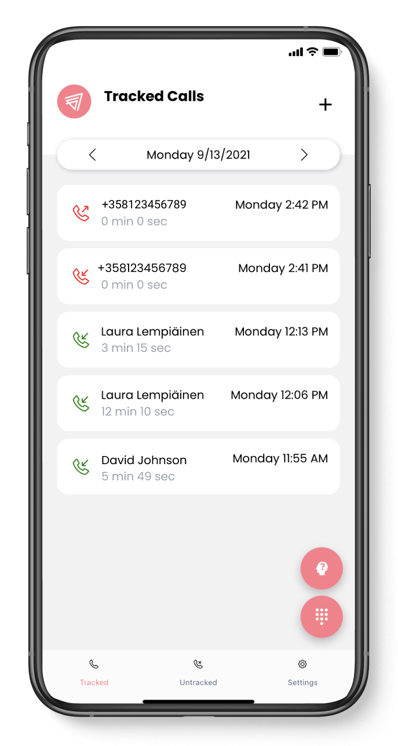
As três abas e o discador
- Aba Tracked calls — todas as chamadas registradas aparecem aqui. Toque em uma chamada para: ligar de volta, ouvir uma gravação, adicionar notas no CRM ou deixar de rastreá-la.
- Aba Untracked calls — chamadas marcadas como privadas e chamadas feitas fora do horário comercial configurado. Visíveis apenas para você e não aparecem no dashboard nem no seu CRM.
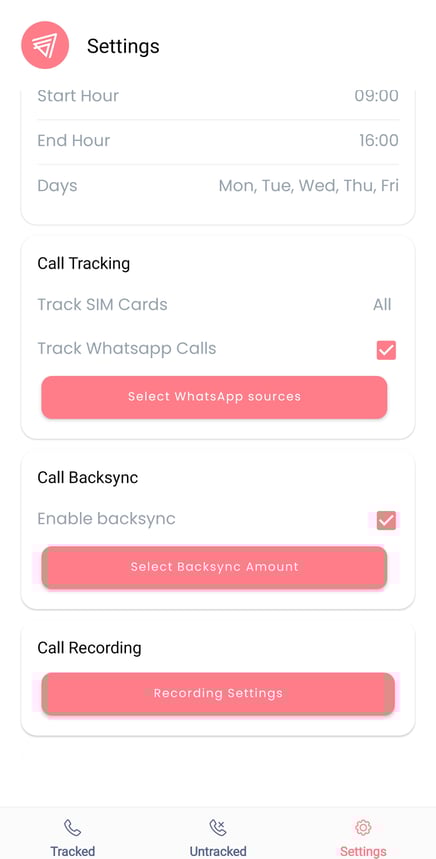
- Aba Settings — configure o que o app rastreia:
- Dias de trabalho e horário comercial
- Seleção de cartão SIM em telefones Dual SIM
- Rastreamento de WhatsApp
- Configurações de gravação de chamadas
O discador — toque no ícone no canto inferior direito. Se um CRM estiver conectado, uma aba CRM aparecerá ao lado de Contacts, permitindo pesquisar contatos do Salesforce, HubSpot ou LeadSquared e ligar diretamente para eles — a chamada será registrada automaticamente nesse contato.
CoComponente 2: o Salestrail Recording App (somente Android)
O Salestrail Recorder é um app separado, instalado além do app principal da Salestrail. Ele cuida da gravação de áudio das chamadas em dispositivos Android que não conseguem usar o gravador integrado do telefone, e é necessário para toda gravação de chamadas do WhatsApp.
💡 Observação: o Recording App é apenas para Android. A gravação de chamadas não é suportada no iPhone devido a restrições da plataforma da Apple.
Por que ele é um app separado?
O Google restringiu a gravação de chamadas em apps da Play Store a partir do Android 9. O Salestrail Recorder funciona como um APK, instalado fora da Play Store, o que permite capturar o áudio das chamadas sem essas restrições.
Quando você precisa dele?
| Situação | Precisa do Recording App? |
|---|---|
| Dispositivo Android que não vem com gravador de chamadas integrado | Sim — sempre necessário |
| Dispositivo Android que vem com gravador de chamadas integrado e usa o discador nativo; na Índia, Indonésia e Rússia, Androids geralmente têm gravadores integrados | Opcional — pode usar o gravador integrado do telefone |
| Android com Google Dialer, em qualquer região | Sim — o gravador integrado não funcionará, pois a gravação da chamada não fica acessível fora do telefone |
| Quer gravar chamadas do WhatsApp | Sim — sempre necessário |
| Usuário de iPhone | Não — gravação não é suportada no iOS |
💡 Dica: para verificar se você tem o Google Dialer, abra o app Salestrail → Settings → Recording Settings → ative a gravação. Se você vir “Your phone might have a Google Dialer”, use o Recording App.
O que ele faz depois de instalado
Depois de instalado e vinculado ao app principal, o Recording App funciona silenciosamente em segundo plano. Você continua usando seu telefone normalmente — ele é ativado quando uma chamada começa e captura o áudio automaticamente.
- Todas as gravações aparecem na aba Recordings no dashboard
- Um link para cada gravação é enviado ao seu CRM, se houver integração
- Ambos os apps devem estar com a otimização de bateria desativada
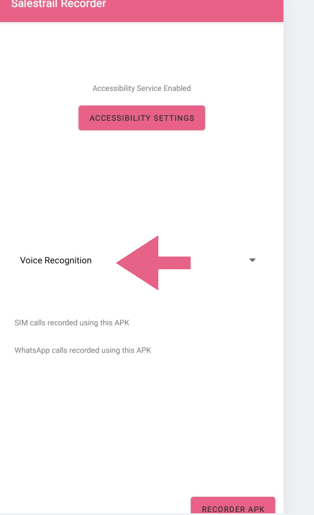
Principais permissões necessárias
- Accessibility — detecta quando uma chamada começa
- Notification access — necessário para gravação de chamadas do WhatsApp
- Battery unrestricted — não deve ser otimizado, ou o app pode parar durante as chamadas
⚠️ Importante: tanto o app Salestrail quanto o Recording App devem ser isentos da otimização de bateria. Se apenas um deles estiver configurado corretamente, você terá gravações inconsistentes — algumas chamadas capturadas, outras perdidas.
Componente 3: o Call Analytics Dashboard
O dashboard é o centro de controle baseado na web. Todo usuário pode fazer login para ver seus próprios dados de chamadas. Owners e managers têm acesso aos dados de toda a equipe e aos controles administrativos.
Cadastro: callanalytics.salestrail.io/signup
Login: callanalytics.salestrail.io/signin
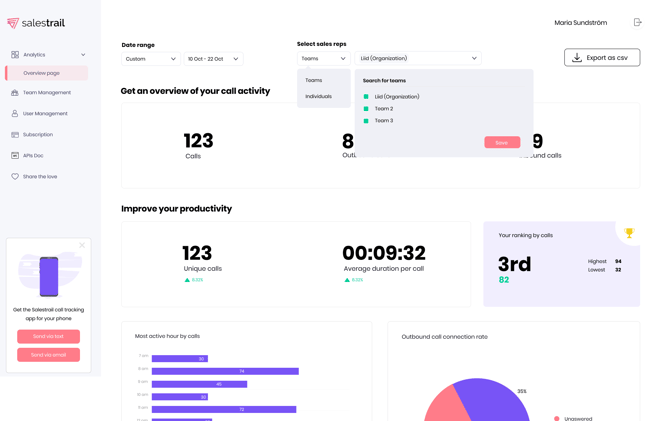
A barra lateral — o que cada seção faz
| Seção | O que faz |
|---|---|
| Analytics | Visão geral da performance de chamadas. Filtre por usuário, data e tipo de chamada. Crie visualizações personalizadas. |
| Calls | Lista completa de todas as chamadas rastreadas da sua equipe |
| Recordings | Todas as chamadas gravadas — clique para ouvir ou baixar |
| Team Management | Crie equipes e atribua Team Admins |
| User Management | Adicione/remova usuários. Veja rapidamente o status de configuração de cada usuário. . |
| Subscription | Compre e gerencie licenças |
| Integrations | Conecte o CRM e monitore o Integration Log |
| API Docs | Acesse a documentação de API para integrações personalizadas |
| Settings | Configurações no nível da organização — registro manual de chamadas, untracking, permissões de gravação |
User Management — a ferramenta de admin mais útil
Quatro colunas de status mostram se cada usuário está configurado corretamente:
| Coluna | O que mostra | Vermelho significa... |
|---|---|---|
| App installed | Se o app está instalado | O usuário não instalou o app |
| Permissions | Se todas as permissões foram concedidas | Permissões ausentes — as chamadas podem não ser rastreadas |
| Integration | Se o login do CRM está conectado | As chamadas do CRM não serão registradas para esse usuário |
| Recordings | Se alguma chamada foi gravada | Nenhuma gravação capturada ainda |
💡 Observação: um ponto verde em Recordings significa que pelo menos uma gravação foi capturada — isso não confirma que a gravação está funcionando no momento. Sempre verifique após uma chamada de teste.
Como os três componentes se conectam
Este é o fluxo completo de dados, desde uma chamada no telefone de um usuário até um registro no seu CRM:
- Uma chamada começa no telefone do usuário
- O app móvel da Salestrail detecta a chamada e registra os metadados: quem ligou, quando, duração, direção e tipo de chamada
- Se o Recording App estiver instalado, ele captura o áudio da chamada simultaneamente
- Quando a chamada termina, tanto o registro da chamada quanto a gravação são enviados para o Dashboard
- Se um CRM estiver conectado, a chamada é associada a um contato pelo número de telefone e registrada como uma atividade
💡 Dica: se qualquer etapa falhar — permissão ausente, otimização de bateria ativada ou CRM desconectado — a chamada pode ser registrada em alguns lugares, mas não em outros. O Integration Log mostra exatamente onde a cadeia foi interrompida.
Quem faz o quê — funções
| Função | Pode ver | Pode gerenciar |
|---|---|---|
| Owner | Todos os dados de chamadas da organização | Usuários, equipes, billing, integrações e todas as configurações |
| Manager | Apenas os próprios dados, a menos que também seja Team Admin | Usuários e equipes — não billing |
| User | Apenas os próprios dados | Nada no nível da organização |
| Team Admin | Dados de chamadas das equipes atribuídas | Atribuído por um Owner ou Manager |
💡 Observação: Managers não veem automaticamente os dados da equipe. Para dar visibilidade a um manager: crie uma equipe, adicione membros e atribua o manager como Team Admin.