
Järjestelmän yleiskatsaus
Aloittaminen › Yleiskatsaus › Järjestelmän yleiskatsaus
Salestrail koostuu kolmesta yhdessä toimivasta osasta. Kunkin osan toiminnan ymmärtäminen – ja niiden yhteydet toisiinsa – auttaa sinua asettamaan ne oikein ja tietämään, mistä etsiä, kun jokin ei toimi.
Kolme osaa lyhyesti
| Osa | Mitä se on | Kuka tarvitsee sen |
| Mobiilisovellus | Seuraa puheluita puhelimessasi ja lähettää tiedot dashboardiin | Jokainen käyttäjä, jonka puheluita seurataan |
| Puheluiden tallennussovellus | Tallentaa puheluäänen Androidilla. Pakollinen WhatsApp-tallennukseen ja laitteille, joissa ei ole natiivia tallenninta | Android-käyttäjät, jotka tarvitsevat puheluiden tallennuksen |
| Dashboard | Keskuspiste puhelutiedoille, analytiikalle, tiimin hallinnalle ja CRM-integraatiolle | Kaikki – myyjät, esimiehet ja järjestelmänvalvojat |
.webp?width=670&height=239&name=hero-banner-final-3%20(1).webp)
⚠️ Tärkeää: Jokaisella osalla on oma asennuksensa. Jos ohitat jonkin niistä, siitä riippuvat ominaisuudet eivät toimi. Yleisin virhe on asentaa vain mobiilisovellus ja ihmetellä, miksi tallenteet eivät näy.
Osa 1: Salestrail-mobiilisovellus
Mobiilisovellus on Salestrailin ydin. Se toimii taustalla puhelimessasi ja tunnistaa automaattisesti, kun puhelu alkaa tai päättyy, ja lähettää nämä tiedot dashboardiin.
Mitä se tekee
- Seuraa SIM/GSM-puheluita sekä Androidilla että iPhonella
- Seuraa WhatsApp- ja WhatsApp Business -puheluita (vain Android)
- Antaa sinun valita, mitä seurataan – mikä SIM-kortti, WhatsApp / WhatsApp Business, toimistoajat
- Näyttää seuratut puhelusi luettelona sovelluksessa ja antaa sinun merkitä puheluita yksityisiksi
- Yhdistää CRM-yhteystietoihisi, jotta voit hakea ja soittaa suoraan sovelluksesta
Miten se toimii Androidilla vs. iPhonella
| Ominaisuus | Android | iPhone |
| Lähtevien puheluiden seuranta | Automaattinen – natiivisoittimesta soitetut puhelut seurataan | Täytyy soittaa Salestrail-sovelluksesta |
| Saapuvien puheluiden seuranta | Automaattinen – kaikki saapuvat puhelut seurataan | Ei tuettu |
| WhatsApp-puheluiden seuranta | Tuettu sekä saapuville että lähteville puheluille | Ei tuettu |
| Puheluiden tallennus SIM/GSM-puheluille | Tuettu (sisäänrakennetun tallentimen tai Salestrail Recording App:n kautta) | Ei tuettu |
| Puheluiden tallennus WhatsApp- ja WhatsApp Business -puheluille | Tuettu Salestrail-tallennussovelluksen kautta | Ei tuettu |
⚠️ Tärkeää: iPhone-käyttäjien täytyy avata Salestrail-sovellus ja soittaa sen kautta, jotta puhelu seurataan. Puhelut, jotka soitetaan natiivin Puhelin-sovelluksen, viimeisimpien puheluiden luettelon tai yhteystietojen kautta, eivät kirjaudu.
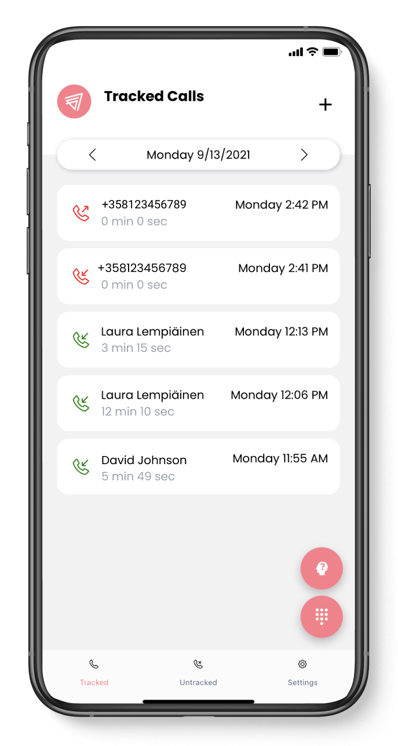
Kolme välilehteä ja soitin
1. Seuratut puhelut -välilehti – jokainen kirjattu puhelu näkyy täällä. Napauta puhelua: soita takaisin, kuuntele tallennus, lisää CRM-muistiinpanoja tai poista seuranta.
2. Seuraamattomat puhelut -välilehti – yksityisiksi merkityt puhelut ja puhelut, jotka on soitettu määritettyjen toimistoaikojen ulkopuolella. Näkyvissä vain sinulle, ei dashboardissa eikä CRM:ssä.
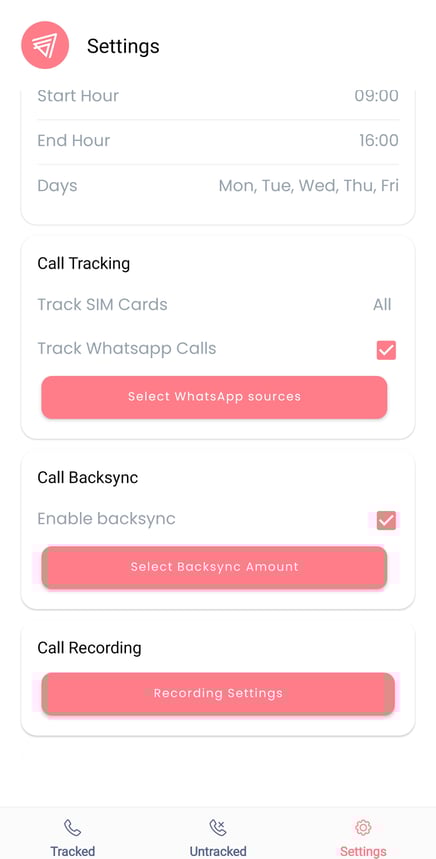
3. Asetukset-välilehti – määritä, mitä sovellus seuraa:
- Työpäivät ja toimistoajat
- SIM-kortin valinta (kaksois-SIM-puhelimet)
- WhatsApp-seuranta
- Puheluiden tallennusasetukset
Soitin – napauta kuvaketta oikeassa alakulmassa. Jos CRM on yhdistetty, CRM-välilehti ilmestyy Yhteystiedot-välilehden viereen, jolloin voit hakea Salesforce-, HubSpot- tai LeadSquared-yhteystietoja ja soittaa heille suoraan – puhelu kirjataan automaattisesti kyseiselle yhteystiedolle.
Osa 2: Salestrail Recording App (vain Android)
Salestrail Recorder on erillinen sovellus, joka asennetaan pääasiallisen Salestrail-sovelluksen lisäksi. Se käsittelee puheluäänien tallennuksen Android-laitteilla, jotka eivät voi käyttää puhelimen sisäänrakennettua tallenninta, ja se on pakollinen kaikkien WhatsApp-puheluiden tallennukseen.
💡 Huom: Recording App on vain Androidille. Puheluiden tallennus ei ole tuettu iPhonella Applen alustan rajoitusten vuoksi.
Miksi se on erillinen sovellus?
Google rajoitti puheluiden tallennusta Play Store -sovelluksissa Android 9:stä alkaen. Salestrail Recorder toimii APK:na (asennettu Play Storen ulkopuolelta), mikä mahdollistaa puheluäänien tallentamisen ilman näitä rajoituksia.
Milloin sitä tarvitaan?
| Tilanne | Tarvitaanko Recording App? |
| Android-laite, jossa ei ole sisäänrakennettua puheluiden tallenninta | Kyllä – aina pakollinen |
| Android-laite, jossa on sisäänrakennettu puheluiden tallennus ja käyttää natiivisoitinta (Intiassa, Indonesiassa, Venäjällä Androidilla on yleensä sisäänrakennettu tallennus) | Valinnainen – voi käyttää puhelimen sisäänrakennettua tallenninta |
| Android Google Dialerilla (kaikki alueet) | Kyllä – sisäänrakennettu tallennus ei toimi, koska puheluiden tallennus ei ole käytettävissä muualla kuin puhelimessa |
| Haluaa tallentaa WhatsApp-puheluita | Kyllä – aina pakollinen |
| iPhone-käyttäjä | Ei – tallennus ei ole tuettu iOS:lla |
💡 Vinkki: Tarkistaaksesi, onko sinulla Google Dialer: avaa Salestrail-sovellus → Asetukset → Tallennusasetukset → ota tallennus käyttöön. Jos näet "Puhelimessasi saattaa olla Google Dialer", käytä Recording App:ia.
Mitä se tekee asennuksen jälkeen
Kun se on asennettu ja yhdistetty pääsovellukseen, Recording App toimii hiljaa taustalla. Jatkat puhelimesi normaalia käyttöä – se aktivoituu puhelun alkaessa ja tallentaa äänen automaattisesti.
- Kaikki tallenteet näkyvät dashboardin Tallenteet-välilehdessä
- Linkki jokaiseen tallenteeseen lähetetään CRM-järjestelmääsi (jos integroitu)
- Molempien sovellusten akun optimointi täytyy poistaa käytöstä
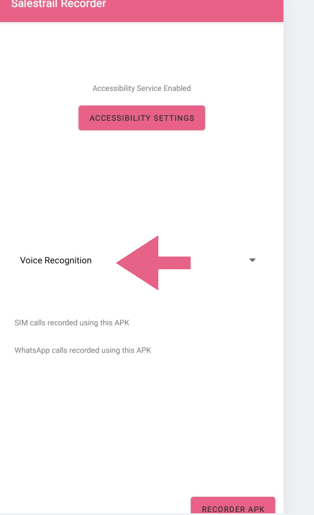
Vaaditut keskeiset käyttöoikeudet
- Esteettömyys – tunnistaa, kun puhelu alkaa
- Ilmoitusten käyttöoikeus – pakollinen WhatsApp-puheluiden tallennukseen
- Akku rajoittamaton – ei saa olla optimoitu tai se pysähtyy puheluiden aikana
⚠️ Tärkeää: Sekä Salestrail-sovelluksen että Recording App:in täytyy olla vapautettu akun optimoinnista. Jos vain toinen on asetettu oikein, saat epäjohdonmukaisen tallennuksen – jotkut puhelut tallennetaan, jotkut jäävät tallentamatta.
Osa 3: Puheluanalytiikan dashboard
Dashboard on verkkopohjainen ohjauskeskus. Jokainen käyttäjä voi kirjautua sisään nähdäkseen omat puhelutietonsa. Omistajilla ja esimiehillä on pääsy koko tiimin tietoihin ja hallintaoikeuksiin.
Rekisteröidy: callanalytics.salestrail.io/signup
Kirjaudu sisään: callanalytics.salestrail.io/signin
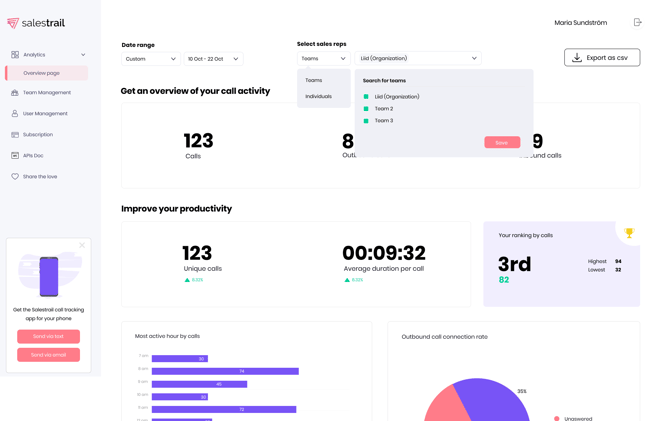
Sivupalkki – mitä kukin osio tekee
| Osio | Mitä se tekee |
| Analytiikka | Yleiskatsaus puhelusuoritukseen. Suodata käyttäjän, päivämäärän ja puhelutyypin mukaan. Luo mukautettuja näkymiä. |
| Puhelut | Täydellinen luettelo kaikista tiimisi seuratuista puheluista |
| Tallenteet | Kaikki tallennetut puhelut – napsauta kuunnellaksesi tai ladataksesi |
| Tiimin hallinta | Luo tiimejä ja määritä tiimin järjestelmänvalvojat |
| Käyttäjien hallinta | Lisää/poista käyttäjiä. Näe jokaisen käyttäjän asennustila yhdellä silmäyksellä. |
| Tilaus | Osta ja hallitse lisenssejä |
| Integraatiot | Yhdistä CRM ja seuraa integraatiolokia |
| API-dokumentaatio | Pull API -dokumentaatio mukautetuille integraatioille |
| Asetukset | Organisaatiotason asetukset – manuaalinen puheluiden kirjaaminen, seurannan poistaminen, tallennusoikeudet |
Käyttäjien hallinta – hyödyllisin hallintatyökalu
Neljä tilasaraketta näyttää, onko jokainen käyttäjä asetettu oikein:
| Sarake | Mitä se näyttää | Punainen tarkoittaa... |
| Sovellus asennettu | Onko sovellus asennettu | Käyttäjä ei ole asentanut sovellusta |
| Käyttöoikeudet | Onko kaikki käyttöoikeudet myönnetty | Puuttuvat käyttöoikeudet – puhelut eivät välttämättä seuraa |
| Integraatio | Onko CRM-kirjautuminen yhdistetty | CRM-puhelut eivät kirjaudu tälle käyttäjälle |
| Tallenteet | Onko yhtään puhelua tallennettu | Ei tallennettuja puheluita vielä |
💡 Huom: Vihreä piste Tallenteet-sarakkeessa tarkoittaa, että vähintään yksi tallennus on otettu – se ei vahvista, että tallennus toimii tällä hetkellä. Tarkista aina testipuhelun jälkeen.
Miten kolme osaa yhdistyvät
Tässä on täydellinen tietovirta käyttäjän puhelimen puhelusta CRM-järjestelmän tietueeseen:
- Puhelu alkaa käyttäjän puhelimessa
- Salestrail-mobiilisovellus tunnistaa puhelun ja kirjaa metatiedot: kuka soitti, milloin, kesto, suunta, puhelutyyppi
- Jos Recording App on asennettu, se tallentaa puheluäänen samanaikaisesti
- Puhelun päättyessä sekä puheluloki että tallennus lähetetään dashboardiin
- Jos CRM on yhdistetty, puhelu yhdistetään yhteystietoon puhelinnumeron perusteella ja kirjataan aktiviteettina
💡 Vinkki: Jos jokin vaihe katkeaa – puuttuva käyttöoikeus, akun optimointi päällä tai CRM irrotettu – puhelu saattaa kirjautua joihinkin paikkoihin mutta ei toisiin. Integraatioloki näyttää tarkalleen, missä ketju katkesi.
Kuka tekee mitä – roolit
| Rooli | Voi nähdä | Voi hallita |
| Omistaja | Kaikki organisaation puhelutiedot | Käyttäjät, tiimit, laskutus, integraatiot, kaikki asetukset |
| Esimies | Vain omat tiedot (ellei ole myös tiimin järjestelmänvalvoja) | Käyttäjät ja tiimit – ei laskutusta |
| Käyttäjä | Vain omat tiedot | Ei organisatorisia oikeuksia |
| Tiimin järjestelmänvalvoja | Puhelutiedot omille tiimeilleen | Omistajan tai esimiehen määräämä |
💡 Huom: Esimiehet eivät näe automaattisesti tiimitietoja. Antaaksesi esimiehelle näkyvyyden: luo tiimi, lisää jäseniä ja määritä esimies tiimin järjestelmänvalvojaksi.