
Descripción general del sistema
Getting Started › Overview › System Overview
Salestrail está formado por tres componentes que trabajan juntos. Entender qué hace cada uno y cómo se conectan te ayudará a configurarlo correctamente y a saber dónde revisar cuando algo no funciona.
Los tres componentes de un vistazo
| Componente | Qué es | Quién lo necesita |
|---|---|---|
| App móvil | Hace seguimiento de las llamadas en tu teléfono y envía los datos al dashboard | Todos los usuarios cuyas llamadas se rastrean |
| App de grabación de llamadas | Graba el audio de llamadas en Android. Es necesaria para la grabación de WhatsApp y para dispositivos sin grabador nativo | Usuarios de Android que necesitan grabación de llamadas |
| Dashboard | Centro principal para datos de llamadas, analítica, gestión de equipos e integración CRM | Todos: reps, managers y admins |
.webp?width=670&height=239&name=hero-banner-final-3%20(1).webp)
⚠️ Importante: cada componente tiene su propia configuración. Si omites uno, las funciones que dependen de él no funcionarán. El error más común es instalar solo la app móvil y preguntarse por qué no aparecen las grabaciones.
Componente 1: la app móvil de Salestrail
La app móvil es el núcleo de Salestrail. Funciona en segundo plano en tu teléfono y detecta automáticamente cuándo empieza o termina una llamada, y luego envía esos datos al dashboard.
Qué hace
- Hace seguimiento de llamadas SIM/GSM tanto en Android como en iPhone
- Hace seguimiento de llamadas de WhatsApp y WhatsApp Business, solo en Android
- Te permite elegir qué se rastrea: qué SIM, WhatsApp / WhatsApp Business y horario de oficina
- Muestra tus llamadas rastreadas en una lista dentro de la app y te permite marcar llamadas como privadas
- Se conecta con los contactos de tu CRM para que puedas buscar y llamar directamente desde la app
Cómo se comporta en Android vs iPhone
| Función | Android | iPhone |
|---|---|---|
| Seguimiento de llamadas salientes | Automático: se rastrean las llamadas desde el marcador nativo | Debes llamar desde dentro de la app de Salestrail |
| Seguimiento de llamadas entrantes | Automático: se rastrean todas las llamadas entrantes | No compatible |
| Seguimiento de llamadas de WhatsApp | Compatible para llamadas entrantes y salientes | No compatible |
| Grabación de llamadas SIM / GSM | Compatible, mediante el grabador integrado o la app de grabación de Salestrail | No compatible |
| Grabación de llamadas de WhatsApp y WhatsApp Business | Compatible mediante la app Salestrail Call Recorder; ten en cuenta que necesitas tener dos apps en tu dispositivo Android | No compatible |
⚠️ Importante: los usuarios de iPhone deben abrir la app de Salestrail y llamar desde dentro de ella para que cualquier llamada sea rastreada. Las llamadas realizadas desde la app nativa Teléfono, la lista de llamadas recientes o los contactos no se registrarán.
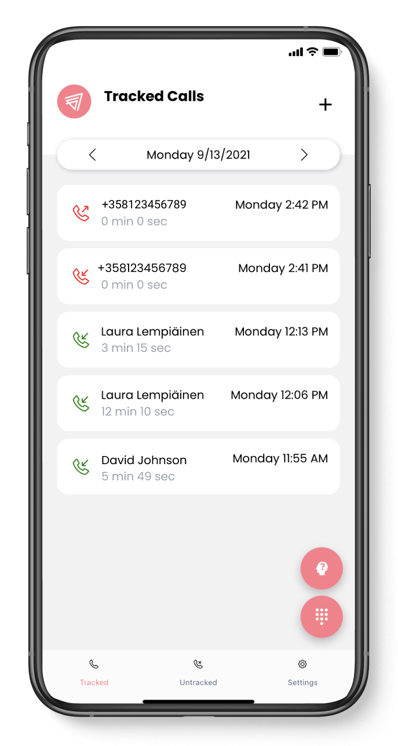
TheLas tres pestañas y el marcador
- Pestaña Tracked calls: aquí aparece cada llamada registrada. Toca una llamada para devolverla, escuchar una grabación, añadir notas de CRM o dejar de rastrearla.
- Pestaña Untracked calls: llamadas marcadas como privadas y llamadas realizadas fuera de tu horario de oficina configurado. Solo son visibles para ti y no aparecen en el dashboard ni en tu CRM.
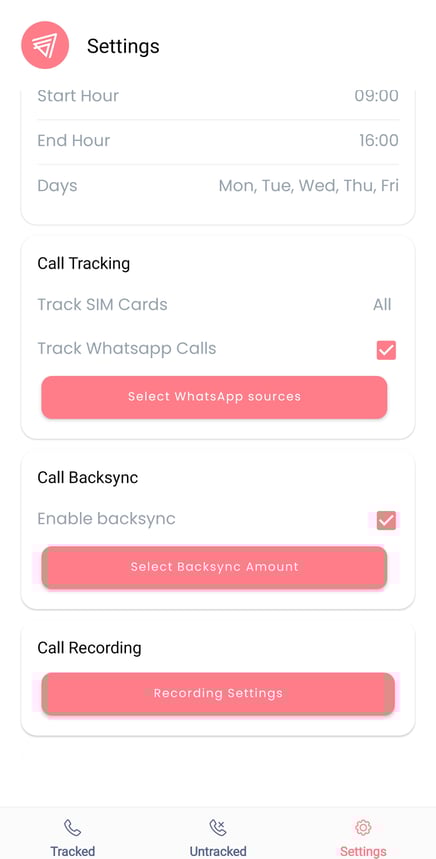
- Pestaña Settings: configura qué rastrea la app:
- Días laborables y horario de oficina
- Selección de tarjeta SIM, para teléfonos dual SIM
- Seguimiento de WhatsApp
- Configuración de grabación de llamadas
El marcador: toca el icono en la esquina inferior derecha. Si hay un CRM conectado, aparece una pestaña de CRM junto a Contacts, lo que te permite buscar contactos de Salesforce, HubSpot o LeadSquared y llamarlos directamente. La llamada se registra automáticamente en ese contacto.
Componente 2: la app de grabación de Salestrail, solo Android
Salestrail Recorder es una app independiente que se instala además de la app principal de Salestrail. Gestiona la grabación de audio de llamadas en dispositivos Android que no pueden usar el grabador integrado del teléfono, y es necesaria para toda grabación de llamadas de WhatsApp.
💡 Nota: la app de grabación es solo para Android. La grabación de llamadas no es compatible con iPhone debido a restricciones de la plataforma de Apple.
¿Por qué es una app separada?
Google restringió la grabación de llamadas en apps de Play Store a partir de Android 9. Salestrail Recorder funciona como un APK, instalado fuera de Play Store, lo que le permite capturar audio de llamadas sin esas restricciones.
¿Cuándo la necesitas?
| Situación | ¿Necesita la app de grabación? |
|---|---|
| Dispositivo Android que no incluye un grabador de llamadas integrado | Sí, siempre es necesaria |
| Dispositivo Android que incluye un grabador integrado y usa el marcador nativo; en India, Indonesia y Rusia, los Android suelen tener grabadores integrados | Opcional; puede usar el grabador integrado del teléfono |
| Android con Google Dialer, en cualquier región | Sí; el grabador integrado no funcionará porque la grabación no es accesible fuera del teléfono |
| Quieres grabar llamadas de WhatsApp | Sí, siempre es necesaria |
| Usuario de iPhone | No; la grabación no es compatible con iOS |
💡 Consejo: para comprobar si tienes Google Dialer, abre la app de Salestrail → Settings → Recording Settings → activa la grabación. Si ves “Your phone might have a Google Dialer”, usa la app de grabación.
Qué hace una vez instalada
Una vez instalada y vinculada con la app principal, la app de grabación funciona silenciosamente en segundo plano. Sigues usando tu teléfono con normalidad: se activa cuando empieza una llamada y captura el audio automáticamente.
- Todas las grabaciones aparecen en la pestaña Recordings del dashboard
- Se envía un enlace a cada grabación a tu CRM, si está integrado
- Ambas apps deben tener la optimización de batería desactivada
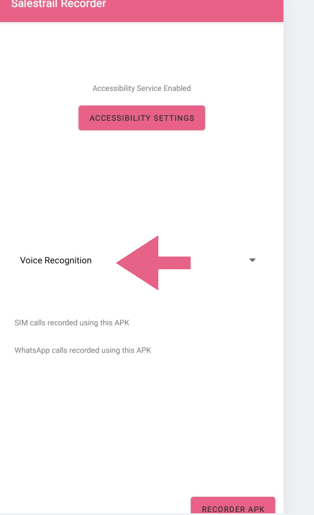
Permisos clave requeridos
- Accesibilidad: detecta cuándo empieza una llamada
- Acceso a notificaciones: necesario para la grabación de llamadas de WhatsApp
- Batería sin restricciones: no debe estar optimizada o se detendrá durante las llamadas
⚠️ Importante: tanto la app de Salestrail como la app de grabación deben estar exentas de la optimización de batería. Si solo una está configurada correctamente, tendrás grabaciones inconsistentes: algunas llamadas capturadas y otras perdidas.
Componente 3: el Call Analytics Dashboard
El dashboard es el centro de control basado en web. Cada usuario puede iniciar sesión para ver sus propios datos de llamadas. Los owners y managers tienen acceso a datos de todo el equipo y controles administrativos.
Registro: callanalytics.salestrail.io/signup
Inicio de sesión: callanalytics.salestrail.io/signin
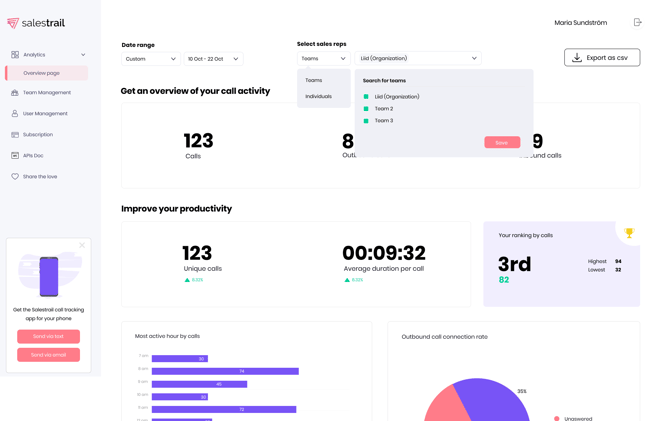
La barra lateral: qué hace cada sección
| Sección | Qué hace |
|---|---|
| Analytics | Vista general del rendimiento de llamadas. Filtra por usuario, fecha y tipo de llamada. Crea vistas personalizadas. |
| Calls | Lista completa de cada llamada rastreada en tu equipo |
| Recordings | Todas las llamadas grabadas; haz clic para escuchar o descargar |
| Team Management | Crea equipos y asigna Team Admins |
| User Management | Añade o elimina usuarios. Consulta el estado de configuración de cada usuario de un vistazo. |
| Subscription | Compra y gestiona licencias |
| Integrations | Conecta el CRM y supervisa el Integration Log |
| API Docs | Documentación de Pull API para integraciones personalizadas |
| Settings | Configuración a nivel de organización: registro manual de llamadas, dejar de rastrear llamadas y permisos de grabación |
User Management: la herramienta de administración más útil
Cuatro columnas de estado muestran si cada usuario está configurado correctamente:
| Columna | Qué muestra | Rojo significa... |
|---|---|---|
| App installed | Si la app está instalada | El usuario no ha instalado la app |
| Permissions | Si todos los permisos están concedidos | Faltan permisos; puede que las llamadas no se rastreen |
| Integration | Si el inicio de sesión del CRM está conectado | Las llamadas del CRM no se registrarán para este usuario |
| Recordings | Si se ha grabado alguna llamada | Aún no se han capturado grabaciones |
💡 Nota: un punto verde en Recordings significa que se ha capturado al menos una grabación; no confirma que la grabación esté funcionando actualmente. Compruébalo siempre después de una llamada de prueba.
Cómo se conectan los tres componentes
Este es el flujo completo de datos desde una llamada en el teléfono de un usuario hasta un registro en tu CRM:
- Una llamada empieza en el teléfono del usuario
- La app móvil de Salestrail detecta la llamada y registra los metadatos: quién llamó, cuándo, duración, dirección y tipo de llamada
- Si la app de grabación está instalada, captura el audio de la llamada al mismo tiempo
- Cuando la llamada termina, tanto el registro de llamada como la grabación se envían al dashboard
- Si hay un CRM conectado, la llamada se relaciona con un contacto por número de teléfono y se registra como una actividad
💡 Consejo: si algún paso falla —por un permiso faltante, optimización de batería activada o CRM desconectado— la llamada puede registrarse en algunos lugares pero no en otros. El Integration Log muestra exactamente dónde se rompió la cadena.
Quién hace qué: roles
| Role | Puede ver | Puede gestionar |
|---|---|---|
| Owner | Todos los datos de llamadas de la organización | Usuarios, equipos, facturación, integraciones y todos los ajustes |
| Manager | Solo sus propios datos, salvo que también sea Team Admin | Usuarios y equipos, no facturación User |
| User | Solo sus propios datos | Nada a nivel organizativo |
| Team Admin | Datos de llamadas de sus equipos asignados | Asignado por un Owner o Manager |
💡 Nota: los managers no ven automáticamente los datos del equipo. Para dar visibilidad a un manager: crea un equipo, añade miembros y asigna al manager como Team Admin.