
Den här artikeln beskriver hur du laddar ner, installerar och loggar in i Salestrail-appen på en iPhone. iOS fungerar annorlunda än Android — läs hela artikeln innan du börjar så att du vet vad du kan förvänta dig.
Innan du börjar
Se till att någon redan har skapat din organisation i Call Analytics Dashboard och att du har blivit inbjuden. Om inte, se Konfigurera din organisation i Call Analytics Dashboard.
Viktigt — ta reda på vad iOS kan och inte kan göra innan du börjar konfigurera:
|
Funktion |
iPhone |
|---|---|
|
Spårning av utgående samtal |
Stöds — men endast för samtal som rings från Salestrail-appen |
|
Spårning av inkommande samtal |
Stöds inte — måste loggas manuellt |
|
WhatsApp-samtalsspårning |
Stöds inte |
|
Samtalsinspelning |
Stöds inte |
Om ditt team behöver automatisk samtalsspårning, WhatsApp-samtalsspårning eller samtalsinspelning kräver dessa funktioner Android. Se Device Compatibility Checker > iOS vs Android Comparison för en fullständig jämförelse.
Steg 1: Ladda ner appen
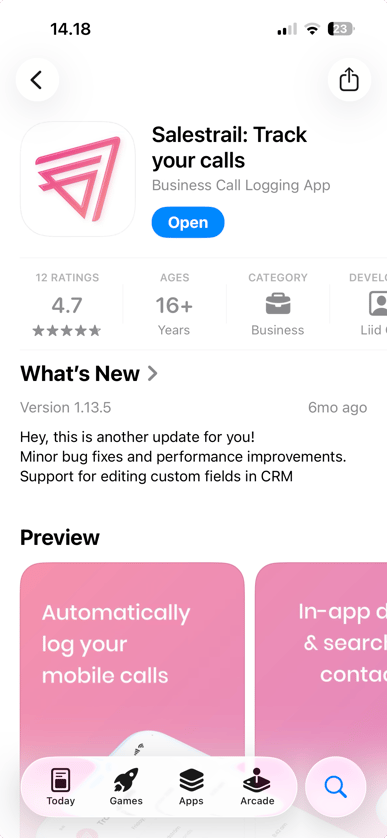
Öppna App Store och sök efter Salestrail: Track your calls. Ladda ner och installera appen.
Steg 2: Logga in
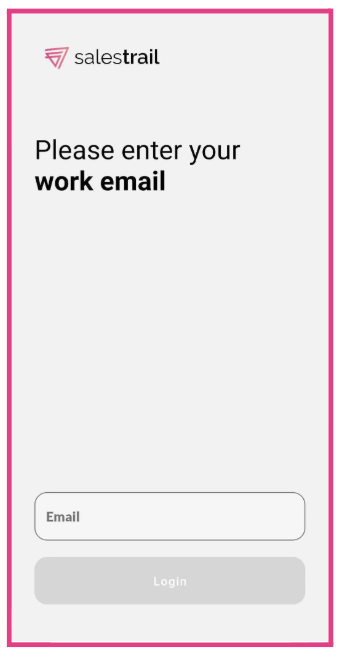
Öppna appen och logga in med samma mejladress som du använde när du registrerade dig i Call Analytics Dashboard. Ange verifieringskoden som skickas till din mejladress.
Steg 3: Bevilja behörigheter
Bevilja alla behörigheter som appen begär under konfigurationen. På iOS behöver Salestrail åtkomst till dina Contacts för att matcha telefonnummer med namn.
Steg 4: Aktivera Background App Refresh och Mobile Data
Gå till Settings > Salestrail på din iPhone och kontrollera att både Background App Refresh och Mobile Data är aktiverade. Utan dessa kan appen fungera mindre tillförlitligt.
.png?width=441&height=956&name=File%20(1).png)
Ringa samtal på iPhone
På iPhone måste samtal ringas från Salestrail-appen för att kunna spåras. Så här gör du:
-
Öppna Salestrail-appen
-
Tryck på uppringningsikonen längst ned till höger
-
Sök efter en kontakt eller slå ett nummer
-
Ring samtalet — det loggas automatiskt när samtalet avslutas
Samtal som rings från den inbyggda Phone-appen, listan över senaste samtal eller någon annan app spåras inte.
.png?width=425&height=922&name=File%20(2).png)
Logga inkommande samtal manuellt
Inkommande samtal kan inte spåras automatiskt på iPhone. När ett inkommande samtal har avslutats kan du logga det manuellt:
-
Öppna Salestrail-appen
-
Gå till fliken Tracked Calls
-
Tryck på Add
-
Fyll i samtalsinformationen och tryck på Save
Samtalet visas direkt i din dashboard.
Du är redo
Ring ett testsamtal från appen och kontrollera att det visas på fliken Tracked Calls och i avsnittet Calls i dashboarden. Om samtalet inte visas kontrollerar du att du ringde det från Salestrail-appen och att alla behörigheter har beviljats.