
Ten artykuł wyjaśnia, jak pobrać, zainstalować i zalogować się do aplikacji Salestrail na iPhone. System iOS działa inaczej niż Android — przed rozpoczęciem przeczytaj cały artykuł, aby wiedzieć, czego się spodziewać.
Przed rozpoczęciem
Upewnij się, że ktoś utworzył już Twoją organizację w panelu Call Analytics Dashboard i że otrzymałeś zaproszenie. Jeśli jeszcze tego nie zrobiono, zapoznaj się z artykułem „Jak skonfigurować organizację w panelu analitycznym Salestrail?”.
Ważne — przed rozpoczęciem konfiguracji sprawdź, jakie funkcje są dostępne na iOS, a jakie nie:
|
Funkcja |
iPhone |
|---|---|
|
Śledzenie połączeń wychodzących |
Obsługiwane — ale tylko w przypadku połączeń wykonywanych z aplikacji Salestrail |
|
Śledzenie połączeń przychodzących |
Nieobsługiwane — połączenia należy rejestrować ręcznie |
|
Śledzenie połączeń WhatsApp |
Nieobsługiwane |
|
Nagrywanie połączeń |
Nieobsługiwane |
Jeśli Twój zespół potrzebuje automatycznego śledzenia połączeń, śledzenia połączeń WhatsApp lub nagrywania rozmów, funkcje te wymagają systemu Android. Pełne porównanie znajdziesz w sekcji Device Compatibility Checker > iOS vs Android Comparison (Sprawdzanie zgodności urządzeń > Porównanie iOS i Android).
Krok 1: Pobierz aplikację
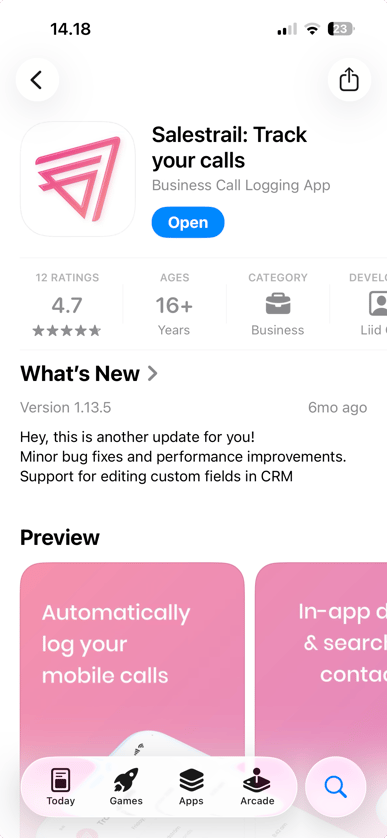
Otwórz App Store i wyszukaj Salestrail: Track your calls. Pobierz i zainstaluj aplikację.
Krok 2: Zaloguj się
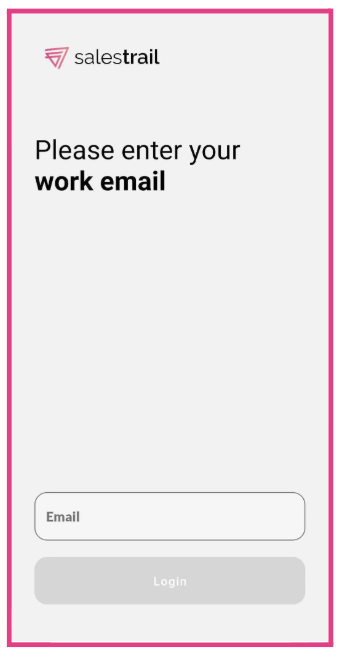
Otwórz aplikację i zaloguj się, używając tego samego adresu e-mail, którego użyto podczas rejestracji w panelu Call Analytics Dashboard. Wprowadź kod weryfikacyjny wysłany na Twój adres e-mail.
Krok 3: Przyznaj uprawnienia
Przyznaj wszystkie uprawnienia, o które aplikacja poprosi podczas wstępnej konfiguracji. Na iOS aplikacja Salestrail potrzebuje dostępu do Twoich kontaktów, aby dopasowywać numery telefonów do nazw kontaktów.
Krok 4: Włącz odświeżanie aplikacji w tle i dane komórkowe
Przejdź do Ustawienia > Salestrail na swoim iPhone i upewnij się, że zarówno Odświeżanie w tle (Background App Refresh), jak i Dane komórkowe (Mobile Data) są włączone. Bez tych ustawień aplikacja może nie działać niezawodnie.
.png?width=441&height=956&name=File%20(1).png)
Wykonywanie połączeń na iPhone
Na iPhone połączenia muszą być wykonywane bezpośrednio z aplikacji Salestrail, aby mogły być śledzone. Oto jak to zrobić:
-
Otwórz aplikację Salestrail.
-
Dotknij ikony klawiatury wybierania numeru w prawym dolnym rogu.
-
Wyszukaj kontakt lub wybierz numer telefonu.
-
Wykonaj połączenie — zostanie ono automatycznie zarejestrowane po zakończeniu rozmowy.
Połączenia wykonywane z systemowej aplikacji Telefon, listy ostatnich połączeń lub jakiejkolwiek innej aplikacji nie będą śledzone.
.png?width=425&height=922&name=File%20(2).png)
Ręczne rejestrowanie połączeń przychodzących
Na iPhone połączenia przychodzące nie mogą być śledzone automatycznie. Po zakończeniu połączenia przychodzącego możesz zarejestrować je ręcznie:
-
Otwórz aplikację Salestrail.
-
Przejdź do zakładki Tracked Calls (Śledzone połączenia).
-
Dotknij Add (Dodaj).
-
Wprowadź szczegóły połączenia i dotknij Save (Zapisz).
Połączenie natychmiast pojawi się w Twoim panelu.
Konfiguracja zakończona
Wykonaj połączenie testowe bezpośrednio z aplikacji i sprawdź, czy pojawia się ono w zakładce Tracked Calls (Śledzone połączenia) oraz w sekcji Calls (Połączenia) w panelu. Jeśli połączenie się nie pojawia, upewnij się, że zostało wykonane z aplikacji Salestrail i że przyznano wszystkie wymagane uprawnienia.