
Tämä artikkeli kattaa Salestrail-sovelluksen lataamisen, asentamisen ja sisäänkirjautumisen iPhonella. iOS toimii eri tavalla kuin Android – lue tämä kokonaan ennen aloittamista, jotta tiedät mitä odottaa.
Ennen aloittamista
Varmista, että joku on jo luonut organisaatiosi puheluanalytiikan dashboardiin ja että sinut on kutsuttu. Jos ei, katso Organisaation asettaminen Salestrailin puheluanalytiikan dashboardiin.
Tärkeää – tiedä, mitä iOS pystyy ja ei pysty tekemään ennen asennusta:
| Ominaisuus | iPhone |
| Lähtevien puheluiden seuranta | Tuettu – mutta vain Salestrail-sovelluksesta soitetuille puheluille |
| Saapuvien puheluiden seuranta | Ei tuettu – täytyy kirjata manuaalisesti |
| WhatsApp-puheluiden seuranta | Ei tuettu |
| Puheluiden tallennus | Ei tuettu |
Jos tiimisi tarvitsee automaattista puheluiden seurantaa, WhatsApp-seurantaa tai puheluiden tallennusta, nämä ominaisuudet vaativat Androidin. Katso Laitteen yhteensopivuustarkistus > iOS vs Android -vertailu täydellisestä erittelystä.
Vaihe 1: Lataa sovellus
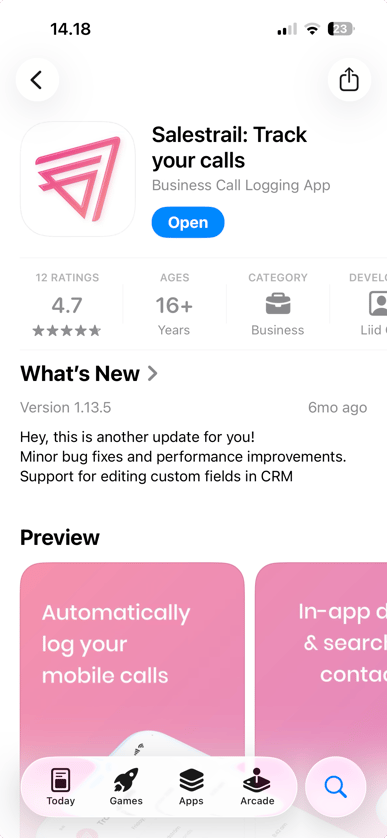
Avaa App Store ja etsi Salestrail: Track your calls. Lataa ja asenna se.
Vaihe 2: Kirjaudu sisään
Avaa sovellus ja kirjaudu sisään samalla sähköpostiosoitteella, jota käytit rekisteröityessäsi puheluanalytiikan dashboardiin. Syötä sähköpostiisi lähetetty vahvistuskoodi.

Vaihe 3: Myönnä käyttöoikeudet
Myönnä kaikki käyttöoikeudet, joita sovellus pyytää käyttöönoton aikana. iOS:lla Salestrail tarvitsee pääsyn yhteystietoihisi yhdistääkseen puhelinnumerot nimiin.
Vaihe 4: Ota käyttöön taustasovellusten päivitys ja mobiilidata
Siirry iPhone-asetukset > Salestrail ja varmista, että sekä Taustasovellusten päivitys että Mobiilidata ovat käytössä. Ilman näitä sovellus ei välttämättä toimi luotettavasti.
.png?width=441&height=956&name=File%20(1).png)
Puheluiden soittaminen iPhonella
iPhonella puhelut täytyy soittaa Salestrail-sovelluksesta, jotta ne seurataan. Näin toimitaan:
1. Avaa Salestrail-sovellus
2. Napauta soittimen kuvaketta oikeassa alakulmassa
3. Etsi yhteystieto tai valitse numero
4. Soita puhelu – se kirjataan automaattisesti puhelun päättyessä
Puhelut, jotka soitetaan natiivin Puhelin-sovelluksen, viimeisimpien puheluiden luettelon tai minkä tahansa muun sovelluksen kautta, eivät seuraa.
.png?width=425&height=922&name=File%20(2).png)
Saapuvien puheluiden manuaalinen kirjaaminen
Saapuvia puheluita ei voida seurata automaattisesti iPhonella. Saapuvan puhelun päätyttyä voit kirjata sen manuaalisesti:
- Avaa Salestrail-sovellus
- Siirry Seuratut puhelut -välilehdelle
- Napauta Lisää
- Täytä puhelun tiedot ja napauta Tallenna
Puhelu näkyy dashboardissasi välittömästi.
Olet valmis
Soita testipuhelu sovelluksesta ja tarkista, että se näkyy Seuratut puhelut -välilehdessä ja dashboardin Puhelut-osiossa. Jos se ei näy, tarkista, että soitit puhelun Salestrail-sovelluksesta ja että kaikki käyttöoikeudet on myönnetty.