
Este artigo explica como baixar, instalar e fazer login no app Salestrail em um iPhone. O iOS funciona de forma diferente do Android — leia tudo antes de começar para saber o que esperar.
Antes de começar
Certifique-se de que alguém já criou sua organização no Call Analytics Dashboard e que você foi convidado. Caso contrário, consulte Set Up Your Organisation on the Call Analytics Dashboard.
Importante — saiba o que o iOS pode e não pode fazer antes de configurar:
| Recurso | iPhone |
|---|---|
| Rastreamento de chamadas ativas | Suportado — mas apenas para chamadas feitas dentro do app Salestrail |
| Rastreamento de chamadas receptivas | Não suportado — deve ser registrado manualmente |
| Rastreamento de chamadas do WhatsApp | Não suportado |
| Gravação de chamadas | Não suportado |
Se sua equipe precisa de rastreamento automático de chamadas, rastreamento de WhatsApp ou gravação de chamadas, esses recursos exigem Android. Consulte Device Compatibility Checker > iOS vs Android Comparison para ver uma comparação completa.
Passo 1: baixe o app
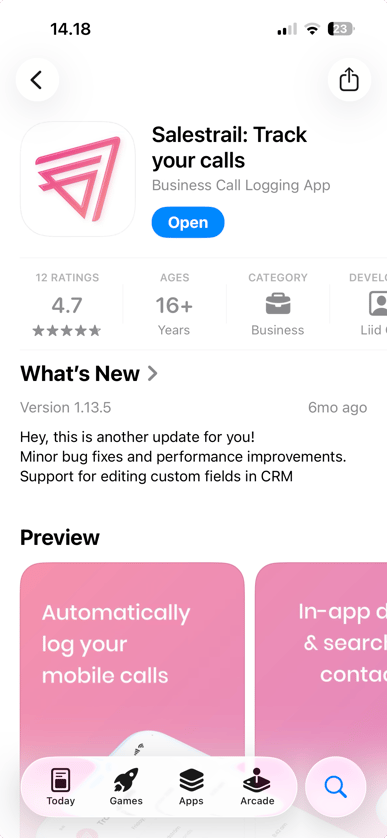
Abra a App Store e procure por Salestrail: Track your calls. Baixe e instale o app.
Passo 2: faça login
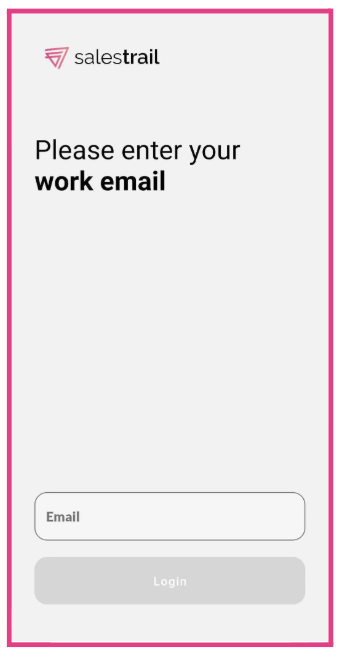
Abra o app e faça login usando o mesmo endereço de email que você usou ao se cadastrar no Call Analytics Dashboard. Insira o código de verificação enviado para seu email.
SPasso 3: conceda as permissões
Conceda todas as permissões que o app solicitar durante o onboarding. No iOS, a Salestrail precisa de acesso aos seus Contacts para associar números de telefone a nomes.
Passo 4: ative a atualização em segundo plano e os dados móveis
Vá para iPhone Settings > Salestrail e certifique-se de que Background App Refresh e Mobile Data estejam ativados. Sem essas opções, o app pode não funcionar de forma confiável. .png?width=441&height=956&name=File%20(1).png)
Fazendo chamadas no iPhone
No iPhone, as chamadas precisam ser feitas dentro do app Salestrail para serem rastreadas. Veja como:
- Abra o app Salestrail
- Toque no ícone do dialer no canto inferior direito
- Pesquise um contato ou disque um número
- Faça sua chamada — ela será registrada automaticamente quando a chamada terminar
Chamadas feitas pelo app Phone nativo, pela lista de chamadas recentes ou por qualquer outro app não serão rastreadas.
.png?width=425&height=922&name=File%20(2).png)
Registrando chamadas recebidas manualmente
Chamadas recebidas não podem ser rastreadas automaticamente no iPhone. Depois que uma chamada recebida terminar, você pode registrá-la manualmente:
- Abra o app Salestrail
- Vá para a aba Tracked Calls
- Toque em Add
- Preencha os detalhes da chamada e toque em Save
A chamada aparecerá imediatamente no seu dashboard.
Tudo pronto
Faça uma chamada de teste de dentro do app e verifique se ela aparece na aba Tracked Calls e na seção Calls do dashboard. Se ela não aparecer, confira se você fez a chamada dentro do app Salestrail e se todas as permissões foram concedidas.