
Cet article explique comment télécharger, installer et se connecter à l’application Salestrail sur un iPhone. iOS fonctionne différemment d’Android : lisez cet article en entier avant de commencer afin de savoir à quoi vous attendre.
Avant de commencer
Assurez-vous qu’une personne a déjà créé votre organisation dans le Call Analytics Dashboard et que vous avez été invité. Si ce n’est pas encore le cas, consultez Set Up Your Organisation on the Call Analytics Dashboard.
Important — sachez ce qu’iOS peut et ne peut pas faire avant de commencer la configuration :
| Fonctionnalité | iPhone |
|---|---|
| Suivi des appels sortants | Pris en charge — mais uniquement pour les appels passés depuis l’application Salestrail |
| Suivi des appels entrants | Non pris en charge automatiquement — ils doivent être journalisés manuellement |
| Suivi des appels WhatsApp | Non pris en charge |
| Enregistrement des appels | Non pris en charge |
Si votre équipe a besoin du suivi automatique des appels, du suivi des appels WhatsApp ou de l’enregistrement des appels, ces fonctionnalités nécessitent Android. Consultez Device Compatibility Checker > iOS vs Android Comparison pour une comparaison complète.
Étape 1 : Téléchargez l’application
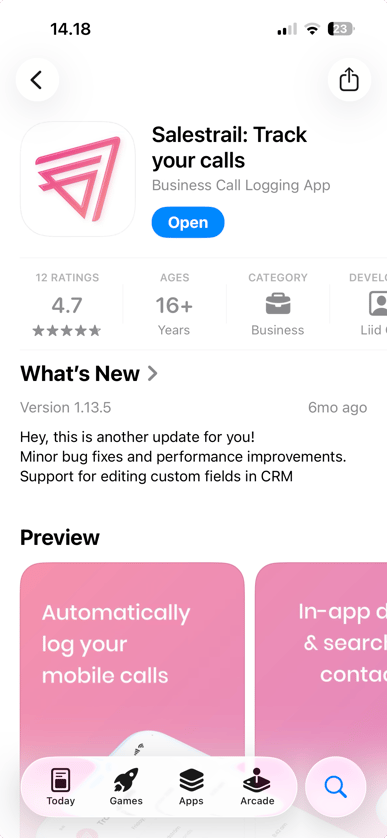
Ouvrez l’App Store et recherchez Salestrail: Track your calls.Téléchargez et installez l’application.
Étape 2 : Connectez-vous
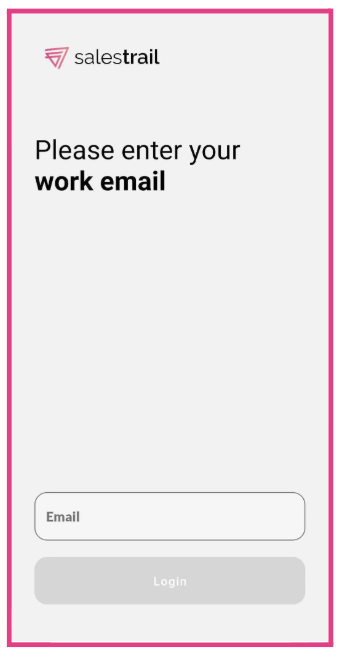
Ouvrez l’application et connectez-vous avec la même adresse e-mail que celle utilisée lors de votre inscription au Call Analytics Dashboard.Saisissez ensuite le code de vérification envoyé à votre adresse e-mail.
Étape 3 : Accordez les autorisations
Accordez toutes les autorisations demandées par l’application pendant la configuration initiale.Sur iOS, Salestrail a besoin d’accéder à vos Contacts afin d’associer les numéros de téléphone aux noms correspondants.
Étape 4 : Activez l’actualisation en arrière-plan et les données mobiles
Accédez à Réglages de l’iPhone > Salestrail et vérifiez que Background App Refresh et Mobile Data sont activés.Sans ces paramètres, l’application risque de ne pas fonctionner de manière fiable.
.png?width=441&height=956&name=File%20(1).png)
Passer des appels sur iPhone
Sur iPhone, les appels doivent être passés depuis l’application Salestrail pour être suivis.
Voici comment procéder :
- Ouvrez l’application Salestrail.
- Appuyez sur l’icône du composeur en bas à droite.
- Recherchez un contact ou composez un numéro.
- Passez votre appel — il sera automatiquement journalisé une fois terminé.
Les appels passés depuis l’application Téléphone native, la liste des appels récents ou toute autre application ne seront pas suivis.
.png?width=425&height=922&name=File%20(2).png)
Journaliser manuellement les appels entrants
Les appels entrants ne peuvent pas être suivis automatiquement sur iPhone. Une fois l’appel entrant terminé, vous pouvez le journaliser manuellement :
- Ouvrez l’application Salestrail.
- Accédez à l’onglet Tracked Calls.
- Appuyez sur Add.
- Renseignez les informations de l’appel, puis appuyez sur Save.
L’appel apparaîtra immédiatement dans votre tableau de bord.
Vous êtes prêt
Passez un appel test depuis l’application et vérifiez qu’il apparaît dans l’onglet Tracked Calls ainsi que dans la section Calls du tableau de bord.S’il n’apparaît pas, vérifiez que vous avez bien passé l’appel depuis l’application Salestrail et que toutes les autorisations nécessaires ont été accordées.