
Antes de começar:
Certifique-se de que alguém já criou sua organização no Call Analytics Dashboard e que você foi convidado — seja por email ou pelo link de cadastro da sua organização. Se você ainda não fez isso, consulte “Set Up Your Organisation on the Call Analytics Dashboard.”
Passo 1: baixe o app
Abra a Google Play Store e procure por Salestrail - Sync Calls & Recs. Baixe e instale o app.
Passo 2: faça login
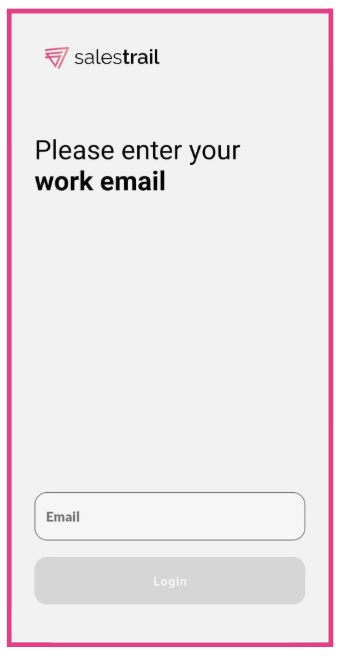
Abra o app e faça login usando o mesmo endereço de email que você usou ao se cadastrar no Call Analytics Dashboard ou, se ainda não tiver se cadastrado, o email no qual você recebeu o convite. Você receberá um código de verificação nesse email — insira-o para continuar.
Importante: você deve usar o mesmo endereço de email da sua conta do dashboard. Se usar um endereço diferente, criará uma nova conta separada que não estará conectada à sua organização.
Passo 3: conceda as permissões
Durante o onboarding, o app solicitará várias permissões. Conceda todas elas — sem essas permissões, o app não consegue rastrear suas chamadas.
As permissões de que a Salestrail precisa são:
- Phone — detecta quando as chamadas começam e terminam
- Call logs — registra detalhes da chamada, incluindo data, horário e duração
- Contacts — associa números de telefone aos nomes da sua lista de contatos
Passo 4: desative a otimização de bateria
A otimização de bateria do Android fecha apps em segundo plano para economizar energia. Como a Salestrail precisa funcionar em segundo plano para detectar chamadas, você precisa isentá-la dessa otimização.
Quando vir a notificação no app dizendo “Turn off battery optimization for Salestrail”, toque nela e siga as instruções.
Você também pode fazer isso manualmente: vá para Phone Settings > Apps > Salestrail > Battery e defina como Unrestricted.
Enquanto estiver lá, certifique-se de que Remove permissions if app is unused esteja desativado.
Importante: este é o motivo mais comum para chamadas não serem registradas. Se você pular este passo, provavelmente verá rastreamento de chamadas ausente ou inconsistente.
Passo 5: verifique suas configurações de rastreamento
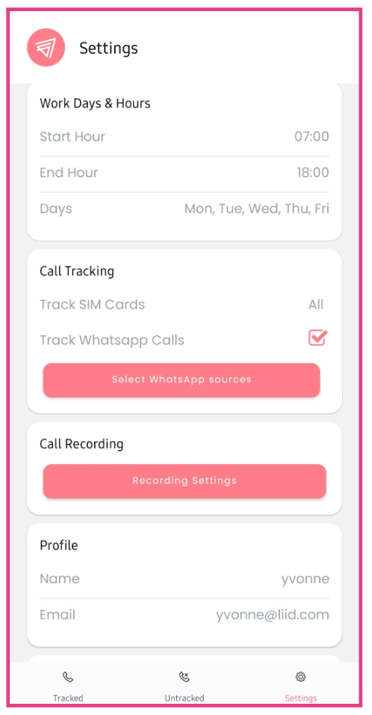
Abra o app Salestrail e vá para a aba Settings. Verifique o seguinte:
- Seleção de cartão SIM — se seu telefone tem dois SIMs, certifique-se de que o SIM correto esteja selecionado para rastreamento
- Dias de trabalho e horário comercial — se você quiser rastrear chamadas apenas durante o horário de trabalho, configure isso aqui. Se deixar em branco, todas as chamadas serão rastreadas independentemente do horário.
- Rastreamento de chamadas do WhatsApp — se quiser rastrear chamadas do WhatsApp, ative isso aqui
Tudo pronto
Faça uma chamada de teste e verifique se ela aparece na aba Tracked Calls dentro do app e na seção Calls do dashboard. Se ela não aparecer, consulte Calls Not Being Logged.
Se você quiser gravar chamadas, seu próximo passo é Call Recording > Setup > How Call Recording Works.