
Przed rozpoczęciem:
Upewnij się, że ktoś utworzył już Twoją organizację w panelu Call Analytics Dashboard i że otrzymałeś zaproszenie — e-mailem lub za pośrednictwem linku rejestracyjnego Twojej organizacji. Jeśli jeszcze tego nie zrobiono, zapoznaj się z artykułem „Jak skonfigurować organizację w panelu analitycznym Salestrail?”.
Krok 1: Pobierz aplikację
Otwórz Google Play Store i wyszukaj Salestrail - Sync Calls & Recs. Pobierz i zainstaluj aplikację.
Krok 2: Zaloguj się
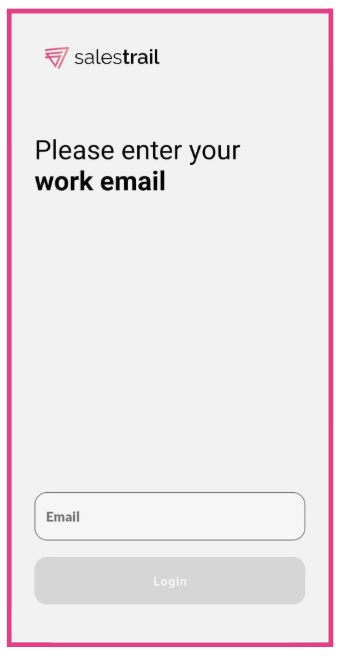
Otwórz aplikację i zaloguj się, używając tego samego adresu e-mail, którego użyto podczas rejestracji w panelu Call Analytics Dashboard. Jeśli nie masz jeszcze konta, użyj adresu e-mail, na który otrzymałeś zaproszenie. Na ten adres otrzymasz kod weryfikacyjny — wprowadź go, aby kontynuować.
Ważne: Musisz użyć tego samego adresu e-mail, który jest powiązany z Twoim kontem w panelu. Jeśli użyjesz innego adresu, utworzysz nowe, osobne konto, które nie będzie połączone z Twoją organizacją.
Krok 3: Przyznaj uprawnienia
Podczas wstępnej konfiguracji aplikacja poprosi o przyznanie kilku uprawnień. Przyznaj wszystkie wymagane uprawnienia — bez nich aplikacja nie będzie mogła śledzić Twoich połączeń.
Salestrail wymaga następujących uprawnień:
-
Telefon (Phone) — wykrywa moment rozpoczęcia i zakończenia połączeń
-
Historia połączeń (Call logs) — rejestruje szczegóły połączeń, w tym datę, godzinę i czas trwania
-
Kontakty (Contacts) — dopasowuje numery telefonów do nazw kontaktów z Twojej listy kontaktów
Krok 4: Wyłącz optymalizację baterii
Optymalizacja baterii w systemie Android zamyka aplikacje działające w tle, aby oszczędzać energię. Ponieważ Salestrail musi działać w tle, aby wykrywać połączenia, należy wyłączyć dla niej optymalizację baterii.
Gdy w aplikacji zobaczysz powiadomienie „Turn off battery optimization for Salestrail” (Wyłącz optymalizację baterii dla Salestrail), dotknij go i postępuj zgodnie z instrukcjami.
Możesz również zrobić to ręcznie: przejdź do Ustawienia telefonu > Aplikacje > Salestrail > Bateria i wybierz opcję Bez ograniczeń (Unrestricted).
Przy okazji upewnij się, że opcja Usuń uprawnienia, jeśli aplikacja nie jest używana (Remove permissions if app is unused) jest wyłączona.
Ważne: Jest to najczęstsza przyczyna nierejestrowania połączeń. Jeśli pominiesz ten krok, prawdopodobnie zauważysz brakujące połączenia lub nieregularne działanie funkcji śledzenia.
Krok 5: Sprawdź ustawienia śledzenia połączeń
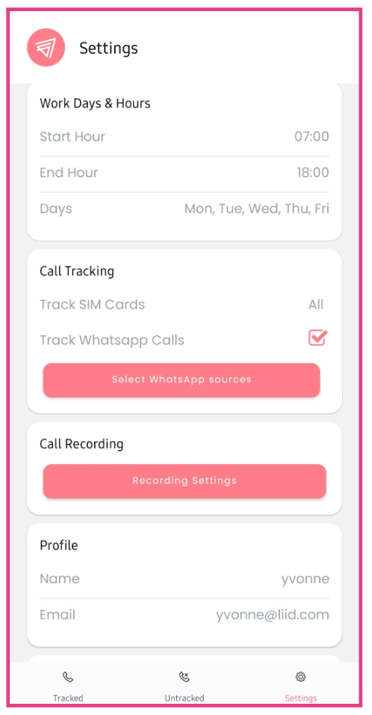
Otwórz aplikację Salestrail i przejdź do zakładki Settings (Ustawienia). Sprawdź następujące opcje:
-
Wybór karty SIM (SIM card selection) — jeśli Twój telefon obsługuje dwie karty SIM, upewnij się, że do śledzenia wybrano właściwą kartę
-
Dni i godziny pracy (Work days and office hours) — jeśli chcesz śledzić połączenia tylko w godzinach pracy, skonfiguruj to tutaj. Jeśli pozostawisz te ustawienia puste, wszystkie połączenia będą śledzone niezależnie od pory dnia.
-
Śledzenie połączeń WhatsApp (WhatsApp call tracking) — jeśli chcesz śledzić połączenia WhatsApp, włącz tę funkcję tutaj
Konfiguracja zakończona
Wykonaj połączenie testowe i sprawdź, czy pojawia się ono w zakładce Tracked Calls (Śledzone połączenia) w aplikacji oraz w sekcji Calls (Połączenia) w panelu. Jeśli połączenie się nie pojawia, zapoznaj się z artykułem „Calls Not Being Logged” (Połączenia nie są rejestrowane).
Jeśli chcesz nagrywać połączenia, kolejnym krokiem jest przejście do sekcji Call Recording > Setup > How Call Recording Works (Nagrywanie połączeń > Konfiguracja > Jak działa nagrywanie połączeń).