
Innan du börjar:
Se till att någon redan har skapat din organisation i Call Analytics Dashboard och att du har blivit inbjuden — antingen via mejl eller via organisationens registreringslänk. Om detta inte har gjorts ännu kan du läsa "Konfigurera din organisation i Call Analytics Dashboard."
Steg 1: Ladda ner appen
Öppna Google Play Store och sök efter Salestrail - Sync Calls & Recs. Ladda ner och installera appen.
Steg 2: Logga in
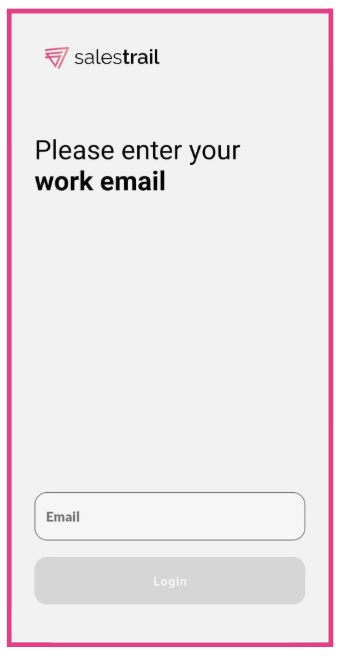
Öppna appen och logga in med samma mejladress som du använde när du registrerade dig i Call Analytics Dashboard. Om du inte har registrerat dig ännu ska du använda mejladressen som inbjudningsmejlet skickades till. Du får en verifieringskod skickad till den mejladressen — ange den för att fortsätta.
Viktigt: Du måste använda samma mejladress som för ditt dashboard-konto. Om du använder en annan adress skapar du ett nytt separat konto som inte är anslutet till din organisation.
Steg 3: Bevilja behörigheter
Under konfigurationen kommer appen att be om flera behörigheter. Bevilja alla — utan dessa kan appen inte spåra dina samtal.
Salestrail behöver följande behörigheter:
-
Phone — identifierar när samtal börjar och slutar
-
Call logs — registrerar samtalsinformation, inklusive datum, tid och samtalslängd
-
Contacts — matchar telefonnummer med namn i din kontaktlista
Steg 4: Inaktivera batterioptimering
Androids batterioptimering stänger appar som körs i bakgrunden för att spara batteri. Eftersom Salestrail behöver köras i bakgrunden för att identifiera samtal måste appen undantas från denna optimering.
När du ser aviseringen "Turn off battery optimization for Salestrail" i appen trycker du på den och följer instruktionerna.
Du kan också göra detta manuellt: gå till Phone Settings > Apps > Salestrail > Battery och ställ in på Unrestricted.
När du är där ska du även kontrollera att Remove permissions if app is unused är avstängt.
Viktigt: Detta är den vanligaste orsaken till att samtal inte loggas. Om du hoppar över det här steget kommer du sannolikt att få saknad eller inkonsekvent samtalsspårning.
Steg 5: Kontrollera dina spårningsinställningar
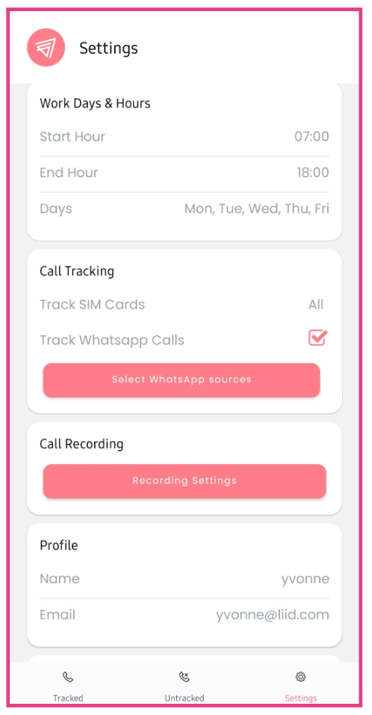
Öppna Salestrail-appen och gå till fliken Settings. Kontrollera följande:
-
SIM card selection — om din telefon har två SIM-kort ska du kontrollera att rätt SIM är valt för spårning
-
Work days and office hours — om du endast vill att samtal ska spåras under arbetstid konfigurerar du detta här. Om fälten lämnas tomma spåras alla samtal oavsett tid.
-
WhatsApp call tracking — om du vill spåra WhatsApp-samtal aktiverar du detta här
Du är redo
Ring ett testsamtal och kontrollera att det visas på fliken Tracked Calls i appen och i avsnittet Calls i dashboarden. Om samtalet inte visas kan du läsa Calls Not Being Logged.
Om du vill spela in samtal är nästa steg Call Recording > Setup > How Call Recording Works.