
Ennen aloittamista:
Varmista, että joku on jo luonut organisaatiosi puheluanalytiikan dashboardiin ja että sinut on kutsuttu – joko sähköpostitse tai organisaatiosi rekisteröintilinkin kautta. Jos et ole vielä tehnyt tätä, katso "Organisaation asettaminen Salestrailin puheluanalytiikan dashboardiin."
Vaihe 1: Lataa sovellus
Avaa Google Play Store ja etsi Salestrail - Sync Calls & Recs. Lataa ja asenna se.
Vaihe 2: Kirjaudu sisään
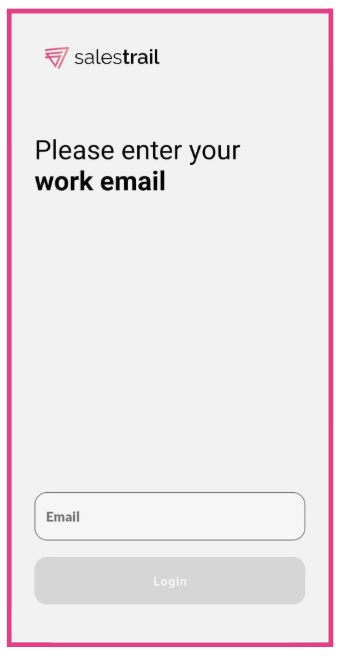
Avaa sovellus ja kirjaudu sisään samalla sähköpostiosoitteella, jota käytit rekisteröityessäsi puheluanalytiikan dashboardiin, tai jos et ole vielä rekisteröitynyt, sähköpostiosoitteella, johon sait kutsusähköpostin. Saat vahvistuskoodin kyseiseen sähköpostiin – syötä se jatkaaksesi.
Tärkeää: Sinun täytyy käyttää samaa sähköpostiosoitetta kuin dashboard-tilisi. Jos käytät eri osoitetta, luot uuden erillisen tilin, joka ei ole yhteydessä organisaatioosi.
Vaihe 3: Myönnä käyttöoikeudet
Käyttöönoton aikana sovellus pyytää useita käyttöoikeuksia. Myönnä ne kaikki – ilman niitä sovellus ei pysty seuraamaan puheluitasi.
Salestrailin tarvitsemat käyttöoikeudet ovat:
- Puhelin – tunnistaa, kun puhelut alkavat ja päättyvät
- Puhelulokit – tallentaa puhelutiedot, mukaan lukien päivämäärän, ajan ja keston
- Yhteystiedot – yhdistää puhelinnumerot nimiin yhteystietoluettelostasi
Vaihe 4: Poista akun optimointi käytöstä
Androidin akun optimointi sulkee taustasovelluksia säästääkseen virtaa. Koska Salestrailin täytyy toimia taustalla puheluiden tunnistamiseksi, sinun täytyy vapauttaa se tästä.
Kun näet sovelluksessa ilmoituksen "Poista akun optimointi käytöstä Salestrailille", napauta sitä ja seuraa kehotetta.
Voit tehdä tämän myös manuaalisesti: siirry kohtaan Puhelimen asetukset > Sovellukset > Salestrail > Akku ja aseta tilaksi Rajoittamaton.
Samalla varmista, että Poista käyttöoikeudet, jos sovellus on käyttämättä on poistettu käytöstä.
Tärkeää: Tämä on yksittäinen yleisin syy, miksi puheluita ei kirjata. Jos ohitat tämän vaiheen, näet todennäköisesti puuttuvia tai epäjohdonmukaisia puheluiden seurantatietoja.
Vaihe 5: Tarkista seurantaasetuksesi
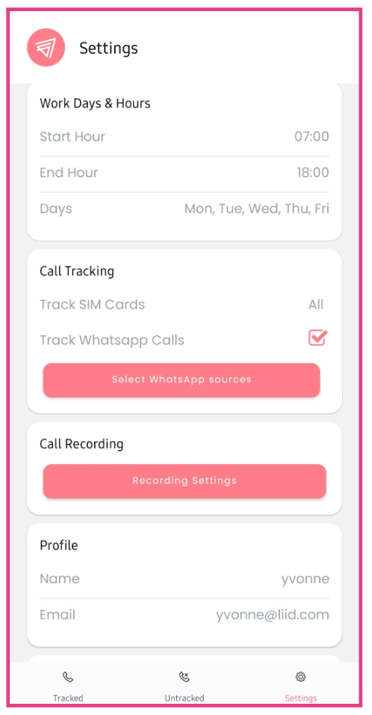
Avaa Salestrail-sovellus ja siirry Asetukset-välilehdelle. Tarkista seuraavat:
- SIM-kortin valinta – jos puhelimessasi on kaksi SIM-korttia, varmista, että oikea on valittu seurantaan
- Työpäivät ja toimistoajat – jos haluat seurata puheluita vain työaikana, määritä tämä täällä. Jos jätetään tyhjäksi, kaikki puhelut seurataan ajasta riippumatta.
- WhatsApp-puheluiden seuranta – jos haluat seurata WhatsApp-puheluita, ota tämä käyttöön täällä
Olet valmis
Soita testipuhelu ja tarkista, että se näkyy sovelluksen Seuratut puhelut -välilehdessä ja dashboardin Puhelut-osiossa. Jos se ei näy, katso Puheluita ei kirjata.
Jos haluat tallentaa puheluita, seuraava vaiheesi on Puheluiden tallennus > Asennus > Miten puheluiden tallennus toimii.