
Atualmente, oferecemos o recurso de registro de chamadas do WhatsApp Messenger e do WhatsApp Business apenas para dispositivos Android.
Para registrar suas chamadas do WhatsApp e do WhatsApp Business, instale o aplicativo Salestrail e conclua a configuração concedendo todas as permissões solicitadas durante o login. É essencial fornecer as permissões necessárias durante a configuração inicial; caso contrário, o aplicativo não conseguirá rastrear suas chamadas.
- Instale o aplicativo pela Google Play Store (Salestrail-Call log&analysis).
- Faça login usando o mesmo endereço de e-mail utilizado para se cadastrar no dashboard de análise de chamadas.
- Conceda ao aplicativo todas as permissões solicitadas durante a configuração inicial. Se você não conceder as permissões necessárias, o aplicativo não conseguirá rastrear suas chamadas.
- Certifique-se de que o aplicativo não esteja sendo restringido pela otimização de bateria do dispositivo. Para fazer isso, toque na notificação do aplicativo que diz “Turn off battery optimization for Salestrail”. Desative também “Remove permissions if app” / “Manage app if is unused”. OBSERVAÇÃO: Essa opção deve permanecer DESATIVADA.
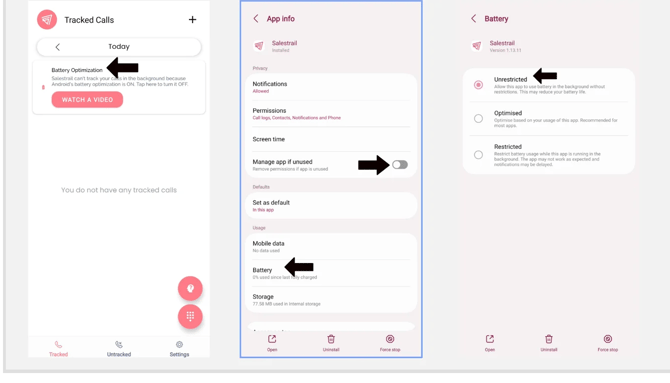
- Você também pode fazer isso acessando App info (Phone Settings > Apps > Salestrail). Toque em Battery e altere as configurações da bateria de Optimised para Unrestricted ou Allow Background Activity.
- Acesse as configurações do Salestrail no aplicativo e verifique as opções configuradas, como qual cartão SIM está sendo rastreado.

Para rastrear chamadas do WhatsApp, ative a configuração “Track WhatsApp Calls”.
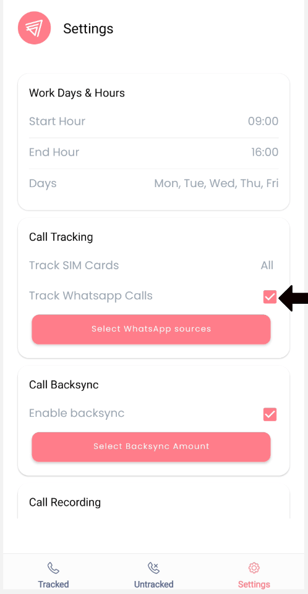

Depois de ativar Track WhatsApp Calls, você deverá permitir o acesso ao rastreamento do WhatsApp nas configurações do dispositivo.
No aplicativo Salestrail, uma nova configuração será exibida — Select WhatsApp Sources.

Toque em Select WhatsApp Sources e selecione qual aplicativo do WhatsApp você deseja registrar.
Se você tiver apenas um, selecione-o. Você também pode selecionar ambos caso queira registrar chamadas tanto do WhatsApp quanto do WhatsApp Business.

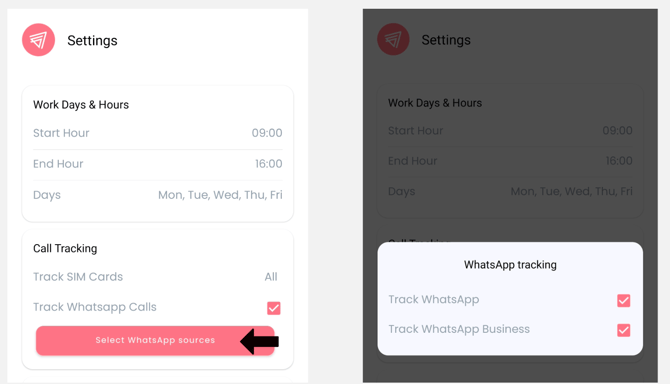
Depois de concluir essa configuração, você poderá registrar as chamadas do WhatsApp provenientes da fonte específica selecionada.
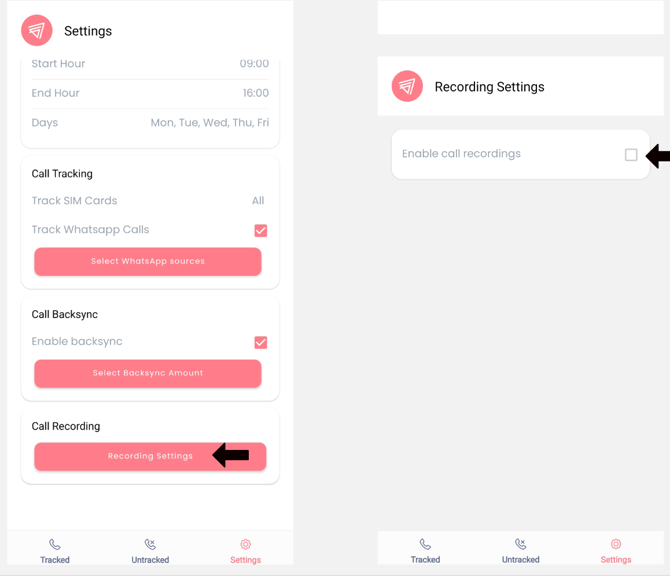
Se você também quiser gravar essas chamadas do WhatsApp, basta ativar o recurso de gravação de chamadas na seção Recording Settings.
Observação: A gravação de chamadas é um recurso adicional e possui um custo adicional.
Para configurar a gravação de chamadas, acesse Call Recording e selecione Recording Settings.
Ative Call Recordings.

Clique no link abaixo da seção de gravação de chamadas do WhatsApp para acessar o arquivo do Salestrail Recorder.
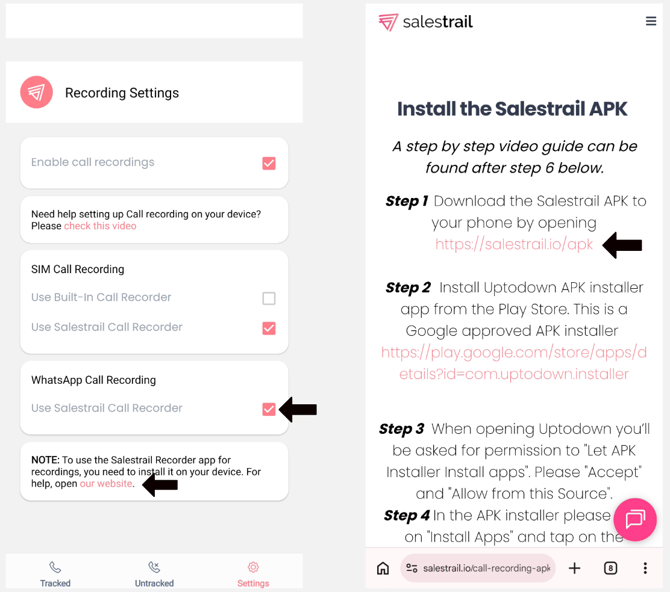

Depois de baixar o arquivo, toque nele para instalar o aplicativo.
Se você tiver algum problema ao instalar o APK Salestrail Recorder, siga as instruções para desativar o Play Protect. : https://calls.salestrail.io/DisablePlayProtect
Importante: Abra o aplicativo principal do Salestrail para vincular os aplicativos.
Conceda todas as permissões solicitadas.
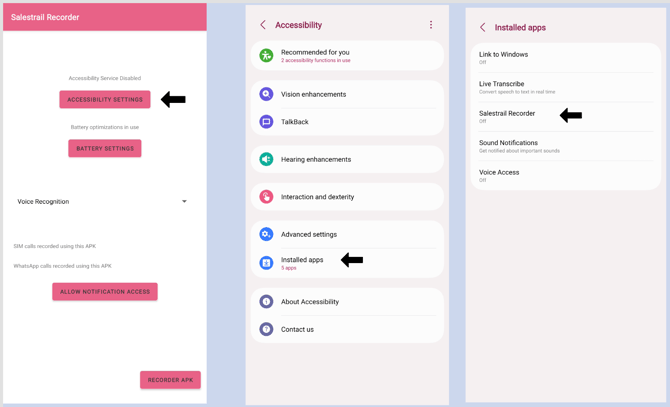
Depois de configurar o Salestrail Recorder e conceder todas as permissões de acessibilidade solicitadas:
- Toque em Accessibility Settings.
- Toque em Installed Apps / Downloaded Apps.
- Toque em Salestrail Recorder e ative a acessibilidade.
Observação para usuários do Android 13, 14 e 15:
Os dispositivos com Android 13, 14 e 15 possuem medidas de segurança adicionais. Ao tentar selecionar o Salestrail Recorder na tela de configurações, seu telefone poderá exibir uma mensagem sobre configurações restritas.
Para resolver esse problema, siga estas etapas:
- Abra as configurações do dispositivo.
- Acesse a seção Apps.
- Selecione Salestrail Recorder.
- No canto superior direito, toque no ícone de três pontos.
- Selecione Allow restricted settings.
-
Também está disponível um vídeo mostrando essas etapas.
Toque em Battery settings e altere as configurações da bateria de acordo com o seu dispositivo:
- Restricted ou Optimised → Unrestricted
- Allow Foreground Activity → Allow Background Activity
- Optimised → Not Optimised
Abra o APK Salestrail Recorder e escolha a fonte de gravação mais adequada. Recomendamos começar com Voice Recognition, pois essa opção costuma funcionar melhor.
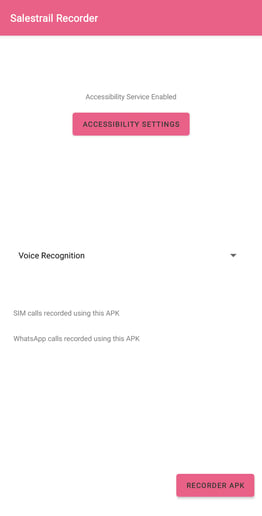
Depois de concluir a configuração, suas chamadas do WhatsApp serão registradas e gravadas.
Você poderá ouvir as gravações no aplicativo após o término da chamada.
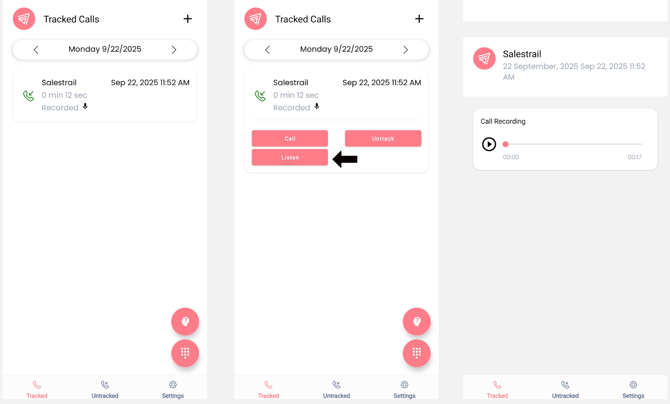
Depois que a gravação for enviada, você poderá encontrá-la na seção Recording do Dashboard.
Se precisar de ajuda com qualquer uma das etapas acima, agende uma reunião conosco e ajudaremos você a concluir toda a configuração.