
Actualmente, ofrecemos la función de registro de llamadas para WhatsApp Messenger y WhatsApp Business solo en dispositivos Android.
Para registrar tus llamadas de WhatsApp y WhatsApp Business, instala la app de Salestrail y completa la configuración concediendo todos los permisos solicitados durante el inicio de sesión. Es esencial conceder los permisos necesarios durante el onboarding; de lo contrario, la app no podrá hacer seguimiento de tus llamadas.
- Instala la app desde Google Play Store (Salestrail-Call log&analysis).
- Inicia sesión con la misma dirección de email que usaste al registrarte en el call analytics dashboard.
- Concede a la app todos los permisos solicitados durante el onboarding. Si no le das a la app los permisos necesarios, no podrá hacer seguimiento de tus llamadas.
- Asegúrate de que la app no esté restringida por la optimización de batería de tu dispositivo. Para hacerlo, toca la notificación dentro de la app que dice “Turn off battery optimization for Salestrail”. También desactiva “Remove permissions if app” / “Manage app if is unused”. NOTA: esto debe estar desactivado.
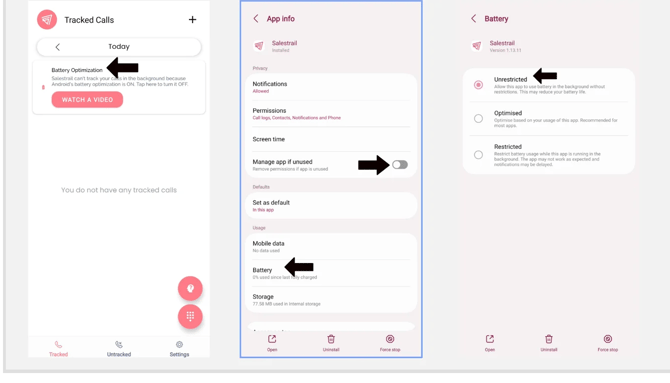
- También puedes hacerlo yendo a App info (Phone Settings -> Apps -> Salestrail). Toca Battery y cambia los ajustes de batería de Optimised a Unrestricted o Allow Background Activity.
- Ve a los ajustes de Salestrail dentro de la app y revisa tu configuración, por ejemplo qué tarjeta SIM se está rastreando.

Para hacer seguimiento de llamadas de WhatsApp, activa el ajuste que permite “Track WhatsApp Calls”.
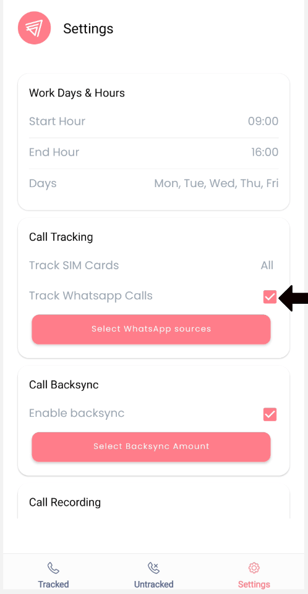

Una vez que actives Track WhatsApp calls, habilitarás el acceso para el seguimiento de WhatsApp dentro de los ajustes del dispositivo.
En la app de Salestrail aparecerá un nuevo ajuste: Select WhatsApp Sources.
Haz clic en Select WhatsApp Sources y selecciona qué WhatsApp quieres registrar.
Si tienes solo uno, selecciónalo. También puedes seleccionar ambos si quieres registrar llamadas desde los dos.

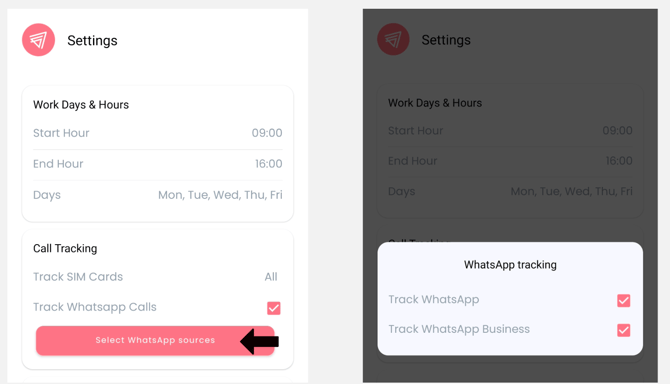
Después de completar esta configuración, podrás registrar llamadas de WhatsApp desde la fuente específica que hayas seleccionado.
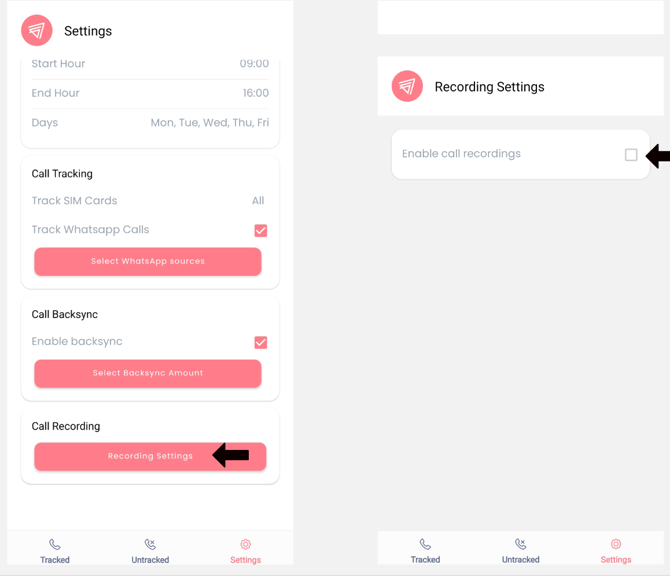
Si quieres grabar estas llamadas de WhatsApp, simplemente activa la función de grabación de llamadas en la sección Recording Settings.
Nota: la grabación de llamadas es una función adicional y tiene un coste adicional.
Para configurar la grabación de llamadas, ve a Call Recording y selecciona Recording Settings.
Activa Call Recordings.

Haz clic en el enlace que aparece debajo de la sección de grabación de llamadas de WhatsApp para acceder al archivo de Salestrail Recorder. Consulta la imagen a continuación:
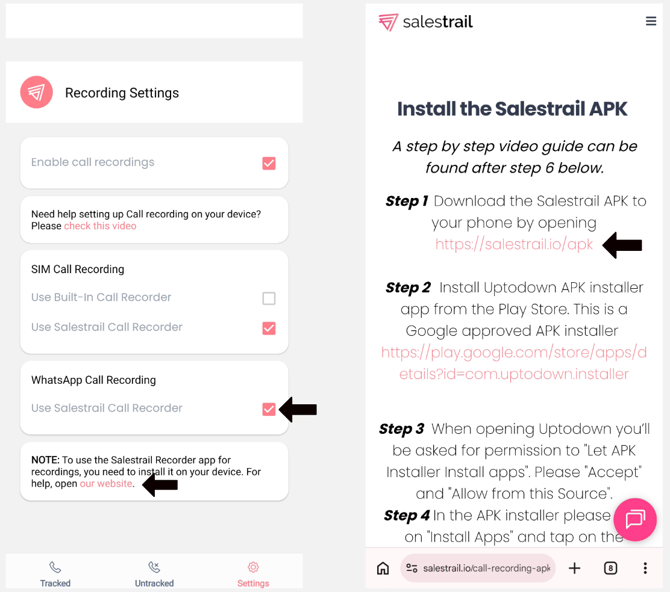

Una vez que hayas descargado el archivo, haz clic en él para instalar la app.
Si tienes algún problema al instalar el Salestrail Recorder APK, sigue los pasos para desactivar Play Protect: https://calls.salestrail.io/DisablePlayProtect
Importante: abre la app principal de Salestrail para vincular las apps.
Concede todos los permisos solicitados.
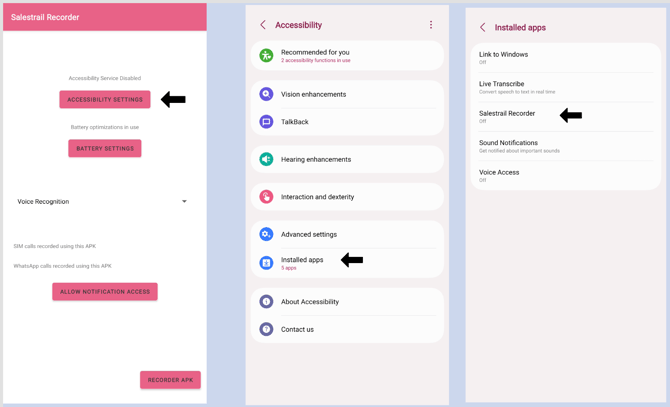
Después de configurar Salestrail Recorder y conceder todos los permisos de Accessibility solicitados:
- Toca Accessibility settings.
- Toca Installed apps/Downloaded Apps.
- Toca Salestrail Recorder y activa Accessibility.
Nota para usuarios de Android 13, 14 y 15:
Los dispositivos con Android 13, 14 y 15 tienen medidas de seguridad adicionales. Cuando intentes seleccionar Salestrail Recorder en la pantalla de ajustes, tu teléfono puede mostrar un mensaje sobre ajustes restringidos.
Para solucionar este problema, sigue estos pasos:
Abre los ajustes de tu dispositivo.
- Ve a la sección Apps.
- Selecciona Salestrail Recorder.
- En la esquina superior derecha, toca el icono de los tres puntos.
- Selecciona Allow restricted settings.
- Aquí tienes un video con los pasos: https://calls.salestrail.io/RemoveRestrictedSettingsForSalestrailRecorder
Toca Battery settings para cambiar los ajustes de batería según tu dispositivo:
De Restricted u Optimised a Unrestricted, o
De Allow Foreground activity a Allow Background activity, o
De Optimised a Not Optimised.
Abre el Salestrail Recorder APK y elige la mejor fuente de grabación. Recomendamos empezar con Voice Recognition, ya que suele funcionar mejor.
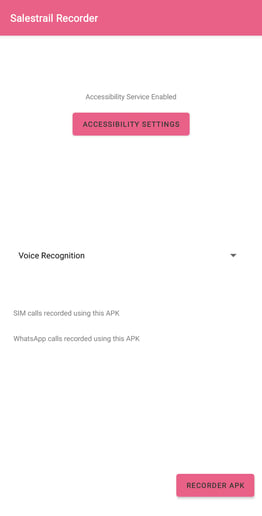
Una vez completada la configuración, tus llamadas de WhatsApp estarán registradas y grabadas.
Puedes escuchar las grabaciones en tu app después de que la llamada haya finalizado.
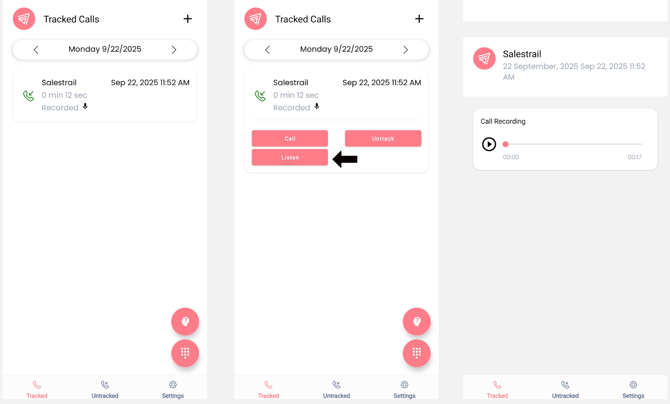
Una vez que se haya subido, la encontrarás en la sección Recording del Dashboard.
Si necesitas ayuda con cualquiera de los pasos anteriores, reserva una reunión con nosotros y te ayudaremos a configurar todo.