
Obecnie oferujemy funkcję rejestrowania połączeń WhatsApp Messenger i WhatsApp Business wyłącznie na urządzeniach z Androidem.
Aby rejestrować połączenia WhatsApp i WhatsApp Business, zainstaluj aplikację Salestrail i dokończ konfigurację, przyznając wszystkie wymagane uprawnienia podczas logowania. Przyznanie niezbędnych uprawnień podczas początkowej konfiguracji jest bardzo ważne — w przeciwnym razie aplikacja nie będzie mogła śledzić Twoich połączeń.
- Zainstaluj aplikację ze Sklepu Google Play (Salestrail-Call log&analysis).
- Zaloguj się, używając tego samego adresu e-mail, który został wykorzystany podczas rejestracji w Call Analytics Dashboard.
- Przyznaj aplikacji wszystkie uprawnienia wymagane podczas początkowej konfiguracji. Jeśli nie przyznasz niezbędnych uprawnień, aplikacja nie będzie mogła śledzić Twoich połączeń.
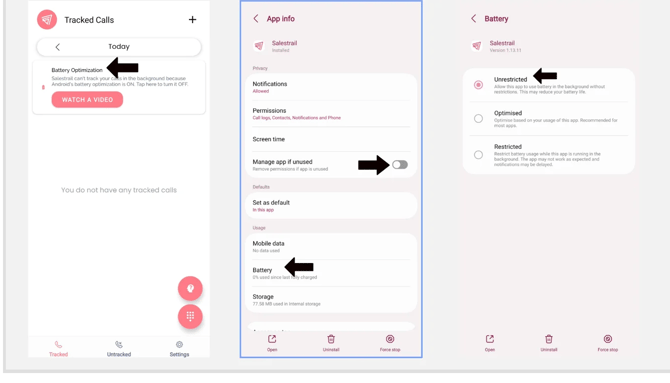
- Upewnij się, że działanie aplikacji nie jest ograniczane przez optymalizację baterii na Twoim urządzeniu. Aby to zrobić, kliknij powiadomienie w aplikacji „Turn off battery optimization for Salestrail” (Wyłącz optymalizację baterii dla Salestrail). Wyłącz również opcję „Remove permissions if app” / „Manage app if is unused” (Usuń uprawnienia, jeśli aplikacja nie jest używana / Zarządzaj aplikacją, jeśli nie jest używana). UWAGA: Ta opcja musi być WYŁĄCZONA.
Aby śledzić połączenia WhatsApp, włącz opcję Track WhatsApp Calls (Śledź połączenia WhatsApp).
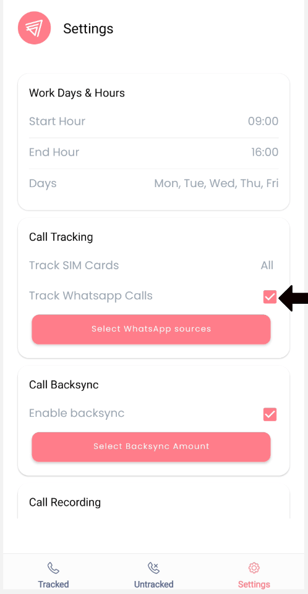
Po włączeniu opcji Track WhatsApp Calls (Śledź połączenia WhatsApp) uzyskasz możliwość włączenia dostępu do śledzenia WhatsApp w ustawieniach urządzenia.
W aplikacji Salestrail pojawi się nowe ustawienie — Select WhatsApp Sources (Wybierz źródła WhatsApp).
Kliknij Select WhatsApp Sources (Wybierz źródła WhatsApp) i wybierz, które aplikacje WhatsApp chcesz uwzględnić w rejestrowaniu połączeń.
Jeśli korzystasz tylko z jednej aplikacji WhatsApp, wybierz ją. Możesz również zaznaczyć obie, jeśli chcesz rejestrować połączenia z obu aplikacji.
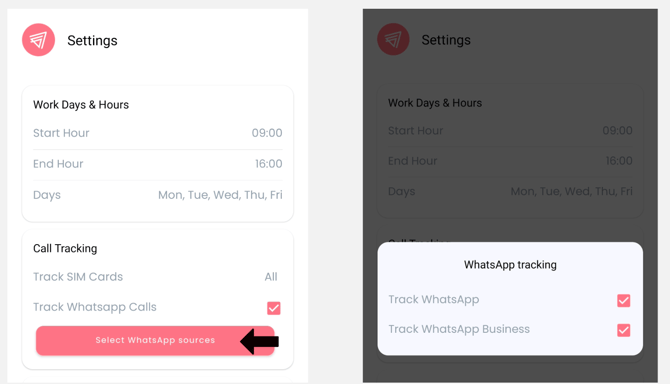
Po zakończeniu tej konfiguracji będziesz mieć możliwość rejestrowania połączeń WhatsApp z wybranego źródła.
Jeśli chcesz również nagrywać te połączenia WhatsApp, wystarczy włączyć funkcję nagrywania rozmów w sekcji Recording Settings (Ustawienia nagrywania).
Uwaga: Nagrywanie rozmów jest funkcją dodatkową i wiąże się z dodatkową opłatą.
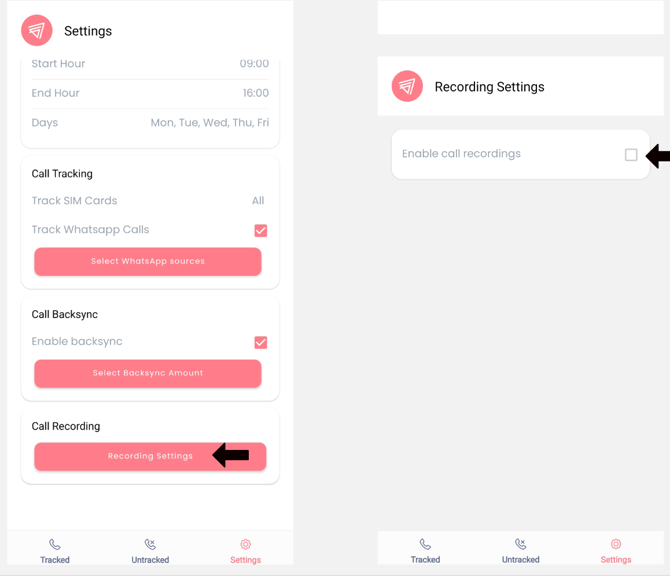
Aby skonfigurować nagrywanie rozmów, przejdź do sekcji Call Recording (Nagrywanie rozmów) i wybierz Recording Settings (Ustawienia nagrywania).
Włącz opcję Call Recordings (Nagrywanie rozmów).
Kliknij link znajdujący się poniżej sekcji nagrywania połączeń WhatsApp, aby uzyskać dostęp do pliku instalacyjnego Salestrail Recorder. Zobacz ilustrację poniżej:
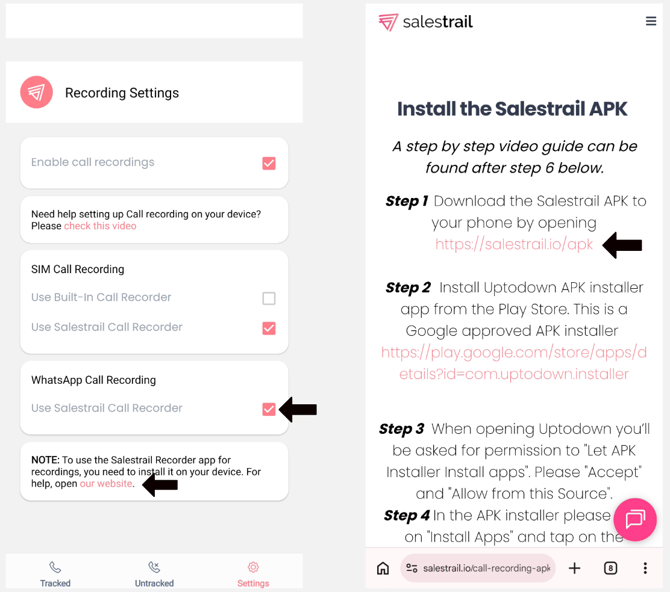
Po pobraniu pliku kliknij go, aby zainstalować aplikację.
Jeśli napotkasz problem podczas instalacji Salestrail Recorder APK, wykonaj czynności opisane w instrukcji wyłączania Play Protect: https://calls.salestrail.io/DisablePlayProtect
Ważne: Otwórz główną aplikację Salestrail, aby połączyć obie aplikacje.
Przyznaj wszystkie wymagane uprawnienia.
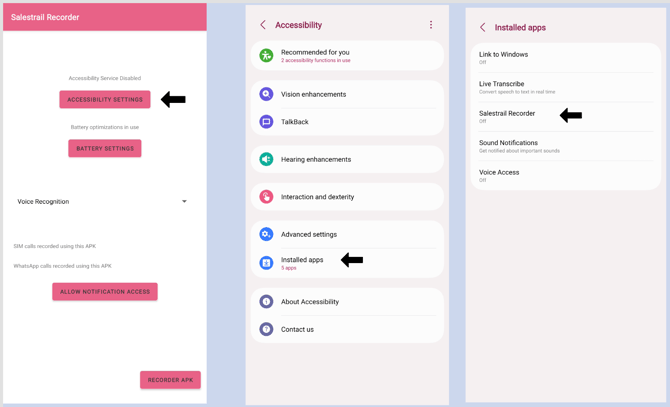
Po skonfigurowaniu Salestrail Recorder i przyznaniu wszystkich wymaganych uprawnień do ułatwień dostępu:
- Dotknij opcji Accessibility Settings (Ustawienia ułatwień dostępu).
- Dotknij opcji Installed Apps / Downloaded Apps (Zainstalowane aplikacje / Pobrane aplikacje).
- Dotknij Salestrail Recorder i włącz ułatwienia dostępu.
Uwaga dla użytkowników Androida 13, 14 i 15:
Urządzenia z Androidem 13, 14 i 15 mają dodatkowe zabezpieczenia. Podczas próby wybrania Salestrail Recorder na ekranie ustawień telefon może wyświetlić komunikat dotyczący ustawień z ograniczeniami (restricted settings).
Aby rozwiązać ten problem, wykonaj poniższe czynności:
Otwórz ustawienia urządzenia.
- Przejdź do sekcji Apps (Aplikacje).
- Wybierz Salestrail Recorder.
- W prawym górnym rogu dotknij ikony trzech kropek.
- Wybierz opcję Allow Restricted Settings (Zezwól na ustawienia z ograniczeniami).
- Tutaj znajdziesz film przedstawiający poszczególne kroki: https://calls.salestrail.io/RemoveRestrictedSettingsForSalestrailRecorder
Dotknij opcji Battery Settings (Ustawienia baterii), aby zmienić ustawienia baterii zgodnie z opcjami dostępnymi na Twoim urządzeniu:
Z Restricted (Ograniczone) lub Optimised (Zoptymalizowane) na Unrestricted (Bez ograniczeń)
lub
Z Allow Foreground Activity (Zezwalaj na działanie na pierwszym planie) na Allow Background Activity (Zezwalaj na działanie w tle)
lub
Z Optimised (Zoptymalizowane) na Not Optimised (Niezoptymalizowane).
Otwórz Salestrail Recorder APK i wybierz najlepsze źródło nagrywania. Zalecamy rozpoczęcie od opcji Voice Recognition (Rozpoznawanie głosu), ponieważ działa ona najlepiej.
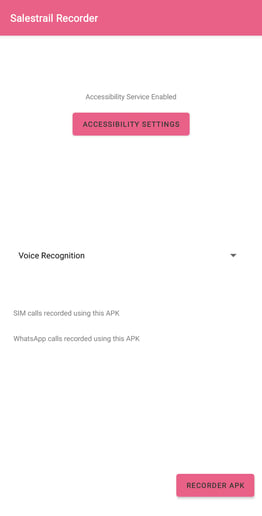
Po zakończeniu konfiguracji połączenia WhatsApp będą rejestrowane i nagrywane.
Nagrania możesz odsłuchać w aplikacji po zakończeniu połączenia.
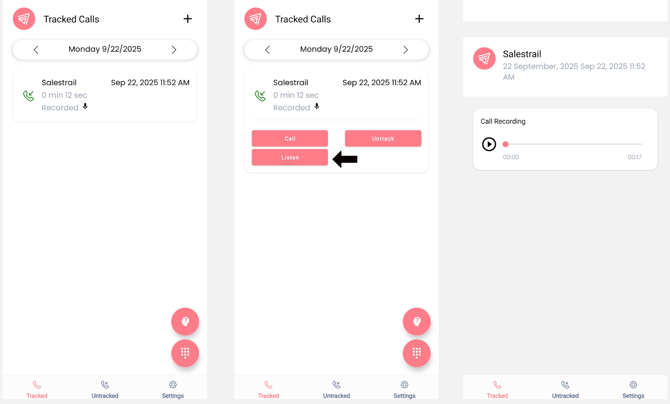
Po przesłaniu nagrania znajdziesz je w sekcji Recording (Nagrania) w panelu analitycznym Dashboard.
Jeśli potrzebujesz pomocy przy którymkolwiek z powyższych kroków, umów się z nami na spotkanie, a pomożemy Ci dokończyć konfigurację.