
Kirjataksesi WhatsApp- ja WhatsApp Business -puhelusi, asenna Salestrail-sovellus ja suorita käyttöönotto loppuun myöntämällä kaikki pyydetyt käyttöoikeudet kirjautumisen aikana. On tärkeää antaa kaikki tarvittavat käyttöoikeudet käyttöönoton yhteydessä, sillä muuten sovellus ei pysty seuraamaan puheluitasi.
-
Asenna sovellus Google Play Storesta (Salestrail-Call log&analysis).
-
Kirjaudu sisään samalla sähköpostiosoitteella, jota käytit rekisteröityessäsi Salestrail-puheluanalytiikan dashboardiin.
-
Myönnä sovellukselle kaikki käyttöönoton aikana pyydetyt käyttöoikeudet. Jos et anna tarvittavia käyttöoikeuksia, sovellus ei pysty seuraamaan puheluitasi.
-
Varmista, ettei laitteesi akun optimointi rajoita sovellusta. Tee tämä napauttamalla sovelluksessa näkyvää ilmoitusta "Turn off battery optimization for Salestrail". Poista myös käytöstä asetus "Remove permissions if app is unused" / "Manage app if is unused". HUOM: tämän asetuksen tulee olla pois päältä (OFF).
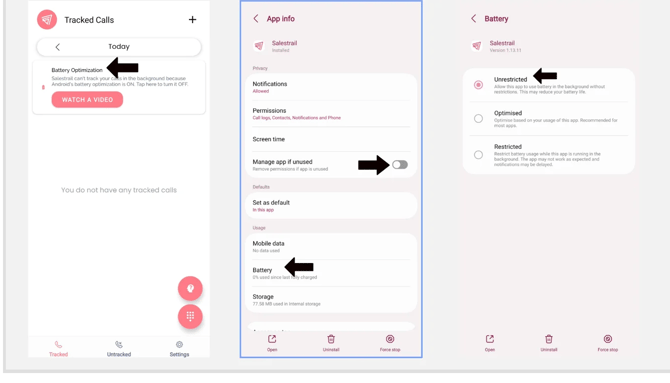
Voit tehdä tämän myös siirtymällä kohtaan App info (Puhelimen asetukset → Sovellukset → Salestrail). Napauta Battery ja muuta akun asetukseksi Optimised → Unrestricted tai ota käyttöön Allow Background Activity.
Siirry Salestrail-sovelluksen asetuksiin ja tarkista asetuksesi, kuten mikä SIM-kortti on seurannassa.
WhatsApp-puheluiden seuraamiseksi ota käyttöön asetus "Track WhatsApp Calls".
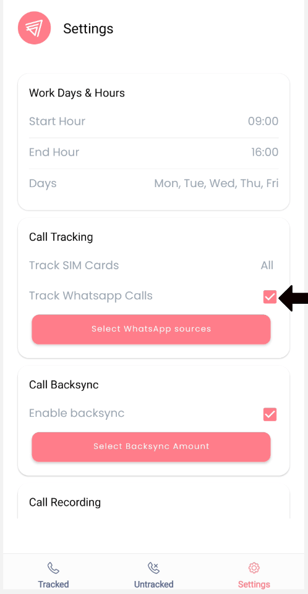
Kun otat käyttöön asetuksen Track WhatsApp Calls, sinun tulee sallia WhatsApp-seuranta myös laitteen asetuksissa.
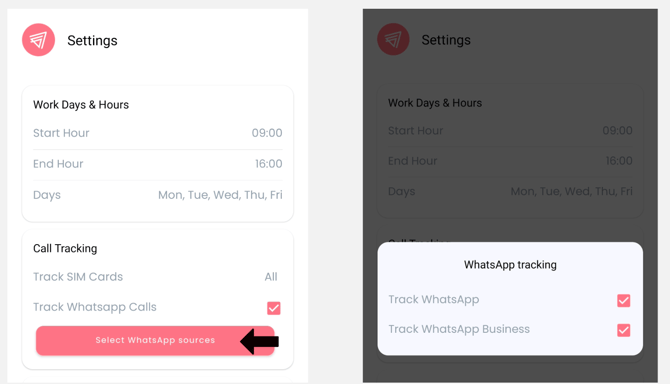
Salestrail-sovellukseen ilmestyy uusi asetus: Select WhatsApp Sources.
Valitse Select WhatsApp Sources ja valitse, minkä WhatsApp-sovelluksen puhelut haluat kirjata.
Jos käytössäsi on vain yksi WhatsApp, valitse se. Voit myös valita molemmat, jos haluat kirjata puhelut molemmista.
Kun käyttöönotto on valmis, voit kirjata WhatsApp-puhelut valitsemastasi lähteestä.
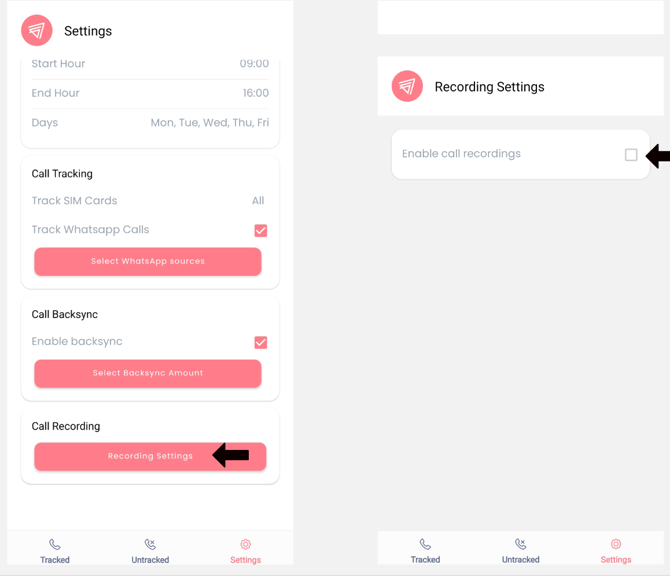
Jos haluat myös tallentaa nämä WhatsApp-puhelut, ota puheluiden tallennus käyttöön kohdassa Recording Settings.
Huom: Puheluiden tallennus on lisäominaisuus, josta veloitetaan erikseen.
Puheluiden tallennuksen määrittämiseksi siirry kohtaan Call Recording ja valitse Recording Settings.
Ota käyttöön Call Recordings
Napsauta WhatsApp-puheluiden tallennusosion alla olevaa linkkiä ladataksesi Salestrail Recorder -tiedoston. Katso kuva alla:
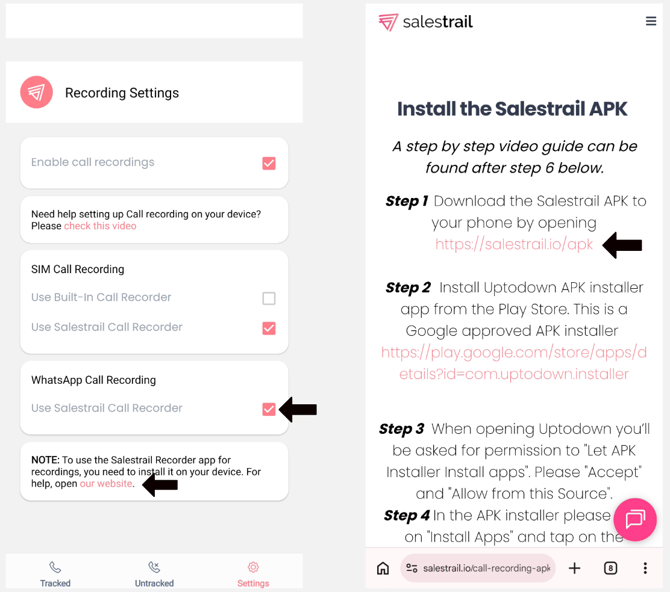
Kun tiedosto on ladattu, napauta sitä asentaaksesi sovelluksen.
Jos kohtaat ongelmia Salestrail Recorder APK asentamisessa, seuraa ohjeita Play Protectin poistamiseksi käytöstä:
https://calls.salestrail.io/DisablePlayProtect
Tärkeää: Avaa pääasiallinen Salestrail-sovellus, jotta sovellukset yhdistyvät toisiinsa.
Myönnä kaikki pyydetyt käyttöoikeudet.
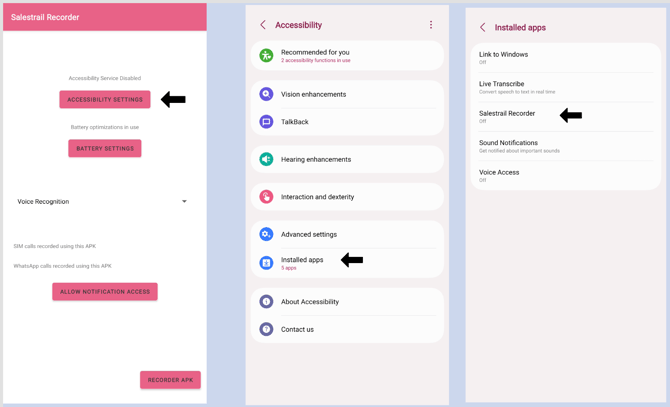
Kun olet asentanut Salestrail Recorder -sovelluksen ja myöntänyt kaikki pyydetyt esteettömyyskäyttöoikeudet:
- Napauta Accessibility settings
- Napauta Installed apps / Downloaded Apps
- Valitse Salestrail Recorder ja ota esteettömyyskäyttöoikeus käyttöön.
Huomio Android 13-, 14- ja 15 -käyttäjille
Android 13-, 14- ja 15 -laitteissa on lisäsuojausominaisuuksia. Kun yrität valita Salestrail Recorder -sovelluksen asetuksissa, puhelimesi saattaa näyttää ilmoituksen rajoitetuista asetuksista.
Ratkaise ongelma seuraavasti:
- Avaa laitteen Asetukset
- Siirry kohtaan Apps
- Valitse Salestrail Recorder
- Napauta oikeasta yläkulmasta kolmen pisteen kuvaketta
- Valitse Allow restricted settings
Video-ohje löytyy täältä:
https://calls.salestrail.io/RemoveRestrictedSettingsForSalestrailRecorder
Napauta Battery settings ja muuta akun asetukset laitteestasi riippuen seuraavasti:
- Restricted tai Optimised → Unrestricted
- Allow Foreground activity → Allow Background activity
- Optimised → Not Optimised
Avaa Salestrail Recorder APK ja valitse paras tallennuslähde. Suosittelemme aloittamaan vaihtoehdolla Voice recognition, sillä se toimii yleensä parhaiten.
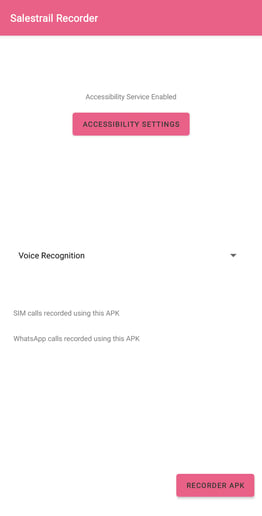
Kun käyttöönotto on valmis, WhatsApp-puhelusi kirjataan ja tallennetaan.
Voit kuunnella tallenteet sovelluksessa puhelun päätyttyä.
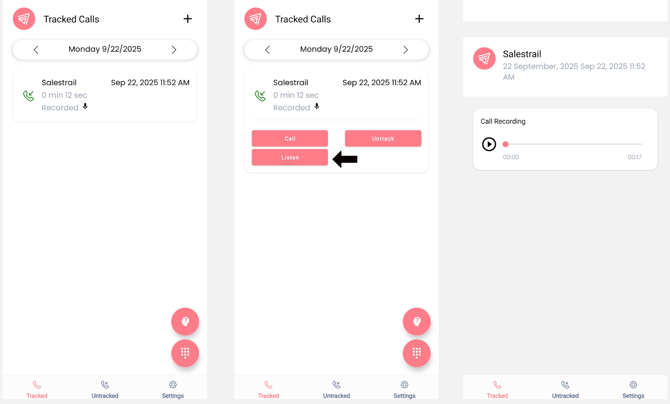
Kun tallenne on ladattu palveluun, löydät sen Dashboardin Recording-osiosta.
Jos tarvitset apua missä tahansa yllä olevista vaiheista, varaa tapaaminen kanssamme, niin autamme sinua saamaan kaiken käyttöön.