
Actuellement, Salestrail propose la journalisation des appels WhatsApp Messenger et WhatsApp Business uniquement sur les appareils Android.
Pour journaliser vos appels WhatsApp et WhatsApp Business, installez l’application Salestrail et terminez la configuration en accordant toutes les autorisations demandées lors de la connexion. Il est essentiel d’accorder les autorisations nécessaires pendant l’onboarding ; sinon, l’application ne pourra pas suivre vos appels.
- Installez l’application depuis le Google Play Store : Salestrail – Call log & analysis.
- Connectez-vous avec la même adresse e-mail que celle utilisée lors de votre inscription au Call Analytics Dashboard.
- Accordez à l’application toutes les autorisations demandées pendant l’onboarding. Si vous n’accordez pas les autorisations nécessaires, Salestrail ne pourra pas suivre vos appels.
- Vérifiez que l’application n’est pas limitée par l’optimisation de la batterie de votre appareil. Pour cela, appuyez sur la notification dans l’application indiquant “Turn off battery optimization for Salestrail”. Désactivez également “Remove permissions if app is unused” ou “Manage app if is unused”. Remarque : cette option doit être désactivée.
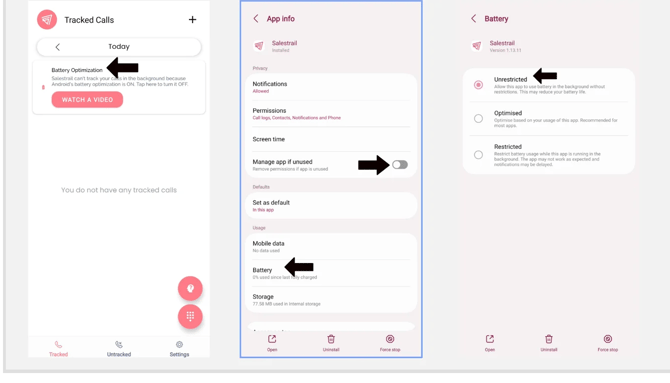
- Vous pouvez également accéder à Phone Settings > Apps > Salestrail > Battery, puis modifier le réglage de Optimised à Unrestricted ou activer Allow Background Activity, selon votre appareil.
- Accédez aux paramètres Salestrail dans l’application et vérifiez vos réglages, notamment la carte SIM sélectionnée pour le suivi.
Pour suivre les appels WhatsApp, activez Track WhatsApp Calls
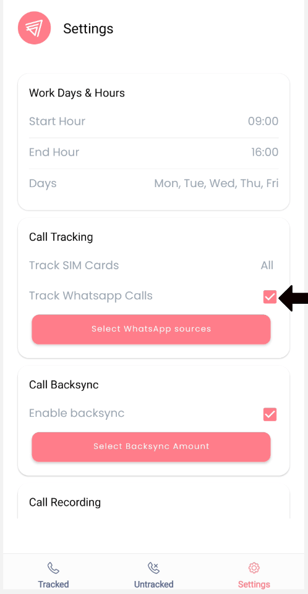
Une fois cette option activée, vous devrez autoriser l’accès nécessaire au suivi WhatsApp dans les paramètres de votre appareil.
Une nouvelle option apparaîtra ensuite dans l’application Salestrail : Select WhatsApp Sources.
Appuyez sur Select WhatsApp Sources, puis sélectionnez l’application WhatsApp dont vous souhaitez journaliser les appels.
Si vous utilisez une seule application WhatsApp, sélectionnez-la. Si vous utilisez à la fois WhatsApp et WhatsApp Business, vous pouvez sélectionner les deux.
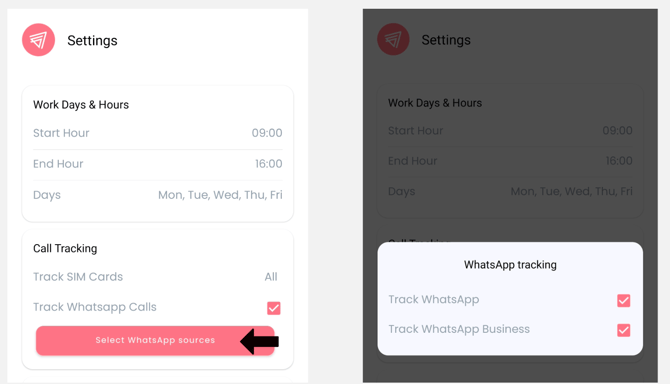
Une fois cette configuration terminée, Salestrail pourra journaliser les appels provenant de la source WhatsApp sélectionnée.
Si vous souhaitez également enregistrer vos appels WhatsApp, activez la fonctionnalité d’enregistrement dans la section Recording Settings.
Remarque : l’enregistrement des appels est une fonctionnalité supplémentaire qui entraîne un coût additionnel.
Pour configurer l’enregistrement, accédez à Call Recording > Recording Settings, puis activez Call Recordings.
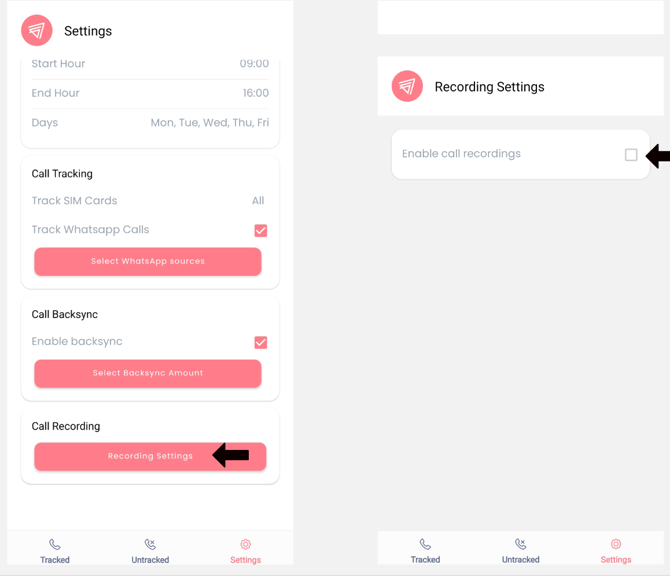
Cliquez ensuite sur le lien situé sous la section consacrée à l’enregistrement des appels WhatsApp afin de télécharger le fichier Salestrail Recorder.
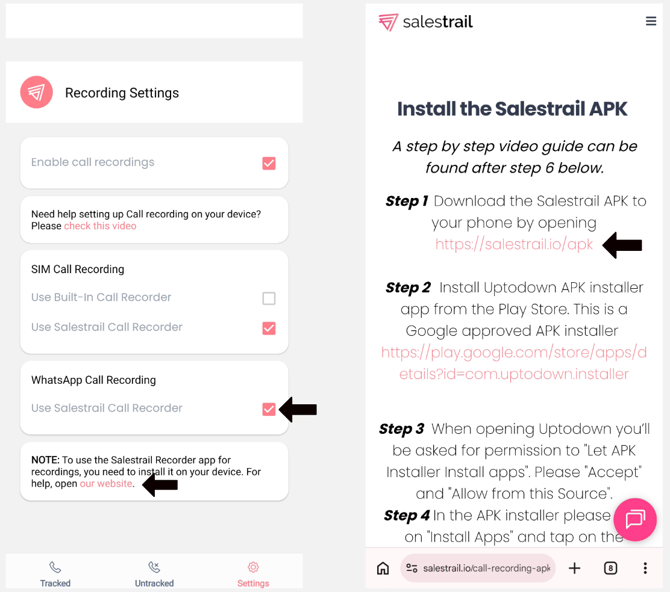
Une fois le fichier téléchargé, appuyez dessus pour installer l’application.
Si vous rencontrez des difficultés lors de l’installation de l’APK Salestrail Recorder, suivez les instructions fournies par Salestrail pour désactiver Play Protect.
Important : ouvrez l’application Salestrail principale afin d’associer les deux applications.
Accordez toutes les autorisations demandées.
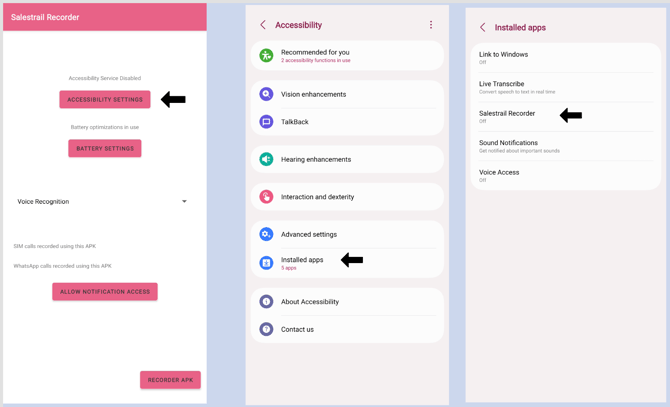
Après avoir configuré Salestrail Recorder et accordé les autorisations d’accessibilité nécessaires :
- Appuyez sur Accessibility Settings.
- Appuyez sur Installed Apps ou Downloaded Apps.
- Sélectionnez Salestrail Recorder et activez l’accessibilité.
Remarque pour les utilisateurs d’Android 13, 14 et 15
Les appareils sous Android 13, 14 et 15 disposent de mesures de sécurité supplémentaires. Lorsque vous essayez de sélectionner Salestrail Recorder dans les paramètres, votre téléphone peut afficher un message concernant les paramètres restreints.
Pour résoudre ce problème :
- Ouvrez les paramètres de votre appareil.
- Accédez à Apps.
- Sélectionnez Salestrail Recorder.
- Appuyez sur les trois points en haut à droite.
- Sélectionnez Allow Restricted Settings.
Configurez les paramètres de batterie de Salestrail Recorder
Accédez aux paramètres de batterie et modifiez-les selon les options disponibles sur votre appareil :
- de Restricted ou Optimised à Unrestricted ;
- de Allow Foreground Activity à Allow Background Activity ;
- de Optimised à Not Optimised.
Ouvrez ensuite l’APK Salestrail Recorder et choisissez la source d’enregistrement la mieux adaptée. Salestrail recommande de commencer par Voice Recognition, car cette option fonctionne généralement le mieux.
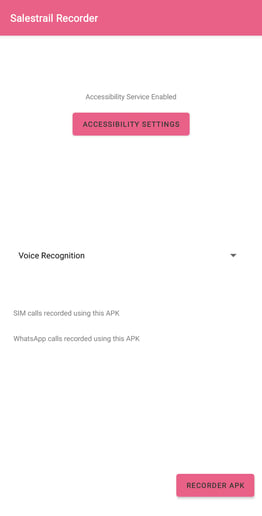
Une fois la configuration terminée
Vos appels WhatsApp et WhatsApp Business seront désormais journalisés et enregistrés.
Vous pouvez écouter les enregistrements dans l’application Salestrail une fois l’appel terminé.
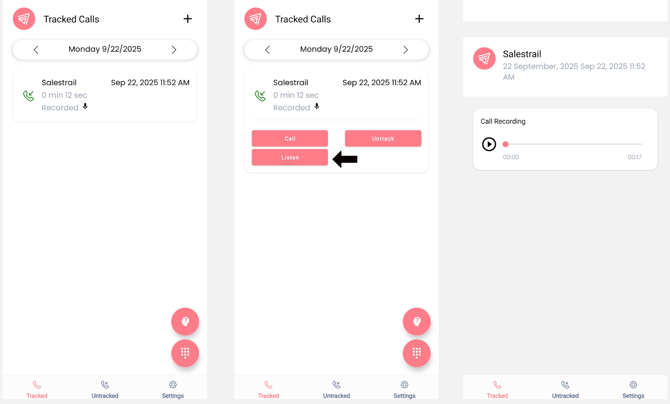
Une fois l’enregistrement téléchargé, vous le trouverez également dans la section Recordings du tableau de bord.
Si vous avez besoin d’aide pour l’une de ces étapes, vous pouvez réserver un rendez-vous avec l’équipe Salestrail afin d’obtenir de l’aide pour terminer la configuration.