
O Salestrail Recorder APK é um app separado que funciona junto com o app principal da Salestrail, e agora você deve ter dois apps no seu dispositivo: o app Salestrail e o app Salestrail Recorder. Nenhuma atividade acontece no Salestrail Recorder depois que ele é configurado. Todas as atividades e registros acontecem no app principal. O único objetivo do APK é permitir que a gravação aconteça.

Etapa 1: conceda as permissões quando solicitado
O Recorder APK precisa de acesso ao telefone, aos contatos e ao registro de chamadas para detectar quando uma chamada começa, além de acesso ao microfone para poder gravar. Sem essas permissões, o app não consegue ser ativado quando uma chamada começa e nenhuma gravação será capturada.
- Abra o Salestrail Recorder APK
- Quando o app abrir pela primeira vez, ele solicitará várias permissões — toque em Allow em cada uma quando solicitado
Etapa 2: ative Accessibility
O Recorder APK precisa de acesso à Accessibility para detectar quando uma chamada começa. Sem isso, o app não consegue ser ativado quando uma chamada começa e nenhuma gravação será capturada.
- Abra o Salestrail Recorder APK
- Na tela inicial, você verá Accessibility Service Disabled — toque em Accessibility Settings
- Toque em Installed Apps ou Downloaded Apps
- Encontre Salestrail Recorder e ative o botão
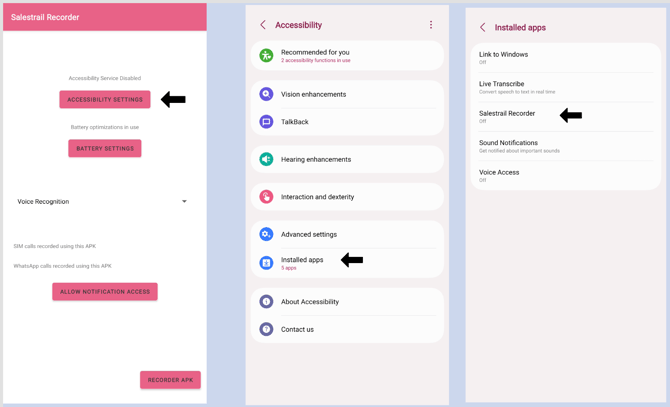
No Android 13, 14 e 15 — Restricted Settings: ao tentar ativar Accessibility, o botão pode aparecer esmaecido e o telefone pode mostrar uma mensagem sobre configurações restritas. Se isso acontecer:
- Toque em Salestrail Recorder mesmo que ele apareça esmaecido, ou toque em OK se solicitado
- Vá para Phone Settings > Apps > Salestrail Recorder
- Toque nos três pontos no canto superior direito — ou, em alguns dispositivos, role até o final da página de informações do app
- Toque em Allow Restricted Settings
- Volte para o Recorder APK e ative Accessibility
Etapa 3: escolha uma fonte de gravação
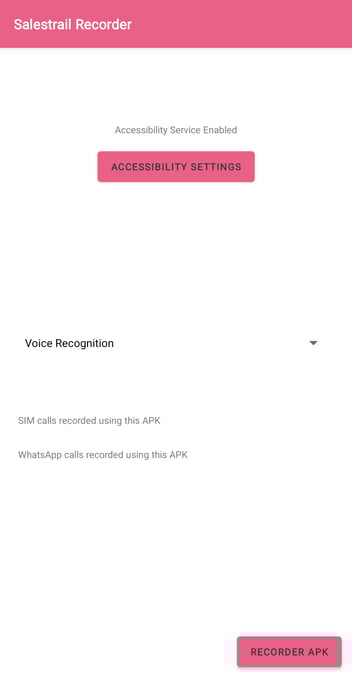
Abra o Salestrail Recorder APK e selecione uma fonte de gravação. Isso controla como o app captura o áudio da chamada — fontes diferentes funcionam melhor em dispositivos diferentes.
Comece com Voice Recognition — essa opção funciona melhor na maioria dos dispositivos. Se você perceber que apenas a sua voz está sendo capturada, e não a voz da outra pessoa, volte aqui e tente uma fonte diferente. Consulte Recording Appears But There Is No Audio para ver um guia completo sobre como melhorar a qualidade do áudio.
Etapa 4: desative a otimização de bateria
O Recorder APK é um app separado, e o Android tentará fechá-lo para economizar energia — assim como acontece com o app principal da Salestrail. Se ele for fechado entre chamadas, a gravação será inconsistente. Você precisa isentá-lo da otimização de bateria separadamente.
- Vá para Phone Settings > Apps > Salestrail Recorder > Battery
- Defina como Unrestricted
- Desative Remove Permissions if App is Unused
Tanto o app principal da Salestrail quanto o Salestrail Recorder devem estar definidos como Unrestricted. Se qualquer um deles estiver sendo otimizado, a gravação será inconsistente — algumas chamadas serão capturadas, outras serão perdidas.
Etapa 4: faça uma chamada de teste
Faça uma chamada curta e espere ela terminar. Depois, verifique:
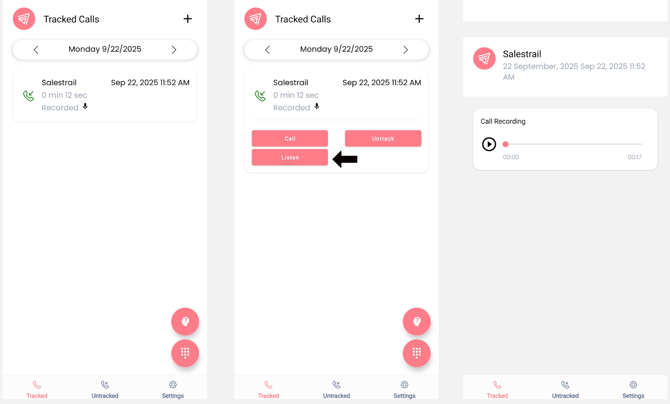
- A chamada aparece na aba Tracked Calls no app Salestrail
- Um ícone de gravação aparece ao lado da chamada
- A gravação aparece na aba Recordings no dashboard
Abaixo há uma imagem de chamadas gravadas. Clique na chamada para ver mais opções.
DICA: para garantir que as chamadas sejam gravadas sem falhas, tanto o app Salestrail quanto o app Salestrail Recorder devem estar rodando em segundo plano. Remova todas as restrições e otimizações de bateria do seu dispositivo para evitar que os dois apps sejam colocados em modo de suspensão.