
Salestrail Recorder APK är en separat app som fungerar tillsammans med Salestrails huvudapp, och du bör nu ha två appar på din enhet: Salestrail-appen och Salestrail Recorder-appen. När Salestrail Recorder har konfigurerats sker ingen aktivitet i den appen. All aktivitet och alla loggar hanteras i huvudappen. APK-filens enda syfte är att möjliggöra samtalsinspelning.

Steg 1: Bevilja behörigheter när du uppmanas
Recorder APK behöver åtkomst till din telefon, dina kontakter och din samtalslogg för att identifiera när ett samtal startar, samt åtkomst till mikrofonen för att kunna spela in. Utan dessa behörigheter kan appen inte aktiveras när ett samtal börjar och inga inspelningar kommer att sparas.
-
Öppna Salestrail Recorder APK
-
När appen öppnas för första gången ber den om flera behörigheter — tryck på Allow för varje behörighet när du uppmanas
Steg 2: Aktivera Accessibility
Recorder APK behöver åtkomst till Accessibility för att identifiera när ett samtal startar. Utan denna åtkomst kan appen inte aktiveras när ett samtal börjar och inga inspelningar kommer att sparas.
-
Öppna Salestrail Recorder APK
-
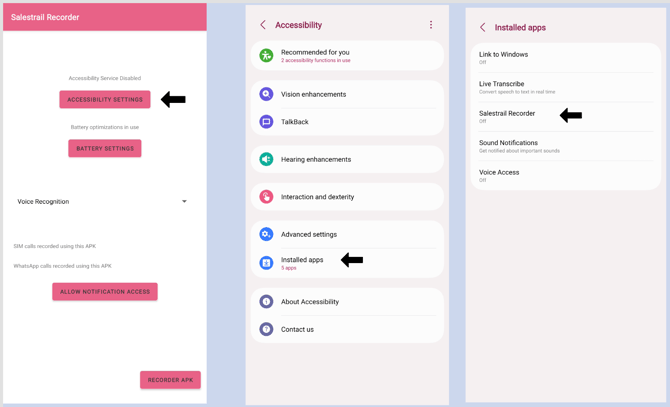
På startsidan ser du Accessibility Service Disabled — tryck på Accessibility Settings
-
Tryck på Installed Apps eller Downloaded Apps
-
Leta upp Salestrail Recorder och aktivera reglaget
På Android 13, 14 och 15 — Restricted Settings: När du försöker aktivera Accessibility kan reglaget vara gråmarkerat och telefonen kan visa ett meddelande om begränsade inställningar. Om detta händer:
-
Tryck på Salestrail Recorder ändå, även om alternativet är gråmarkerat, eller tryck på OK om du uppmanas
-
Gå till Phone Settings > Apps > Salestrail Recorder
-
Tryck på de tre punkterna i det övre högra hörnet — eller bläddra längst ned på sidan med appinformation på vissa enheter
-
Tryck på Allow Restricted Settings
-
Gå tillbaka till Recorder APK och aktivera Accessibility
Steg 3: Välj en inspelningskälla
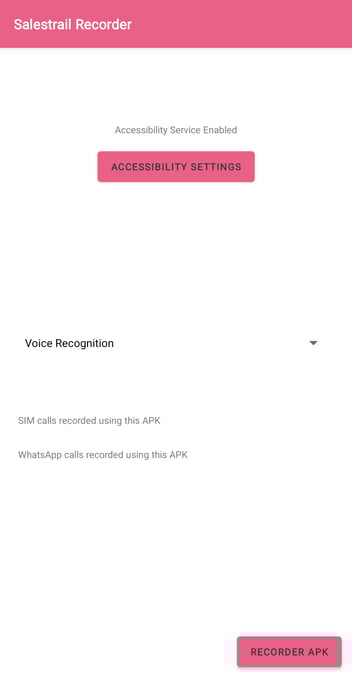
Öppna Salestrail Recorder APK och välj en inspelningskälla. Detta styr hur appen spelar in samtalsljud — olika källor fungerar bättre på olika enheter.
Börja med Voice Recognition — detta fungerar bäst på de flesta enheter. Om du märker att endast din egen röst spelas in och inte den andra personens kan du gå tillbaka hit och prova en annan källa. Se Recording Appears But There Is No Audio för en fullständig guide om hur du förbättrar ljudkvaliteten.
Steg 4: Inaktivera batterioptimering
Recorder APK är en separat app och Android försöker stänga den för att spara ström — precis som med Salestrails huvudapp. Om den stängs mellan samtalen blir inspelningen inkonsekvent. Du måste därför undanta den separat från batterioptimering.
-
Gå till Phone Settings > Apps > Salestrail Recorder > Battery
-
Ställ in den på Unrestricted
-
Inaktivera Remove Permissions if App is Unused
Både Salestrails huvudapp och Salestrail Recorder måste vara inställda på Unrestricted. Om någon av apparna batterioptimeras blir inspelningen inkonsekvent — vissa samtal spelas in medan andra missas.
Steg 4: Ring ett testsamtal
Ring ett kort samtal och vänta tills det har avslutats. Kontrollera sedan följande:
-
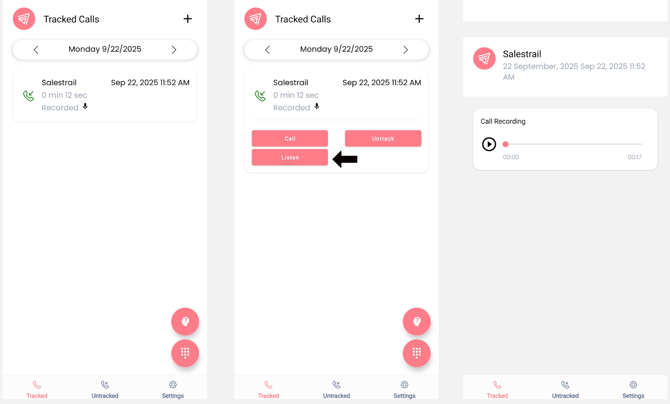
Samtalet visas under fliken Tracked Calls i Salestrail-appen
-
En inspelningsikon visas bredvid samtalet
-
Inspelningen visas under fliken Recordings i dashboarden
Nedan visas en bild av inspelade samtal. Klicka på samtalet för fler alternativ.
TIPS: För att säkerställa att samtalen spelas in utan problem bör både Salestrail-appen och Salestrail Recorder-appen köras i bakgrunden. Ta bort alla batteribegränsningar och all batterioptimering på enheten för att förhindra att någon av apparna försätts i viloläge.