
L’APK Salestrail Recorder est une application distincte qui fonctionne en parallèle de l’application Salestrail principale. Vous devez maintenant avoir deux applications sur votre appareil : l’application Salestrail et l’application Salestrail Recorder. Une fois configuré, Salestrail Recorder ne nécessite aucune interaction de votre part. Toutes les activités et tous les journaux d’appels apparaissent dans l’application Salestrail principale. L’unique fonction de l’APK est de permettre l’enregistrement des appels.

Étape 1 : Accordez les autorisations demandées
L’APK Recorder doit accéder à votre téléphone, à vos contacts et à votre journal d’appels afin de détecter le début d’un appel. Il a également besoin d’accéder à votre microphone pour pouvoir enregistrer l’appel.
Sans ces autorisations, l’application ne peut pas s’activer lorsqu’un appel commence et aucun enregistrement ne sera capturé.
- Ouvrez l’APK Salestrail Recorder.
- Lors du premier lancement, l’application vous demandera plusieurs autorisations. Appuyez sur Allow pour chacune d’elles.
Étape 2 : Activez l’accessibilité
L’APK Recorder a besoin d’un accès aux fonctions d’accessibilité pour détecter le début d’un appel. Sans cet accès, l’application ne peut pas s’activer lorsqu’un appel commence et aucun enregistrement ne sera capturé.
- Ouvrez l’APK Salestrail Recorder.
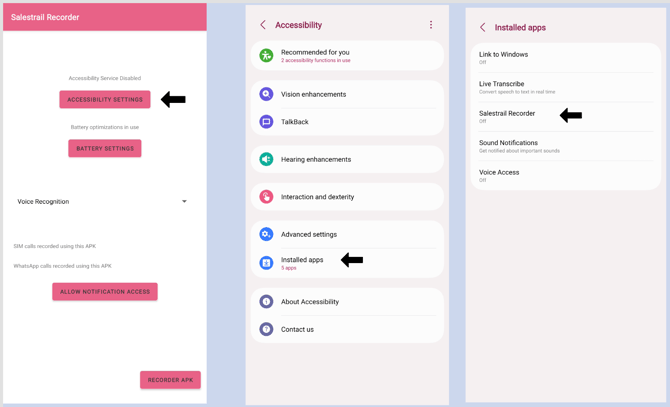
- Sur la page d’accueil, vous verrez Accessibility Service Disabled. Appuyez sur Accessibility Settings.
- Appuyez sur Installed Apps ou Downloaded Apps.
- Recherchez Salestrail Recorder et activez l’option correspondante.
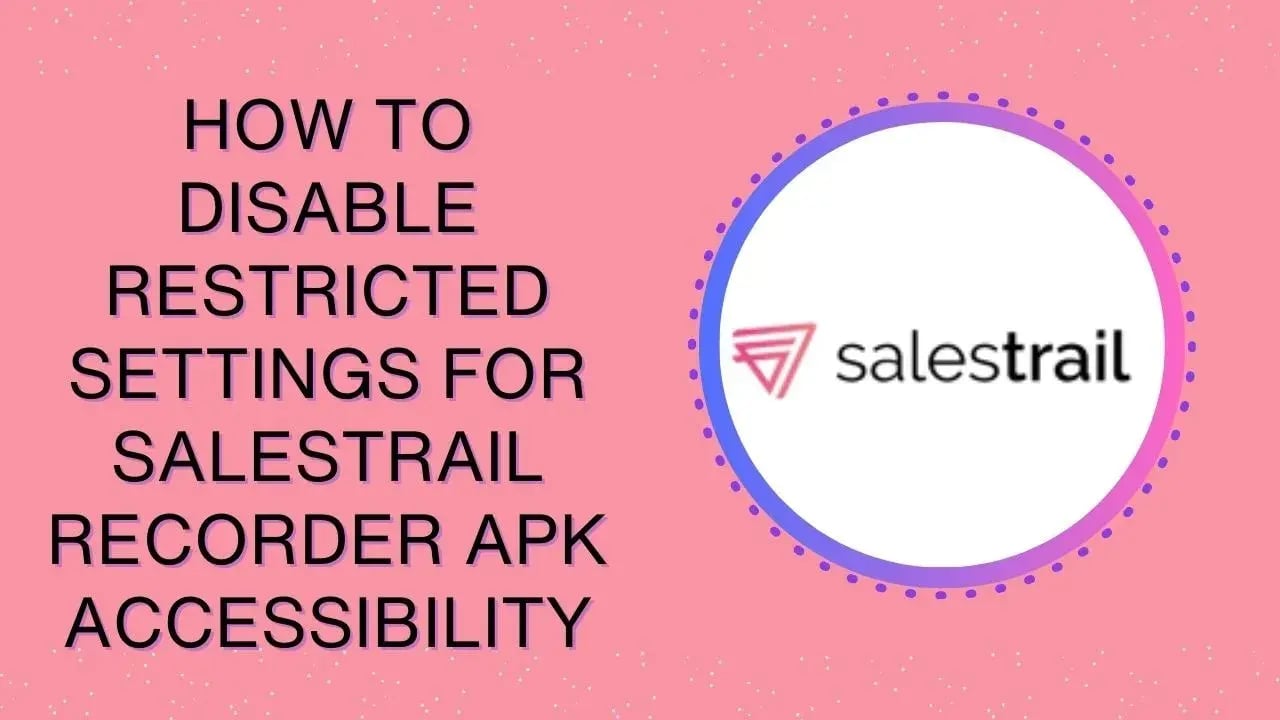
Sur Android 13, 14 et 15 — Restricted Settings : lorsque vous essayez d’activer l’accessibilité, l’option peut apparaître grisée et votre téléphone peut afficher un message concernant les paramètres restreints. Dans ce cas :
- Appuyez quand même sur Salestrail Recorder, même si l’option apparaît grisée, ou appuyez sur OK si un message s’affiche.
- Accédez à Phone Settings > Apps > Salestrail Recorder.
- Appuyez sur les trois points en haut à droite ou, sur certains appareils, faites défiler la page d’informations de l’application jusqu’en bas.
- Appuyez sur Allow Restricted Settings.
- Revenez dans l’APK Recorder et activez l’accessibilité.
Étape 3 : Choisissez une source d’enregistrement
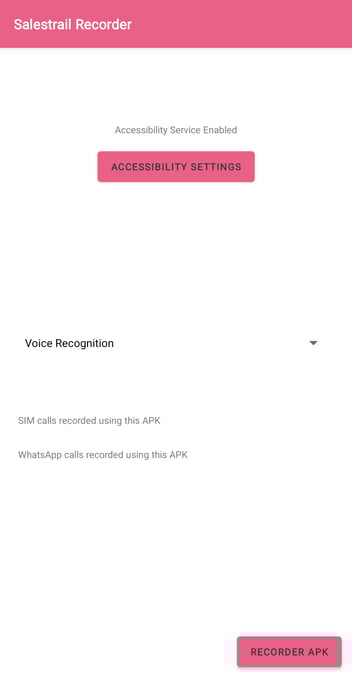
Ouvrez l’APK Salestrail Recorder et sélectionnez une source d’enregistrement. Ce réglage détermine la manière dont l’application capture l’audio des appels. Certaines sources fonctionnent mieux que d’autres selon l’appareil.
Commencez par Voice Recognition, qui fonctionne le mieux sur la plupart des appareils. Si vous constatez que seule votre voix est enregistrée et non celle de votre interlocuteur, revenez à ce réglage et essayez une autre source. Consultez Recording Appears But There Is No Audio pour obtenir un guide complet sur l’amélioration de la qualité audio.
Étape 4 : Désactivez l’optimisation de la batterie
L’APK Recorder étant une application distincte, Android peut essayer de la fermer afin d’économiser la batterie, comme pour l’application Salestrail principale.
Si l’application est fermée entre deux appels, l’enregistrement peut devenir irrégulier. Vous devez donc désactiver séparément l’optimisation de la batterie pour Salestrail Recorder.
- Accédez à Phone Settings > Apps > Salestrail Recorder > Battery.
- Sélectionnez Unrestricted.
- Désactivez Remove Permissions if App is Unused.
L’application Salestrail principale et Salestrail Recorder doivent toutes les deux être configurées sur Unrestricted. Si l’une des deux est soumise à l’optimisation de la batterie, l’enregistrement peut être irrégulier : certains appels seront enregistrés, tandis que d’autres pourront être manqués.
Étape 4 : Passez un appel test
Passez un court appel et attendez qu’il se termine. Vérifiez ensuite que :
- l’appel apparaît dans l’onglet Tracked Calls de l’application Salestrail ;
- une icône d’enregistrement apparaît à côté de l’appel ;
- l’enregistrement apparaît dans l’onglet Recordings du tableau de bord.
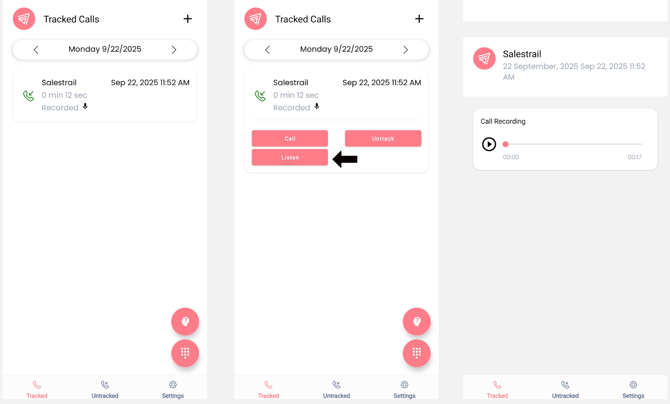
Vous trouverez ci-dessous une image montrant des appels enregistrés. Cliquez sur un appel pour afficher davantage d’options.
CONSEIL : pour garantir que les appels soient enregistrés de manière fiable, l’application Salestrail et l’application Salestrail Recorder doivent toutes les deux continuer à fonctionner en arrière-plan. Supprimez les restrictions et optimisations de batterie sur votre appareil afin d’éviter qu’Android ne mette l’une des applications en veille.