
Salestrail Recorder APK on erillinen sovellus, joka toimii pääasiallisen Salestrail-sovelluksen rinnalla, ja laitteellasi pitäisi nyt olla kaksi sovellusta: Salestrail-sovellus ja Salestrail Recorder -sovellus. Salestrail Recorderissa ei tapahdu mitään aktiviteettia sen asettamisen jälkeen. Kaikki aktiviteetti ja lokit tapahtuvat pääsovelluksessa. APK:n ainoa tarkoitus on mahdollistaa tallennus.

Vaihe 1: Myönnä käyttöoikeudet pyydettäessä
Recorder APK tarvitsee pääsyn puhelimeesi, yhteystietoihisi ja puhelulokiin tunnistaakseen, milloin puhelu alkaa, sekä pääsyn mikrofoniin tallentaakseen. Ilman näitä käyttöoikeuksia sovellus ei pysty aktivoitumaan puhelun alkaessa eikä tallennuksia tallenneta.
- Avaa Salestrail Recorder APK
- Kun sovellus avautuu ensimmäistä kertaa, se pyytää useita käyttöoikeuksia – napauta Salli jokaisessa kehotteessa
Vaihe 2: Ota esteettömyys käyttöön
Recorder APK tarvitsee esteettömyyden käyttöoikeuden tunnistaakseen, milloin puhelu alkaa. Ilman sitä sovellus ei pysty aktivoitumaan puhelun alkaessa eikä tallennuksia tallenneta.
- Avaa Salestrail Recorder APK
- Etusivulla näet Esteettömyyspalvelu poistettu käytöstä – napauta Esteettömyysasetukset
- Napauta Asennetut sovellukset tai Ladatut sovellukset
- Etsi Salestrail Recorder ja ota se käyttöön
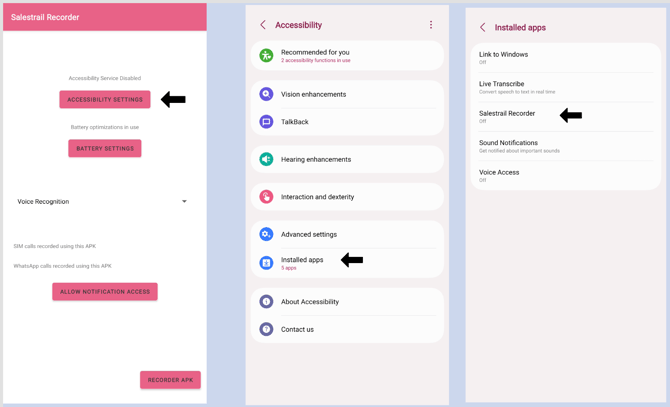
Android 13, 14 ja 15 – Rajoitetut asetukset: Kun yrität ottaa esteettömyyden käyttöön, kytkin saattaa näyttää harmaalta ja puhelimesi saattaa näyttää viestin rajoitetuista asetuksista. Jos näin käy:
- Napauta Salestrail Recorderia siitä huolimatta, vaikka se näyttää harmaalta, tai napauta OK pyydettäessä
- Siirry kohtaan Puhelimen asetukset > Sovellukset > Salestrail Recorder
- Napauta kolmea pistettä oikeassa yläkulmassa – tai joillakin laitteilla vieritä sovelluksen tietosivun alareunaan
- Napauta Salli rajoitetut asetukset
- Palaa Recorder APK:hon ja ota esteettömyys käyttöön
Vaihe 3: Valitse tallennuslähde
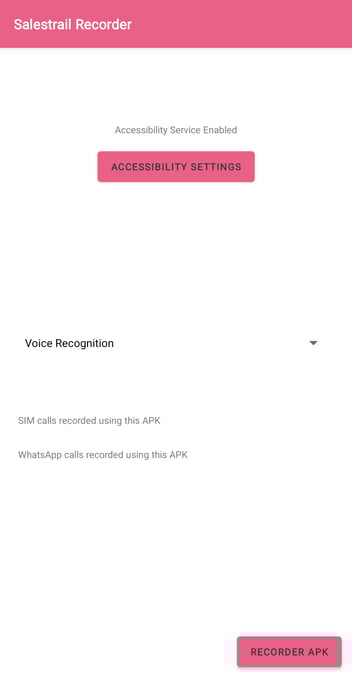
Avaa Salestrail Recorder APK ja valitse tallennuslähde. Tämä ohjaa, miten sovellus tallentaa puheluäänen – eri lähteet toimivat paremmin eri laitteilla.
Aloita Äänen tunnistuksella – tämä toimii parhaiten useimmissa laitteissa. Jos huomaat, että vain oma äänesi tallentuu eikä toisen henkilön ääni, palaa tänne ja kokeile eri lähdettä. Katso Tallennus näkyy, mutta ei ääntä täydellisestä oppaasta äänenlaaduun parantamiseksi.
Vaihe 4: Poista akun optimointi käytöstä
Recorder APK on erillinen sovellus ja Android yrittää sulkea sen säästääkseen virtaa – aivan kuten pääasiallisen Salestrail-sovelluksen. Jos se suljetaan puheluiden välillä, tallennus on epäjohdonmukaista. Sinun täytyy vapauttaa se akun optimoinnista erikseen.
- Siirry kohtaan Puhelimen asetukset > Sovellukset > Salestrail Recorder > Akku
- Aseta tilaksi Rajoittamaton
- Poista käytöstä Poista käyttöoikeudet, jos sovellus on käyttämättä
Sekä pääasiallinen Salestrail-sovellus että Salestrail Recorder täytyy asettaa tilaan Rajoittamaton. Jos kumpaakaan optimoidaan, saat epäjohdonmukaisen tallennuksen – jotkut puhelut tallennetaan, jotkut jäävät tallentamatta.
Vaihe 5: Soita testipuhelu
Soita lyhyt puhelu ja odota sen päättymistä. Tarkista sitten:
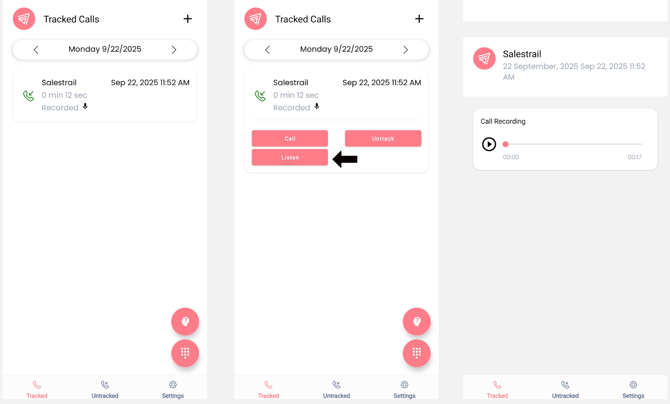
- Puhelu näkyy Salestrail-sovelluksen Seuratut puhelut -välilehdessä
- Tallennuskuvake näkyy puhelun vieressä
- Tallennus näkyy dashboardin Tallenteet-välilehdessä
VINKKI: Varmistaaksesi, että puhelut tallennetaan epäonnistumatta, sekä Salestrail-sovelluksen että Salestrail Recorder -sovelluksen täytyy toimia taustalla. Poista kaikki akkurajoitukset ja optimoinnit laitteeltasi, jotta kumpikaan sovellus ei siirry lepotilaan.