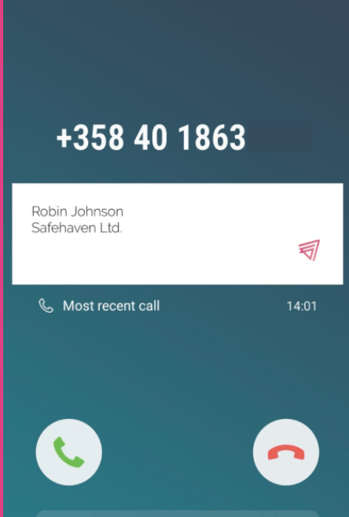
Para começar a usar o recurso Caller ID, certifique-se de que a integração com o Salesforce, HubSpot ou outro CRM compatível esteja ativada.
1. No iOS:
Para utilizar o recurso Caller ID fornecido pelo Salestrail, você precisa fazer uma pequena alteração nas configurações do seu iPhone. Isso é necessário porque o Caller ID é parcialmente fornecido pela Apple e funciona em conjunto com o Salestrail.
Etapa 1: Abra Settings no seu iPhone.
Etapa 2: Role a tela e acesse Phone.
Etapa 3: Selecione Call Blocking & Identification.
Etapa 4: Verifique se a opção ao lado de Salestrail está ativada.
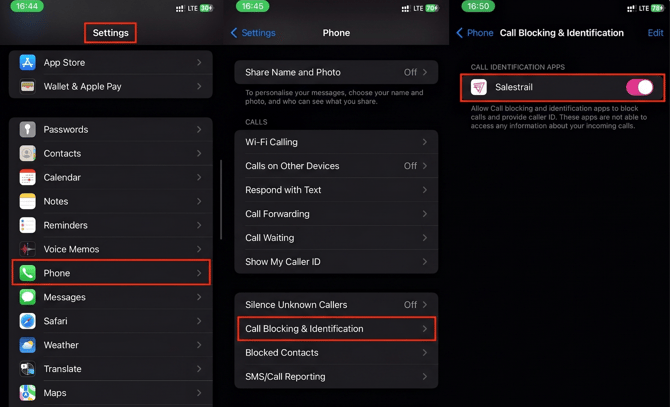

Etapa 5: Reinicie o Salestrail para aplicar as alterações.
Observação nº 1:
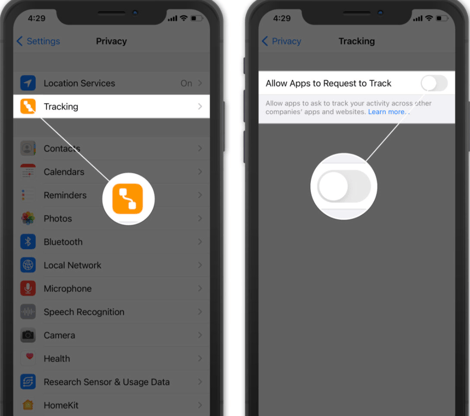
Se você não encontrar Call Blocking & Identification nas configurações de Phone, ative o rastreamento de aplicativos da seguinte forma:
-
Nas Settings do iPhone, acesse Privacy.
-
Ative a opção Allow Apps to Request to Track.
Observação nº 2:
Caller ID será exibido em dois locais diferentes no seu iPhone:
- Ao receber uma chamada, o Caller ID será exibido abaixo do número de telefone.
- Ao consultar o Call History, o Caller ID será exibido em cada chamada que tiver sido identificada.
2. No Android:
Você pode ativar o Caller ID seguindo estas etapas:
Etapa 1: Abra Settings no seu telefone.
Etapa 2: Role a tela e acesse Apps.
Etapa 3: Selecione Salestrail e acesse Appear on top.
Etapa 4: Ative essa opção para conceder ao Salestrail a permissão necessária.

Etapa 5: Por fim, abra as Settings do aplicativo Salestrail e ative a opção Caller ID.

Pronto! O Caller ID está configurado e pronto para uso.