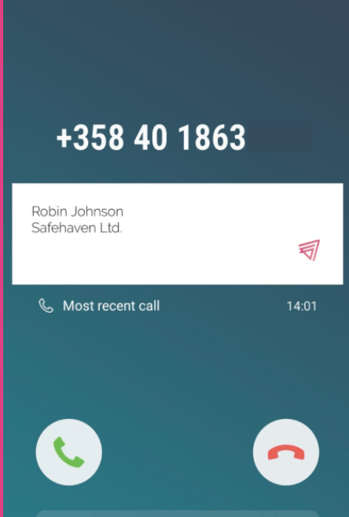
Aloittaaksesi soittajantunnistusominaisuuden käytön, varmista, että olet ottanut Salesforce-, HubSpot- tai minkä tahansa muun integraation käyttöön.
1. iOS:lla:
Jos haluat käyttää Salestrailin tarjoamaa soittajantunnistusominaisuutta, sinun täytyy tehdä pieni muutos iPhonesi asetuksiin. Tämä johtuu siitä, että soittajantunnistus on osittain Applen tarjoama ja toimii yhdessä Salestrailin kanssa.
Vaihe 1: Avaa Asetukset iPhonestasi
Vaihe 2: Vieritä alas ja siirry kohtaan Puhelin
Vaihe 3: Valitse Puheluiden esto ja tunnistus
Vaihe 4: Tarkista, että Salestrailin vieressä oleva valintaruutu on käytössä
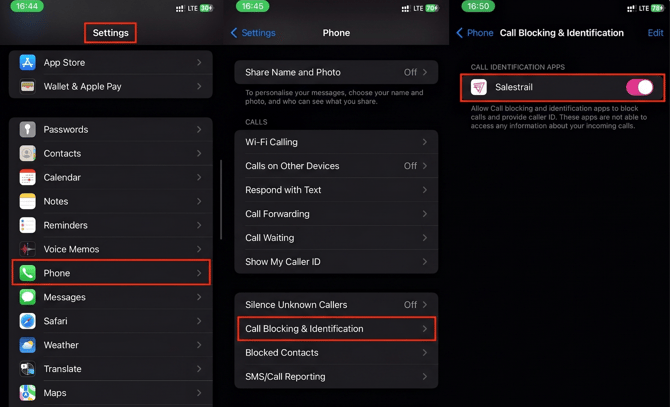
Vaihe 5: Käynnistä Salestrail uudelleen muutosten soveltamiseksi.
Huom #1:
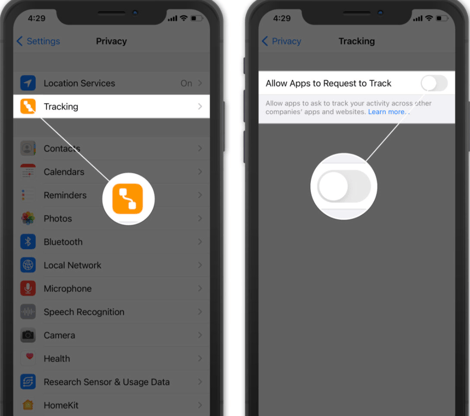
Jos et löytänyt Puheluiden esto ja tunnistus -kohtaa Puhelin-asetuksista, ota sovellusten seuranta käyttöön seuraavasti:
- Siirry puhelimen Asetuksista kohtaan Tietosuoja
Valitse Salli sovellusten pyytää seurantaa
Huom #2:
Soittajantunnistus näytetään kahdessa eri paikassa iPhonessasi:
- Kun vastaanotat puhelun, soittajantunnistus näkyy puhelinnumeron alla
- Kun selaat puheluhistoriaa, soittajantunnistus näkyy jokaisessa tunnistetussa puhelussa
2. Androidilla:
Voit ottaa soittajantunnistuksen käyttöön yksinkertaisesti seuraavasti:
Vaihe 1: Avaa Asetukset puhelimestasi
Vaihe 2: Vieritä alas ja siirry kohtaan Sovellukset
Vaihe 3: Valitse Salestrail > siirry kohtaan Näytä päällimmäisenä
Vaihe 4: Kytke se päälle myöntääksesi Salestrailille käyttöoikeus.
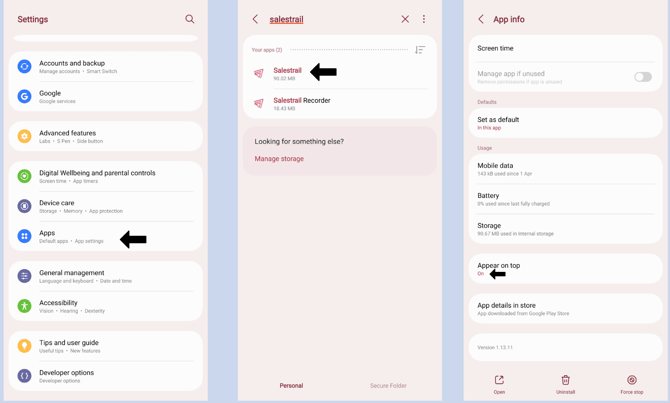
Vaihe 5: Lopuksi valitse soittajantunnistuksen valintaruutu Salestrail-sovelluksen asetuksissa.
Ja siinä kaikki! Olet valmis!