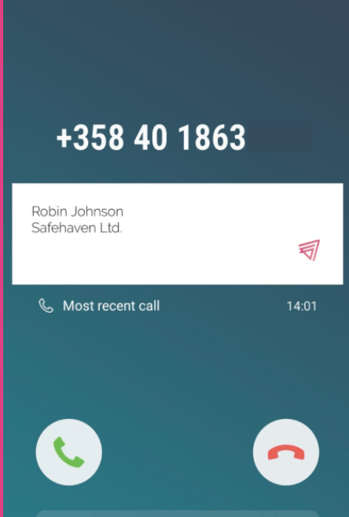
Pour commencer à utiliser la fonctionnalité d’identification de l’appelant (Caller ID), assurez-vous d’avoir activé l’intégration Salesforce, HubSpot ou toute autre intégration.
1. Sur iOS :
Si vous souhaitez utiliser la fonctionnalité d’identification de l’appelant fournie par défaut par Salestrail, vous devez apporter une légère modification aux réglages de votre iPhone. En effet, l’identification de l’appelant est en partie fournie par Apple et fonctionne conjointement avec Salestrail.
Étape 1 : Ouvrez Réglages sur votre iPhone.
Étape 2 : Faites défiler l’écran et accédez à Téléphone.
Étape 3 : Sélectionnez Blocage d’appels et identification.
Étape 4 : Vérifiez que l’option située à côté de Salestrail est activée.
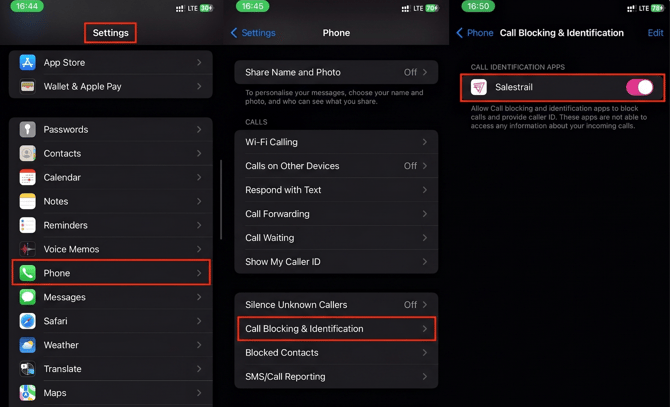
Étape 5 : Redémarrez Salestrail pour appliquer les modifications.
Remarque n° 1 :
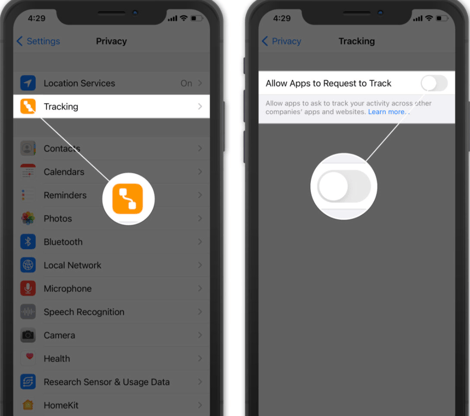
Si vous ne trouvez pas Blocage d’appels et identification dans les réglages Téléphone, activez le suivi des applications comme suit :
-
Dans les Réglages du téléphone, accédez à Confidentialité.
-
Activez l’option Autoriser les demandes de suivi des apps.
Remarque n° 2 :
L’identification de l’appelant s’affichera à deux endroits différents sur votre iPhone :
-
Lorsque vous recevez un appel, l’identification de l’appelant s’affiche sous le numéro de téléphone.
-
Lorsque vous consultez l’historique des appels, l’identification de l’appelant s’affiche pour chaque appel qui a été identifié.
2. Sur Android :
Vous pouvez facilement activer l’identification de l’appelant comme suit :
Étape 1 : Ouvrez Paramètres sur votre téléphone.
Étape 2 : Faites défiler l’écran et accédez à Applications.
Étape 3 : Sélectionnez Salestrail, puis accédez à Apparaître par-dessus.
Étape 4 : Activez cette option pour accorder l’autorisation à Salestrail.

Étape 5 : Enfin, cochez l’option Caller ID dans les paramètres de l’application Salestrail.
Et voilà ! Tout est prêt !