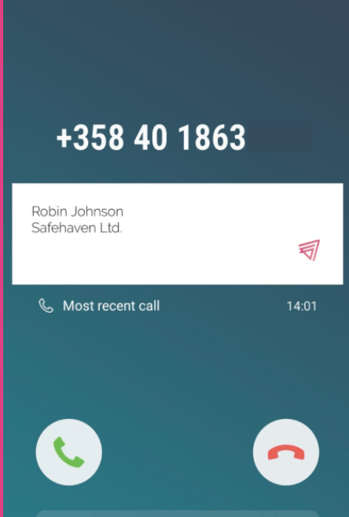
Para empezar a usar la función de Caller ID, asegúrate de haber activado la integración con Salesforce o HubSpot, o cualquier otra integración.
1. En iOS:
Si quieres usar la función de Caller ID que Salestrail te proporciona out-of-the-box, debes hacer un pequeño cambio en Settings en tu iPhone. Esto se debe a que el Caller ID lo proporciona parcialmente Apple y funciona en combinación con Salestrail.
Step 1: Abre Settings desde tu iPhone
Step 2: Desplázate y ve a Phone
Step 3: Elige Call Blocking & Identification
Step 4: Comprueba que el Check Box junto a Salestrail esté activado
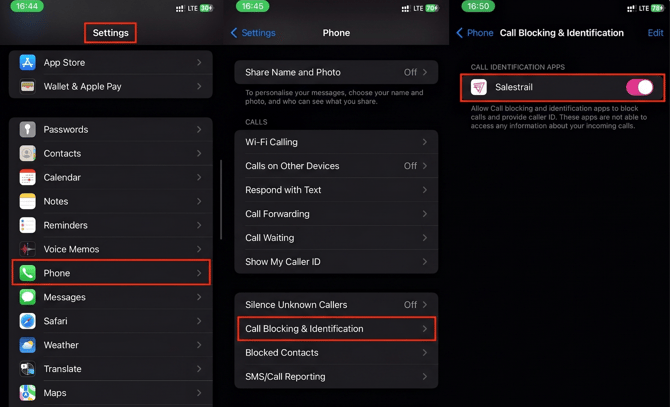
Step 5: Reinicia Salestrail para aplicar los cambios.
Nota #1:
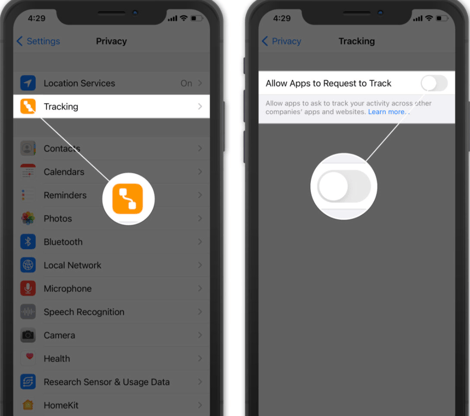
Si no encuentras Call Blocking & Identification en los ajustes de Phone, activa app tracking de la siguiente manera:
-
Desde Settings del teléfono, ve a Privacy
Marca la casilla Allow Apps to Request to Track
Nota #2:
El Caller ID se mostrará en dos lugares diferentes en tu iPhone:
-
Cuando recibes una llamada, el Caller ID se muestra debajo del número de teléfono
-
Cuando navegas por Call History, el Caller ID se muestra en cada llamada que fue identificada.
2. En Android:
Puedes activar Caller ID fácilmente de la siguiente manera:
Step 1: Abre Settings desde tu teléfono
Step 2: Desplázate y ve a Apps
Step 3: Elige Salestrail > ve a Appear on top
Step 4: Actívalo para conceder permiso a Salestrail.

Step 5: Por último, marca la casilla Caller ID en Settings de la app de Salestrail.
¡Y listo! Ya está todo configurado.