
Przegląd systemu
Pierwsze kroki › Przegląd › Przegląd systemu
Salestrail składa się z trzech współpracujących ze sobą komponentów. Zrozumienie funkcji każdego z nich — oraz sposobu, w jaki są ze sobą połączone — pomoże Ci prawidłowo skonfigurować system i ustalić, gdzie szukać przyczyny ewentualnych problemów.
Trzy komponenty w skrócie
|
Komponent |
Czym jest |
Kto go potrzebuje |
|---|---|---|
|
Aplikacja mobilna |
Śledzi połączenia na Twoim telefonie i przesyła dane do panelu |
Każdy użytkownik, którego połączenia są śledzone |
|
Aplikacja do nagrywania połączeń |
Nagrywa dźwięk połączeń na Android. Wymagana do nagrywania połączeń WhatsApp oraz na urządzeniach bez wbudowanego rejestratora |
Użytkownicy Android, którzy potrzebują nagrywania połączeń |
|
Panel analityczny |
Centralne miejsce do zarządzania danymi o połączeniach, analizami, zespołem i integracjami CRM |
Wszyscy — przedstawiciele handlowi, menedżerowie i administratorzy |
.webp?width=670&height=239&name=hero-banner-final-3%20(1).webp)
⚠️ Ważne: Każdy komponent wymaga osobnej konfiguracji. Jeśli pominiesz któryś z nich, funkcje od niego zależne nie będą działać. Najczęstszym błędem jest zainstalowanie wyłącznie aplikacji mobilnej i zastanawianie się, dlaczego nagrania się nie pojawiają.
Komponent 1: Aplikacja mobilna Salestrail
Aplikacja mobilna jest podstawowym elementem Salestrail. Działa w tle na Twoim telefonie i automatycznie wykrywa rozpoczęcie oraz zakończenie połączenia, a następnie przesyła te dane do panelu.
Co robi aplikacja
- Śledzi połączenia SIM/GSM na Android i iPhone
- Śledzi połączenia WhatsApp i WhatsApp Business (tylko Android)
- Umożliwia wybór śledzonych połączeń — określonej karty SIM, WhatsApp / WhatsApp Business oraz godzin pracy
- Wyświetla listę śledzonych połączeń w aplikacji i umożliwia oznaczanie ich jako prywatne
- Łączy się z kontaktami w systemie CRM, dzięki czemu możesz wyszukiwać kontakty i wykonywać połączenia bezpośrednio z aplikacji
Jak aplikacja działa na Android i iPhone
|
Funkcja |
Android |
iPhone |
|---|---|---|
|
Śledzenie połączeń wychodzących |
Automatyczne — połączenia wykonywane z systemowej aplikacji Telefon są śledzone |
Połączenia muszą być wykonywane z aplikacji Salestrail |
|
Śledzenie połączeń przychodzących |
Automatyczne — wszystkie połączenia przychodzące są śledzone |
Nieobsługiwane |
|
Śledzenie połączeń WhatsApp |
Obsługiwane zarówno dla połączeń przychodzących, jak i wychodzących |
Nieobsługiwane |
|
Nagrywanie połączeń SIM/GSM |
Obsługiwane (przez wbudowany rejestrator lub aplikację Salestrail do nagrywania połączeń) |
Nieobsługiwane |
|
Nagrywanie połączeń WhatsApp i WhatsApp Business |
Obsługiwane przez aplikację Salestrail do nagrywania połączeń (pamiętaj, że na urządzeniu Android musisz mieć zainstalowane dwie aplikacje) |
Nieobsługiwane |
⚠️ Ważne: Użytkownicy iPhone muszą otworzyć aplikację Salestrail i wykonywać połączenia bezpośrednio z niej, aby zostały zarejestrowane. Połączenia wykonywane z systemowej aplikacji Telefon, listy ostatnich połączeń lub kontaktów nie będą rejestrowane.
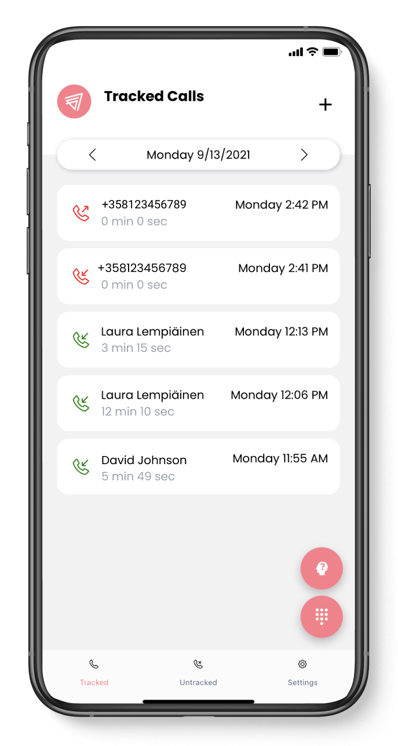
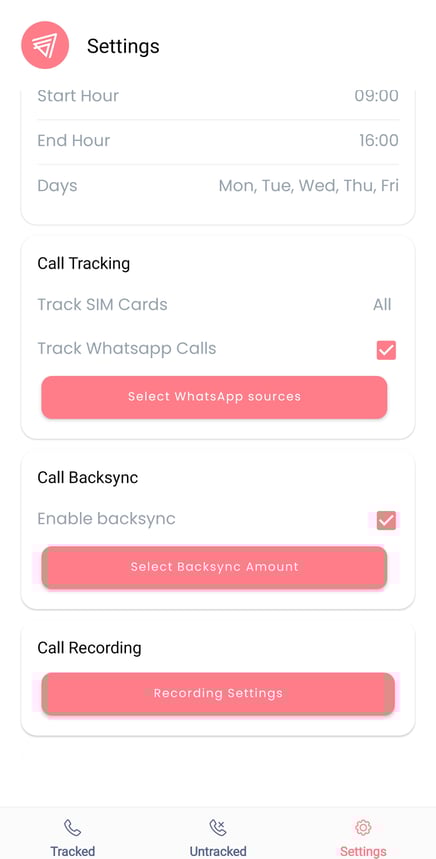
Trzy zakładki i klawiatura wybierania numeru
- Zakładka śledzonych połączeń — tutaj pojawiają się wszystkie zarejestrowane połączenia. Dotknij połączenia, aby oddzwonić, odsłuchać nagranie, dodać notatki w CRM lub wyłączyć jego śledzenie.
- Zakładka nieśledzonych połączeń — połączenia oznaczone jako prywatne oraz połączenia wykonane poza skonfigurowanymi godzinami pracy. Są widoczne tylko dla Ciebie i nie pojawiają się w panelu ani w systemie CRM.
- Zakładka ustawień — umożliwia konfigurację tego, jakie połączenia śledzi aplikacja:
- Dni i godziny pracy
- Wybór karty SIM (telefony z dwiema kartami SIM)
- Śledzenie połączeń WhatsApp
- Ustawienia nagrywania połączeń
Klawiatura wybierania numeru — dotknij ikony w prawym dolnym rogu. Jeśli połączono system CRM, obok zakładki Kontakty pojawi się zakładka CRM, umożliwiająca wyszukiwanie kontaktów z Salesforce, HubSpot lub LeadSquared i wykonywanie połączeń bezpośrednio do nich — połączenie zostanie automatycznie przypisane do danego kontaktu.
Komponent 2: Aplikacja Salestrail do nagrywania połączeń (tylko Android)
Salestrail Recorder to osobna aplikacja instalowana dodatkowo do głównej aplikacji Salestrail. Odpowiada za nagrywanie dźwięku połączeń na urządzeniach Android, które nie mogą korzystać z wbudowanego rejestratora telefonu, i jest wymagana do nagrywania wszystkich połączeń WhatsApp.
💡 Uwaga: Aplikacja do nagrywania połączeń jest dostępna wyłącznie na Android. Nagrywanie połączeń na iPhone nie jest obsługiwane ze względu na ograniczenia platformy Apple.
Dlaczego jest to osobna aplikacja?
Od Android 9 Google wprowadził ograniczenia dotyczące nagrywania połączeń w aplikacjach dostępnych w Play Store. Salestrail Recorder działa jako aplikacja APK (instalowana poza Play Store), co pozwala jej przechwytywać dźwięk połączeń bez tych ograniczeń.
Kiedy potrzebujesz tej aplikacji?
|
Sytuacja |
Czy aplikacja do nagrywania jest potrzebna? |
|---|---|
|
Urządzenie Android bez wbudowanego rejestratora połączeń |
Tak — zawsze wymagana |
|
Urządzenie Android z wbudowanym rejestratorem połączeń, korzystające z systemowej aplikacji Telefon (w Indiach, Indonezji i Rosji urządzenia Android zazwyczaj mają wbudowane rejestratory) |
Opcjonalnie — można korzystać z wbudowanego rejestratora telefonu |
|
Android z Google Dialer (w dowolnym regionie) |
Tak — wbudowany rejestrator nie zadziała, ponieważ nagrania połączeń nie są dostępne poza telefonem |
|
Chcesz nagrywać połączenia WhatsApp |
Tak — zawsze wymagana |
|
Użytkownik iPhone |
Nie — nagrywanie nie jest obsługiwane na iOS |
💡 Wskazówka: Aby sprawdzić, czy korzystasz z Google Dialer: otwórz aplikację Salestrail → Ustawienia → Ustawienia nagrywania → włącz nagrywanie. Jeśli zobaczysz komunikat „Your phone might have a Google Dialer”, użyj aplikacji do nagrywania połączeń.
Co robi aplikacja po zainstalowaniu
Po zainstalowaniu i połączeniu z główną aplikacją aplikacja do nagrywania działa dyskretnie w tle. Nadal korzystasz z telefonu w zwykły sposób — aplikacja aktywuje się po rozpoczęciu połączenia i automatycznie nagrywa dźwięk.
- Wszystkie nagrania pojawiają się w zakładce Nagrania w panelu
- Link do każdego nagrania jest przesyłany do systemu CRM (jeśli jest zintegrowany)
- Optymalizacja baterii musi być wyłączona dla obu aplikacji
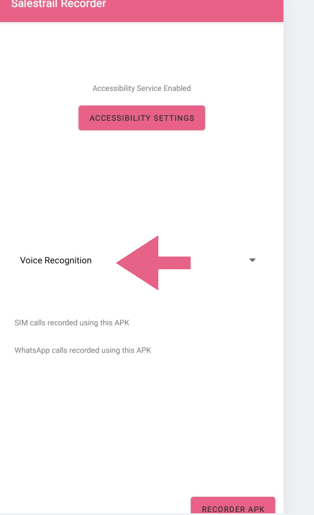
Najważniejsze wymagane uprawnienia
- Ułatwienia dostępu — umożliwiają wykrywanie rozpoczęcia połączenia
- Dostęp do powiadomień — wymagany do nagrywania połączeń WhatsApp
- Brak ograniczeń baterii — aplikacja nie może podlegać optymalizacji baterii, ponieważ w przeciwnym razie może przestać działać podczas połączeń
⚠️ Ważne: Zarówno aplikacja Salestrail, jak i aplikacja do nagrywania połączeń muszą być wyłączone z optymalizacji baterii. Jeśli tylko jedna z nich jest prawidłowo skonfigurowana, nagrywanie będzie działać nieregularnie — część połączeń zostanie nagrana, a część pominięta.
Komponent 3: Panel analityczny połączeń
Panel analityczny to internetowe centrum zarządzania. Każdy użytkownik może się zalogować, aby zobaczyć własne dane o połączeniach. Właściciele i menedżerowie mają dostęp do danych całego zespołu oraz funkcji administracyjnych.
Rejestracja: callanalytics.salestrail.io/signup
Logowanie: callanalytics.salestrail.io/signin
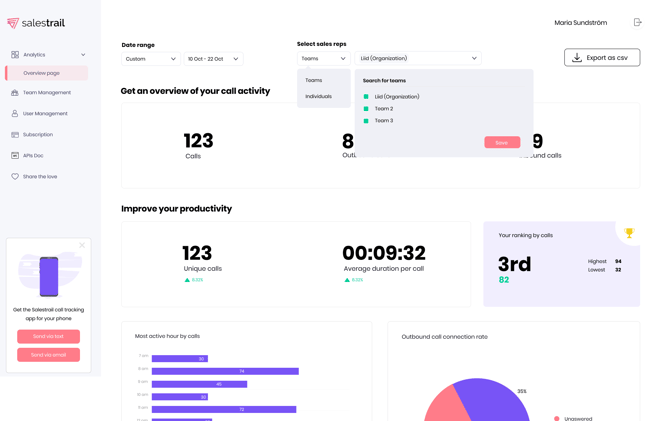
Menu boczne — funkcje poszczególnych sekcji
|
Sekcja |
Co umożliwia |
|---|---|
|
Analytics (Analityka) |
Przegląd wyników połączeń. Filtrowanie według użytkownika, daty i rodzaju połączenia. Tworzenie niestandardowych widoków. |
|
Calls (Połączenia) |
Pełna lista wszystkich śledzonych połączeń w całym zespole |
|
Recordings (Nagrania) |
Wszystkie nagrane połączenia — kliknij, aby odsłuchać lub pobrać |
|
Team Management (Zarządzanie zespołami) |
Tworzenie zespołów i przypisywanie administratorów zespołów (Team Admins) |
|
User Management (Zarządzanie użytkownikami) |
Dodawanie i usuwanie użytkowników. Szybki podgląd statusu konfiguracji każdego użytkownika. |
|
Subscription (Subskrypcja) |
Zakup licencji i zarządzanie nimi |
|
Integrations (Integracje) |
Łączenie z systemem CRM i monitorowanie dziennika integracji (Integration Log) |
|
API Docs (Dokumentacja API) |
Dokumentacja Pull API do tworzenia niestandardowych integracji |
|
Settings (Ustawienia) |
Ustawienia na poziomie organizacji — ręczne rejestrowanie połączeń, wyłączanie śledzenia i uprawnienia do nagrywania |
Zarządzanie użytkownikami — najbardziej przydatne narzędzie administracyjne
Cztery kolumny statusu pokazują, czy każdy użytkownik został prawidłowo skonfigurowany:
|
Kolumna |
Co pokazuje |
Kolor czerwony oznacza... |
|---|---|---|
|
App installed (Aplikacja zainstalowana) |
Czy aplikacja została zainstalowana |
Użytkownik nie zainstalował aplikacji |
|
Permissions (Uprawnienia) |
Czy przyznano wszystkie uprawnienia |
Brakujące uprawnienia — połączenia mogą nie być śledzone |
|
Integration (Integracja) |
Czy konto CRM jest połączone |
Połączenia tego użytkownika nie będą rejestrowane w CRM |
|
Recordings (Nagrania) |
Czy nagrano jakiekolwiek połączenie |
Nie zarejestrowano jeszcze żadnego nagrania |
💡 Uwaga: Zielona kropka w kolumnie Recordings oznacza, że zarejestrowano co najmniej jedno nagranie — nie potwierdza jednak, że nagrywanie obecnie działa. Zawsze sprawdź to po wykonaniu połączenia testowego.
Jak łączą się trzy komponenty
Oto pełny przepływ danych — od połączenia na telefonie użytkownika do zapisu w systemie CRM:
- Połączenie rozpoczyna się na telefonie użytkownika.
- Aplikacja mobilna Salestrail wykrywa połączenie i zapisuje jego metadane: kto dzwonił, kiedy, czas trwania, kierunek i rodzaj połączenia.
- Jeśli aplikacja do nagrywania połączeń jest zainstalowana, jednocześnie rejestruje dźwięk rozmowy.
- Po zakończeniu połączenia zarówno rejestr połączenia, jak i nagranie są przesyłane do panelu.
- Jeśli system CRM jest połączony, połączenie zostaje dopasowane do kontaktu na podstawie numeru telefonu i zapisane jako aktywność.
💡 Wskazówka: Jeśli którykolwiek etap zostanie zakłócony — z powodu brakującego uprawnienia, włączonej optymalizacji baterii lub rozłączonego CRM — połączenie może zostać zarejestrowane w niektórych miejscach, ale nie w innych. Dziennik integracji (Integration Log) pokazuje dokładnie, na którym etapie proces został przerwany.
Kto za co odpowiada — role
|
Rola |
Jakie dane może przeglądać |
Czym może zarządzać |
|---|---|---|
|
Owner (Właściciel) |
Wszystkie dane o połączeniach w całej organizacji |
Użytkownicy, zespoły, rozliczenia, integracje i wszystkie ustawienia |
|
Manager (Menedżer) |
Tylko własne dane (chyba że jest również administratorem zespołu) |
Użytkownicy i zespoły — bez rozliczeń |
|
User (Użytkownik) |
Tylko własne dane |
Brak uprawnień do zarządzania organizacją |
|
Team Admin (Administrator zespołu) |
Dane o połączeniach przypisanych zespołów |
Uprawnienia przydzielone przez Owner lub Manager |
💡 Uwaga: Menedżerowie nie uzyskują automatycznie dostępu do danych zespołu. Aby zapewnić menedżerowi taki dostęp, utwórz zespół, dodaj jego członków i przypisz menedżera jako Team Admin.