
El Salestrail Recorder APK es una app separada que funciona junto con la app principal de Salestrail para grabar tus llamadas. Una vez configurado, se ejecuta silenciosamente en segundo plano: todas las grabaciones y registros de llamadas aparecen en la app principal de Salestrail. El único trabajo del Recorder APK es permitir que la grabación pueda realizarse.
Usa esta guía si:
- Tu dispositivo usa Google Dialer
- Tu dispositivo no tiene una grabadora de llamadas integrada
- Quieres grabar llamadas de WhatsApp o WhatsApp Business
- No sabes qué configuración aplica a tu caso; esta ruta funciona para todos los dispositivos Android
A continuación hay una guía en video paso a paso:
Antes de empezar
Asegúrate de que la app principal de Salestrail ya esté instalada y funcionando. Si no lo está, consulta primero Installing the Salestrail App on Android.
Paso 1: Descarga el Salestrail Recorder APK
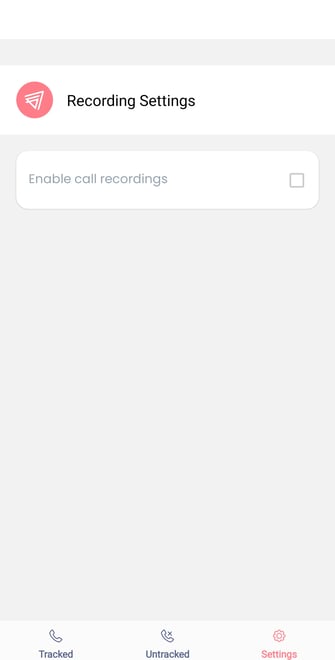
- Abre la app de Salestrail y ve a Settings > Recording Settings.
- Activa Call Recordings.
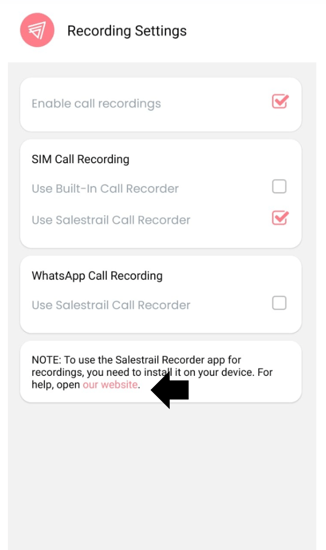
3. En SIM Call Recording o Whatsapp Recording, toca Use Salestrail Recorder y luego toca el enlace a nuestro sitio web.
4. Esto te redirigirá a nuestra página web, donde obtendrás el enlace para descargar la app Salestrail APK.
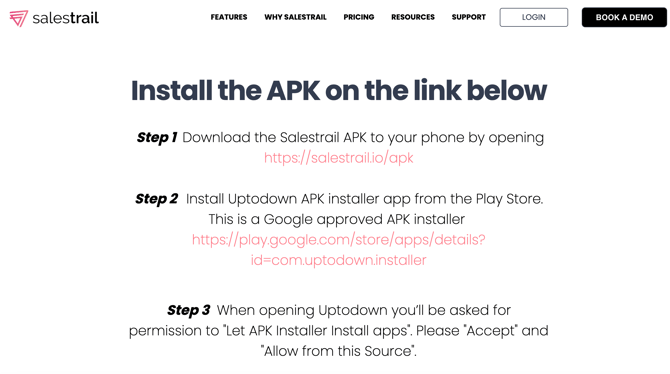
Paso 2: Instala el instalador de APK Uptodown
Instala Uptodown desde Play Store; es un instalador de APK aprobado por Google:
play.google.com/store/apps/details?id=com.uptodown.installer
Cuando abras Uptodown por primera vez, se te pedirá permiso para que Let APK Installer install apps. Toca Accept y luego Allow from this Source.

Paso 3: Instala el Salestrail Recorder APK usando Uptodown
- En la app Uptodown, toca Install Apps.
- Uptodown localizará el archivo Salestrail Recorder APK en tu teléfono. Tócalo.
- Toca Install cuando se te solicite.
Advertencia de Play Protect: si ves una advertencia que indica que la app es dañina o está bloqueada, no toques OK. Toca More details y luego Install anyway. Esta advertencia aparece para todas las apps instaladas fuera de Play Store; no significa que Salestrail no sea segura.
Puedes desinstalar Uptodown una vez completada la instalación.
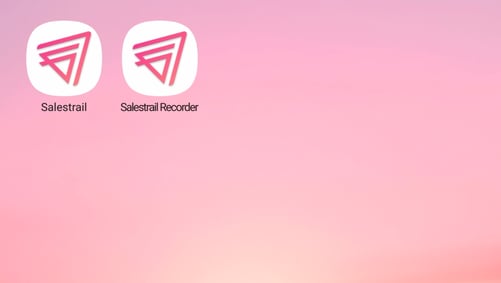
Una vez que instales Salestrail APK Recorder, tendrás dos apps en tu dispositivo: la app de Salestrail y la app Salestrail Recorder. Una vez configurado, no ocurre ninguna actividad en Salestrail Recorder. Toda la actividad y los registros se gestionarán en la app principal. El único propósito del APK es permitir que la grabación pueda realizarse.
Paso 4: Activa Accessibility
El Recorder APK necesita acceso a Accessibility para detectar cuándo empieza una llamada:
- Abre el Salestrail Recorder APK.
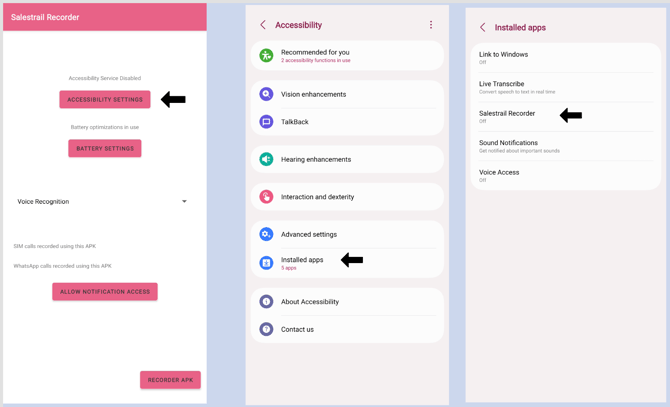
- En la pantalla principal verás Accessibility Service Disabled. Toca Accessibility Settings.
- Toca Installed Apps o Downloaded Apps.
- Busca Salestrail Recorder y activa el interruptor.
En Android 13, 14 y 15 — Restricted Settings: cuando intentes activar Accessibility, tu teléfono puede mostrar un mensaje sobre ajustes restringidos y el interruptor aparecerá desactivado. Si esto ocurre:
- Toca Salestrail Recorder de todos modos, aunque aparezca desactivado, o pulsa OK si se te solicita.
- Ve a Phone Settings > Apps > Salestrail Recorder.
- Toca los tres puntos en la esquina superior derecha o, en algunos dispositivos, desplázate hasta la parte inferior de la página de información de la app.
- Toca Allow Restricted Settings.
- Vuelve al Recorder APK y activa Accessibility.
Guía en video para eliminar los ajustes restringidos:
En el Salestrail Recorder APK, selecciona una fuente de grabación. Empieza con Voice Recognition; suele funcionar mejor en la mayoría de los dispositivos. Si ves que solo se captura tu voz y no la de la otra persona, prueba cambiar a una fuente diferente en los ajustes de la app.
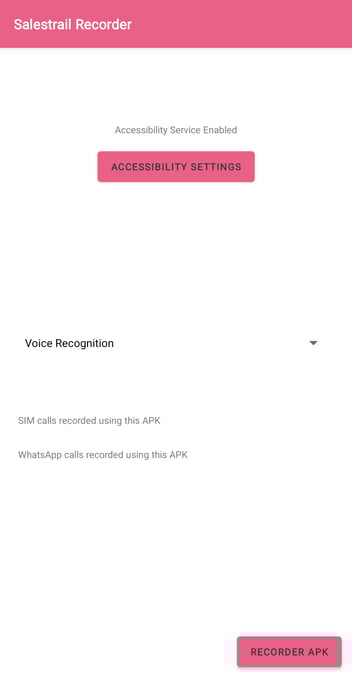
Paso 7: Desactiva la optimización de batería
El Recorder APK es una app separada y necesita que sus propios ajustes de batería se configuren. Tanto la app principal de Salestrail como el Recorder APK deben estar configurados como Unrestricted. Si cualquiera de los dos está optimizado, tendrás una grabación inconsistente:
- Ve a Phone Settings > Apps > Salestrail Recorder > Battery.
- Configúralo como Unrestricted.
- Desactiva Remove Permissions if App is Unused.
Paso 8: Haz una llamada de prueba
Haz una llamada corta y espera a que termine. Luego comprueba:
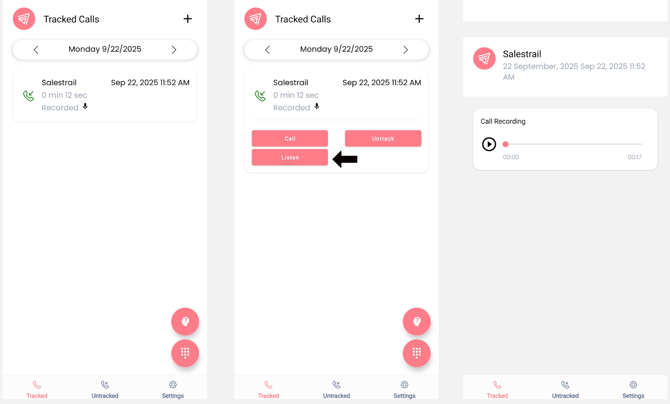
- La llamada aparece en la pestaña Tracked Calls de la app de Salestrail.
- Se muestra un icono de grabación junto a la llamada.
- La grabación aparece en la pestaña Recordings del dashboard.
A continuación se muestra una imagen de llamadas grabadas. Haz clic en la llamada para ver más opciones.
CONSEJO: para asegurarte de que las llamadas se graben sin fallos, tanto la app de Salestrail como la app Salestrail Recorder deben ejecutarse en segundo plano. Elimina todas las restricciones y optimizaciones de batería en tu dispositivo para evitar que ambas apps entren en suspensión.
Importante:
Ten en cuenta que es tu responsabilidad cumplir con las leyes y regulaciones locales relacionadas con la grabación de llamadas. Además, en determinadas jurisdicciones, obtener el consentimiento explícito de todas las partes involucradas en la conversación puede ser un requisito legal.