
El Salestrail Recorder APK es una app separada que funciona junto con la app principal de Salestrail, y ahora deberías tener dos apps en tu dispositivo: la app de Salestrail y la app Salestrail Recorder. Una vez configurado, no ocurre ninguna actividad en Salestrail Recorder. Toda la actividad y los registros se gestionarán en la app principal. El único propósito del APK es permitir que la grabación pueda realizarse.

Paso 1: Concede los permisos cuando se soliciten
El Recorder APK necesita acceso a tu teléfono, contactos y registro de llamadas para detectar cuándo empieza una llamada, así como acceso al micrófono para poder grabar. Sin estos permisos, la app no puede activarse cuando comienza una llamada y no se capturará ninguna grabación.
- Abre el Salestrail Recorder APK.
- Cuando la app se abra por primera vez, solicitará varios permisos. Toca Allow en cada uno cuando se te pida.
Paso 2: Activa Accessibility
El Recorder APK necesita acceso a Accessibility para detectar cuándo empieza una llamada. Sin este permiso, la app no puede activarse cuando comienza una llamada y no se capturará ninguna grabación.
- Abre el Salestrail Recorder APK.
- En la pantalla principal verás Accessibility Service Disabled. Toca Accessibility Settings.
- Toca Installed Apps o Downloaded Apps.
- Busca Salestrail Recorder y activa el interruptor.
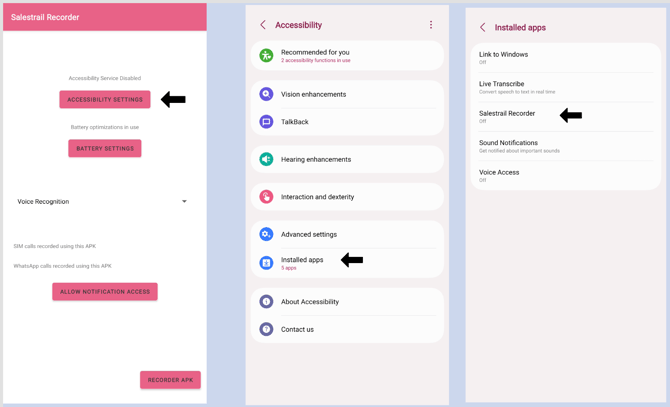
En Android 13, 14 y 15 — Restricted Settings: cuando intentes activar Accessibility, el interruptor puede aparecer desactivado y tu teléfono puede mostrar un mensaje sobre ajustes restringidos. Si esto ocurre:
- Toca Salestrail Recorder de todos modos, aunque aparezca desactivado, o toca OK si aparece un aviso.
- Ve a Phone Settings > Apps > Salestrail Recorder.
- Toca los tres puntos en la esquina superior derecha o, en algunos dispositivos, desplázate hasta la parte inferior de la página de información de la app.
- Toca Allow Restricted Settings.
- Vuelve al Recorder APK y activa Accessibility.
Paso 3: Elige una fuente de grabación
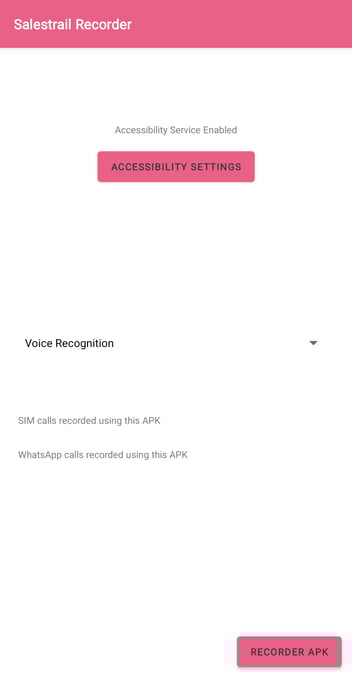
Abre el Salestrail Recorder APK y selecciona una fuente de grabación. Esto controla cómo la app captura el audio de la llamada; diferentes fuentes funcionan mejor en diferentes dispositivos.
Empieza con Voice Recognition; suele funcionar mejor en la mayoría de los dispositivos. Si ves que solo se captura tu voz y no la de la otra persona, vuelve aquí y prueba una fuente diferente. Consulta Recording Appears But There Is No Audio para ver una guía completa sobre cómo mejorar la calidad del audio.
Paso 4: Desactiva la optimización de batería
El Recorder APK es una app separada y Android intentará cerrarla para ahorrar energía, igual que ocurre con la app principal de Salestrail. Si se cierra entre llamadas, la grabación será inconsistente. Debes excluirla de la optimización de batería por separado.
- Ve a Phone Settings > Apps > Salestrail Recorder > Battery.
- Configúralo como Unrestricted.
- Desactiva Remove Permissions if App is Unused.
Tanto la app principal de Salestrail como Salestrail Recorder deben estar configuradas como Unrestricted. Si cualquiera de las dos está optimizada, tendrás una grabación inconsistente: algunas llamadas se capturarán y otras se perderán.
Paso 4: Haz una llamada de prueba
Haz una llamada corta y espera a que termine. Luego comprueba:
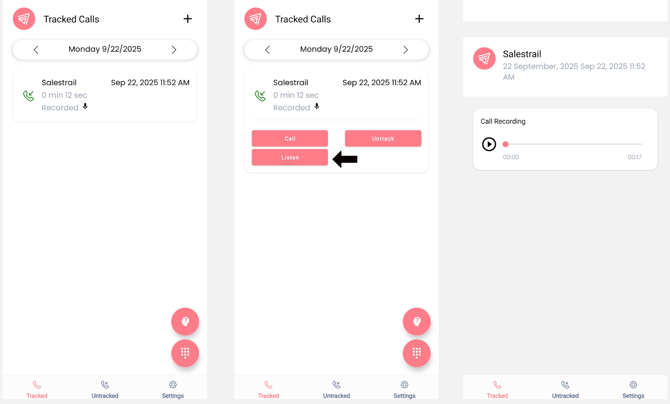
- La llamada aparece en la pestaña Tracked Calls de la app de Salestrail.
- Se muestra un icono de grabación junto a la llamada.
- La grabación aparece en la pestaña Recordings del dashboard.
A continuación se muestra una imagen de llamadas grabadas. Haz clic en la llamada para ver más opciones.
CONSEJO: para asegurarte de que las llamadas se graben sin fallos, tanto la app de Salestrail como la app Salestrail Recorder deben ejecutarse en segundo plano. Elimina todas las restricciones y optimizaciones de batería en tu dispositivo para evitar que ambas apps entren en suspensión.